Pemberitahuan Projek dan Tapak Pembinaan (JKKP12) Sebagai Klien Domestik
📌 Ringkasan Modul
Pemberitahuan Projek dan Tapak Pembinaan (JKKP12) adalah modul yang digunakan untuk membuat pemberitahuan berkaitan projek dan tapak pembinaan kepada pihak JKKP.
Modul ini melibatkan beberapa peranan penting seperti klien, pemberitahu, kontraktor prinsipal, kontraktor kerja pembinaan, pereka bentuk prinsipal dan pereka bentuk kerja pembinaan.
Klien domestik adalah klien yang baginya suatu projek sedang dibina atau dijalankan, yang projek tersebut bukan dalam perjalanan atau pengembangan suatu perniagaan klien itu. Contoh: Membuat rumah persendirian.
📖 Glosari
Berikut merupakan kata kunci peranan yang terlibat dalam Pemberitahuan Projek dan Tapak Pembinaan sebagai rujukan.
| Bil | Kata Kunci | Keterangan |
|---|---|---|
| 1. | Klien | Klien |
| 2. | Pemberitahu | Wakil Klien Domestik |
| 3. | PCWC | Principal Construction Work Contractor / Kontraktor Prinsipal Kerja Pembinaan |
| 4. | CWC | Construction Work Contractor / Kontraktor Kerja Pembinaan |
| 5. | PCWD | Principal Construction Work Designer / Pereka Bentuk Prinsipal Kerja Pembinaan |
| 6. | CWD | Construction Work Designer / Pereka Bentuk Kerja Pembinaan |
📋 Syarat Pemberitahu
Kriteria pemberitahu yang dibenarkan untuk menghantar pemberitahuan JKKP 12 adalah seperti berikut:
| Bil. | Keterangan |
|---|---|
| 1. | Klien yang telah berdaftar sebagai PATK Tahap 1 pada sistem MyKKP. |
🧭 Langkah-langkah Permohonan
Akses Halaman Log Masuk
Klik pautan berikut: 👉 Log Masuk MyKKP
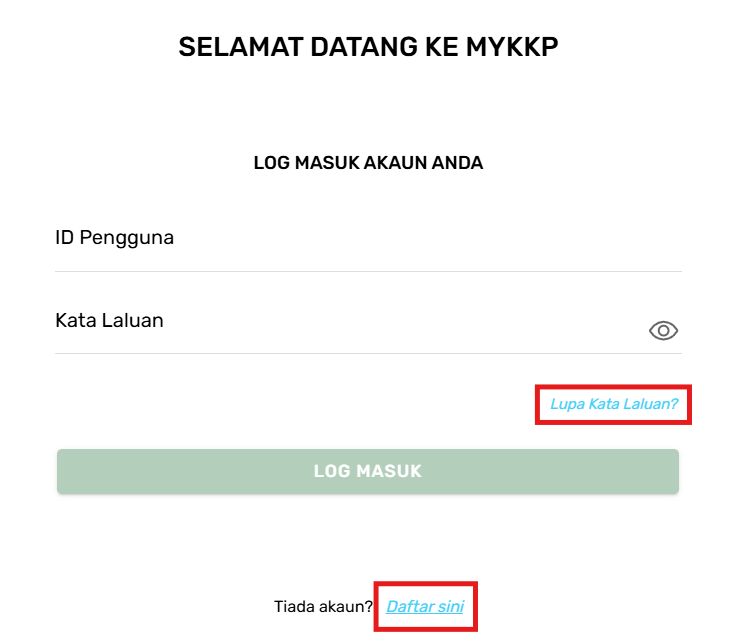
Halaman Log Masuk MyKKP
- Masukkan ID Pengguna dan Kata Laluan.
- Klik butang Log Masuk.
- Jika terlupa ID Pengguna, sila emel kepada MyKKP: mykkp@mohr.gov.my
- Jika terlupa Kata Laluan, sila klik Lupa Kata Laluan?
- Jika belum mempunyai akaun, sila klik Daftar sini
Halaman Permohonan Pemberitahuan Projek
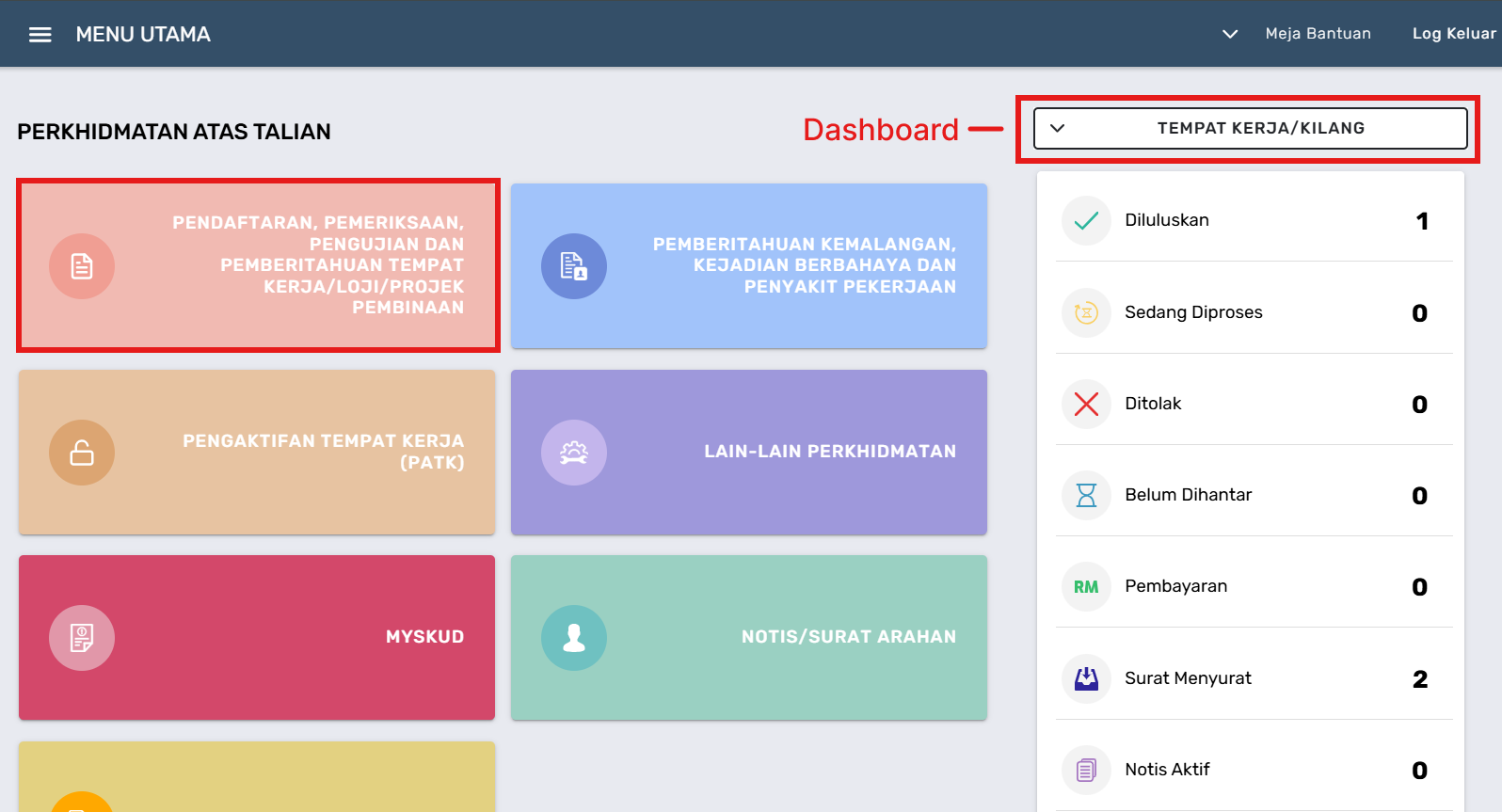
Halaman Menu Utama
- Klik pada butang Pendaftaran, Pemeriksaan, Pengujian Tempat Kerja/Loji/Projek Pembinaan.
- Klik Pemberitahuan Projek Pembinaan.
- Pilih butang radio Pemberitahuan JKKP12 (Klien Domestik/Orang Perseorangan/Individu).
- Klik butang Seterusnya.
Pemberitahuan Projek- Klien Domestik
Tab 1: Maklumat am
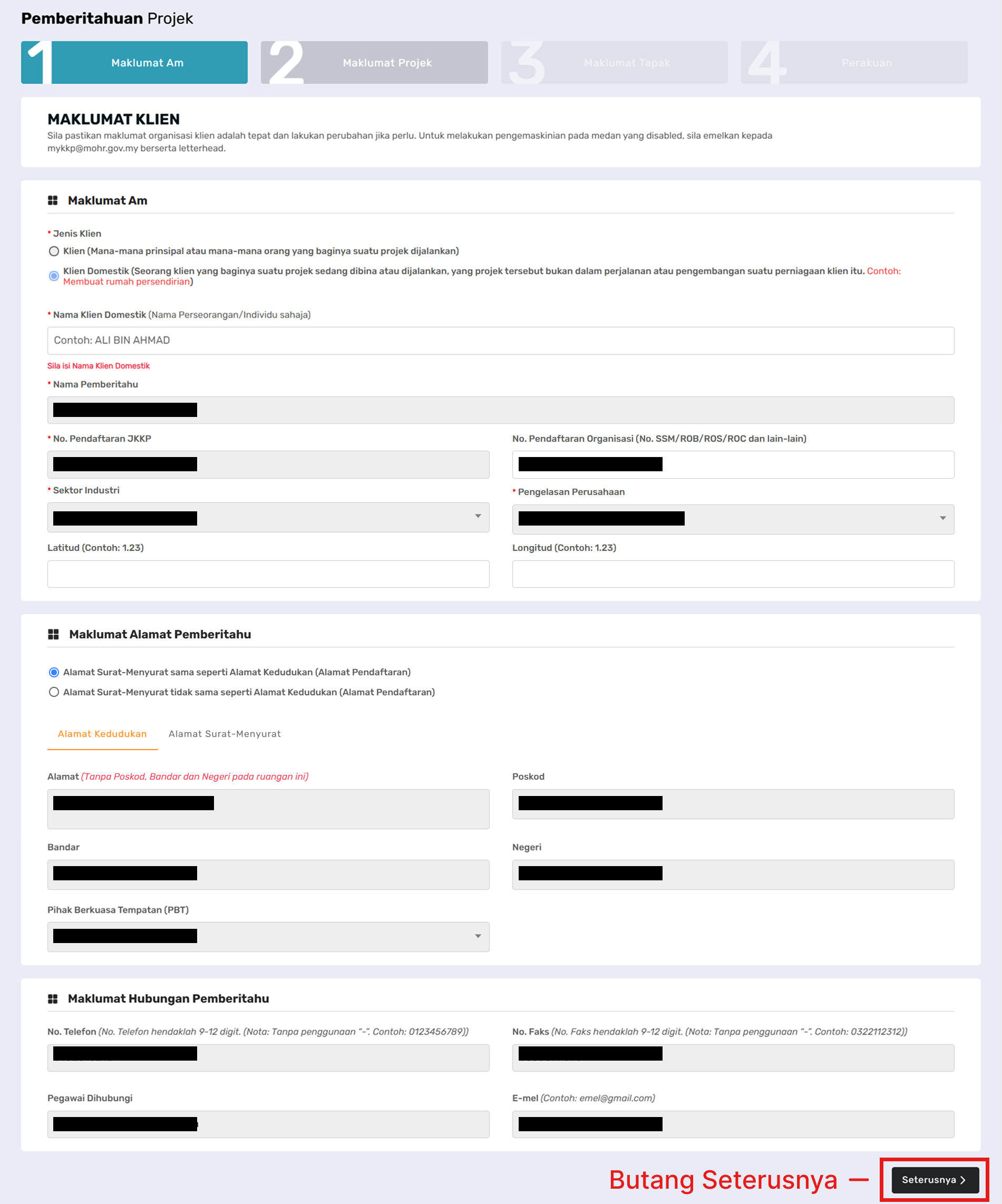
Tab 1: Maklumat am
- Semak semua maklumat yang berkaitan.
- Isi maklumat pada medan di bahagian berikut:
- Maklumat Am
- Maklumat Alamat
- Maklumat Hubungan
- Klik butang Seterusnya.
Tab 2: Maklumat Projek
- Halaman Maklumat Projek akan terpapar seperti di bawah.
- Isi maklumat mandatori pada bahagian Maklumat Projek.
- Pilih jenis butang radio Maklumat Alamat Surat-Menyurat Projek.ℹ️ INFOJika Alamat Surat-Menyurat Projek tidak sama seperti Alamat Surat-Menyurat Klien, klik pada butang radio Alamat Surat-Menyurat tidak sama seperti Alamat Surat-Menyurat Klien.
Jika alamat adalah sama, pilih butang radio Alamat Surat-Menyurat sama seperti Alamat Surat-Menyurat Klien dan isi maklumat pada medan yang disediakan. - Isi maklumat pada bahagian Maklumat Pegawai Yang Bertanggungjawab (Klien).
- Klik pada butang Seterusnya.
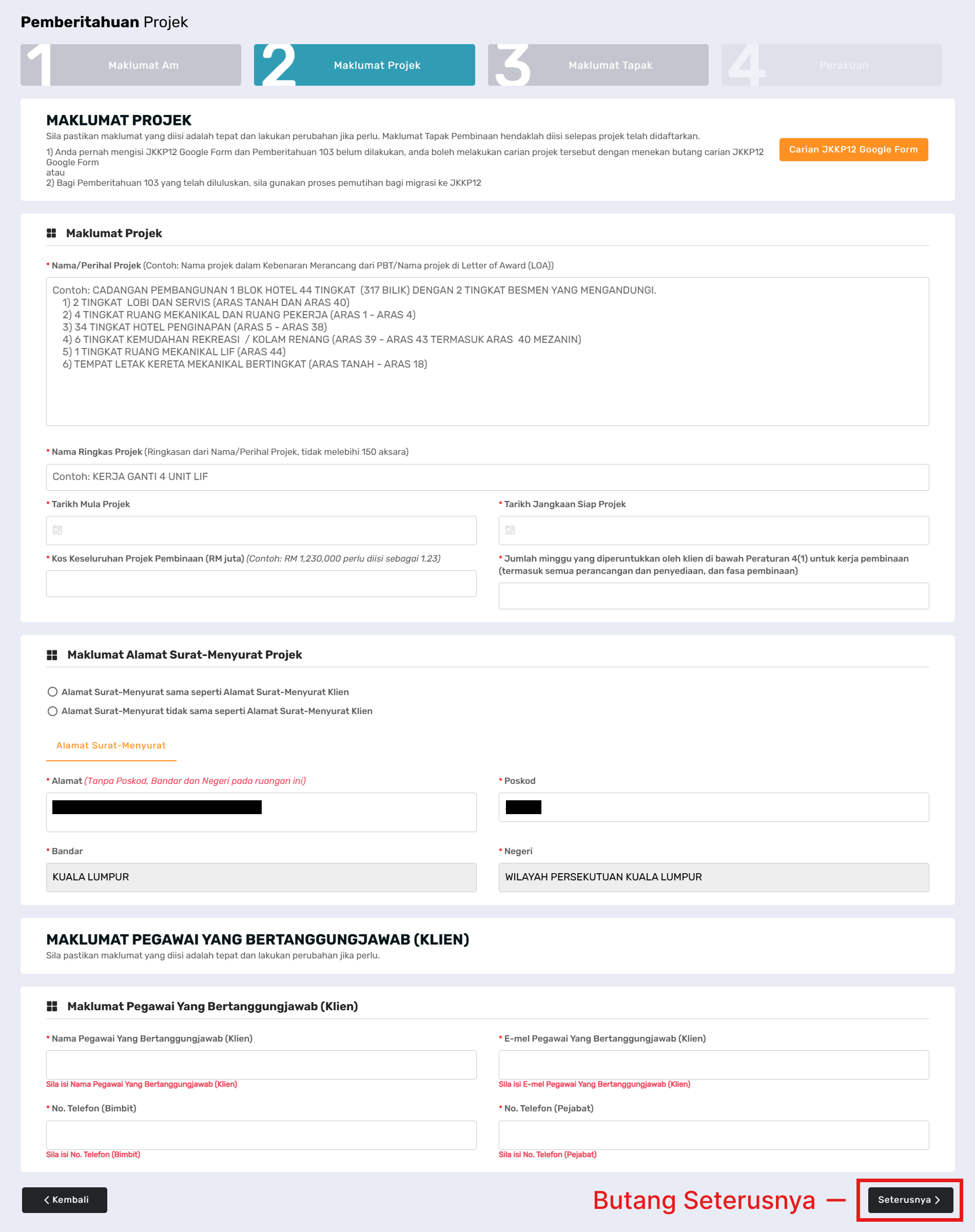
Tab 2: Maklumat Projek
Tab 3: Maklumat Tapak
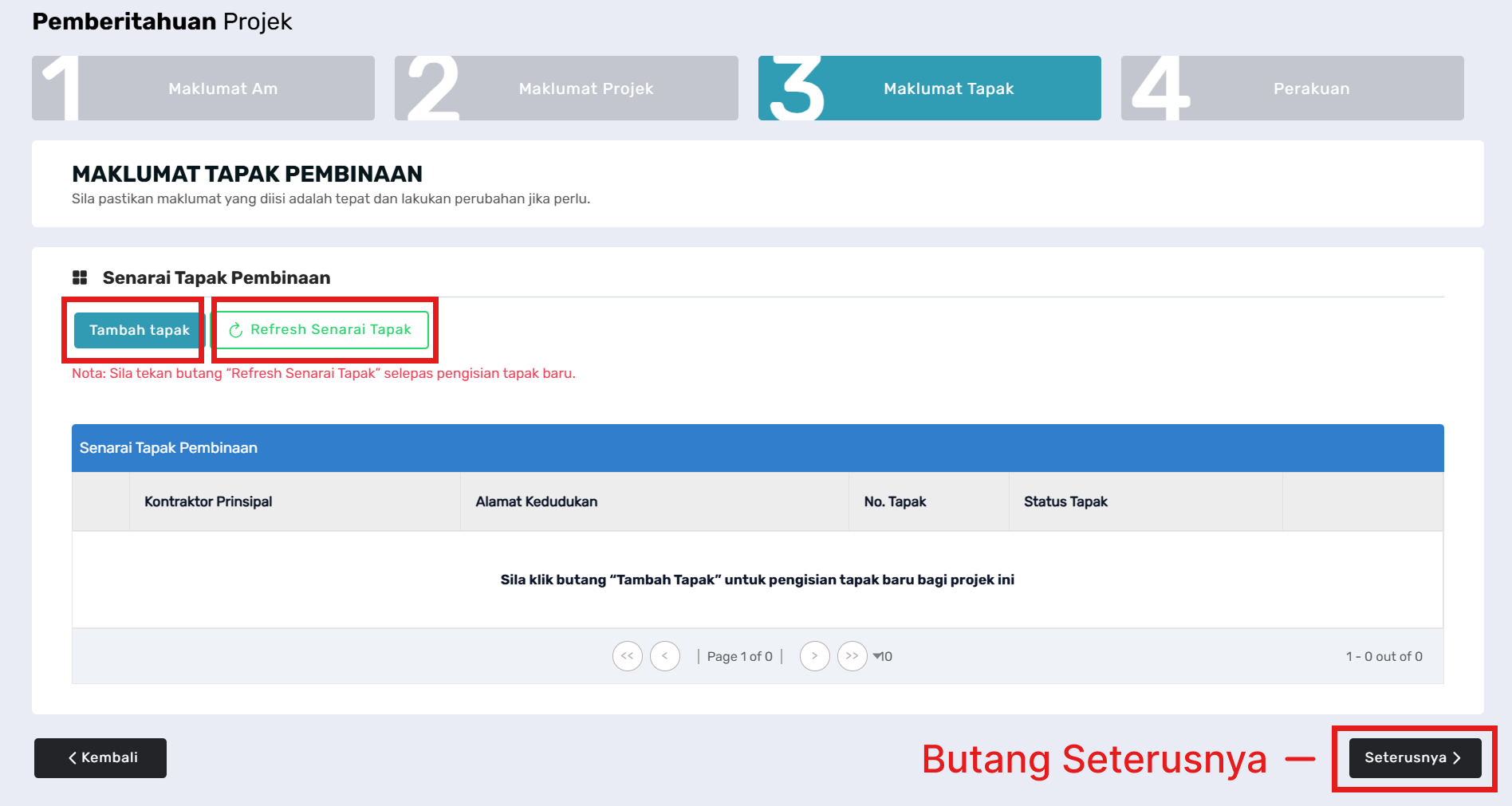
Tab 3: Maklumat Tapak
- Klik pada butang Tambah Tapak untuk menambah Tapak Pembinaan.
Sila rujuk pada Cara Pemberitahuan Tapak Pembinaan untuk aktiviti penambahan tapak pembinaan.
- Klik butang Refresh Senarai Tapak untuk muat semula (reload) maklumat tapak yang baru diisi.
Tab 4: Perakuan
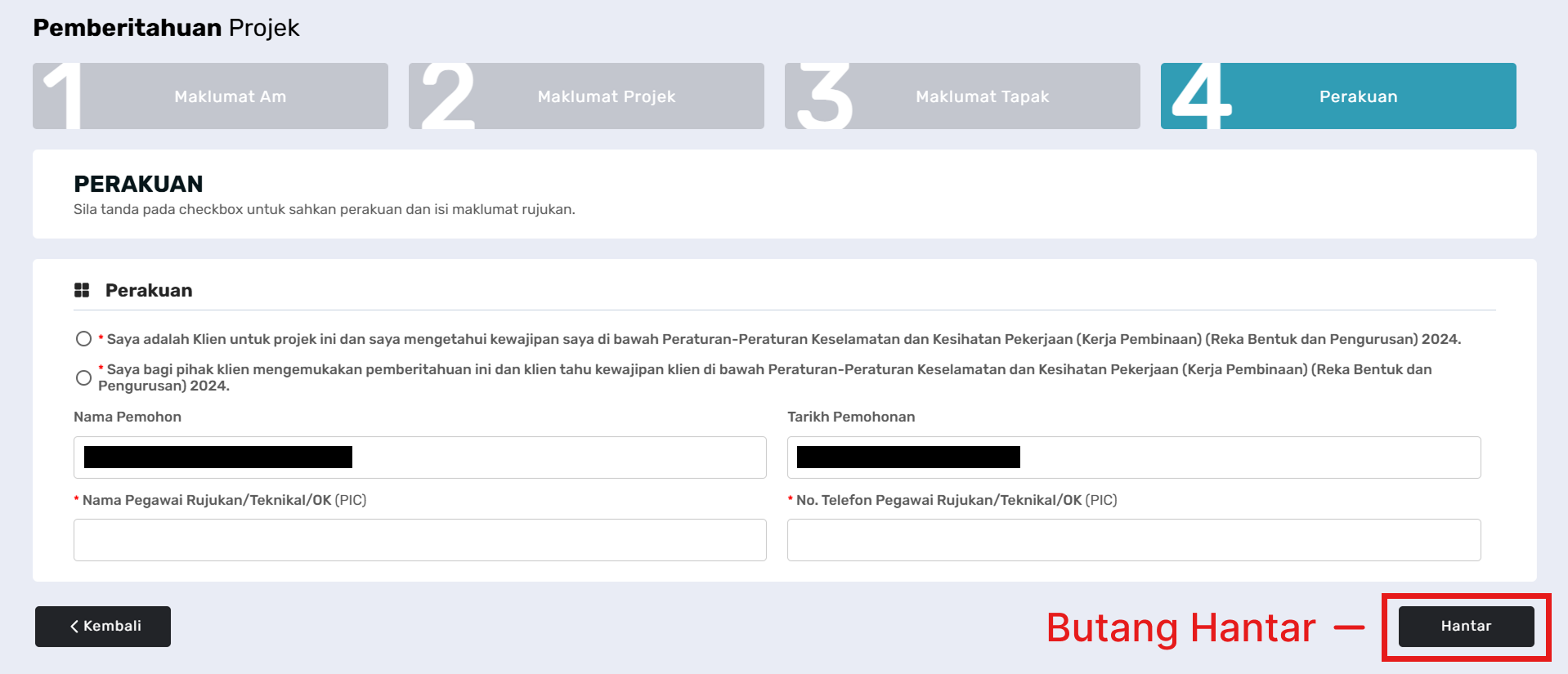
Tab 4: Perakuan
- Klik pada butang checkbox Perakuan.
- Isi maklumat pada medan ruangan yang berkaitan.
- Klik butang Hantar.
- Pop-up mesej “Permohonan Anda Telah Berjaya Dihantar! No. Rujukan Permohonan anda adalah XX/JKKP12/XX/XXXXX” akan terpapar.
Langkah Permohonan Pemberitahuan JKKP12 (Klien Domestik) tamat disini.
Pemberitahuan Tapak Pembinaan
Tab 1: Maklumat Projek
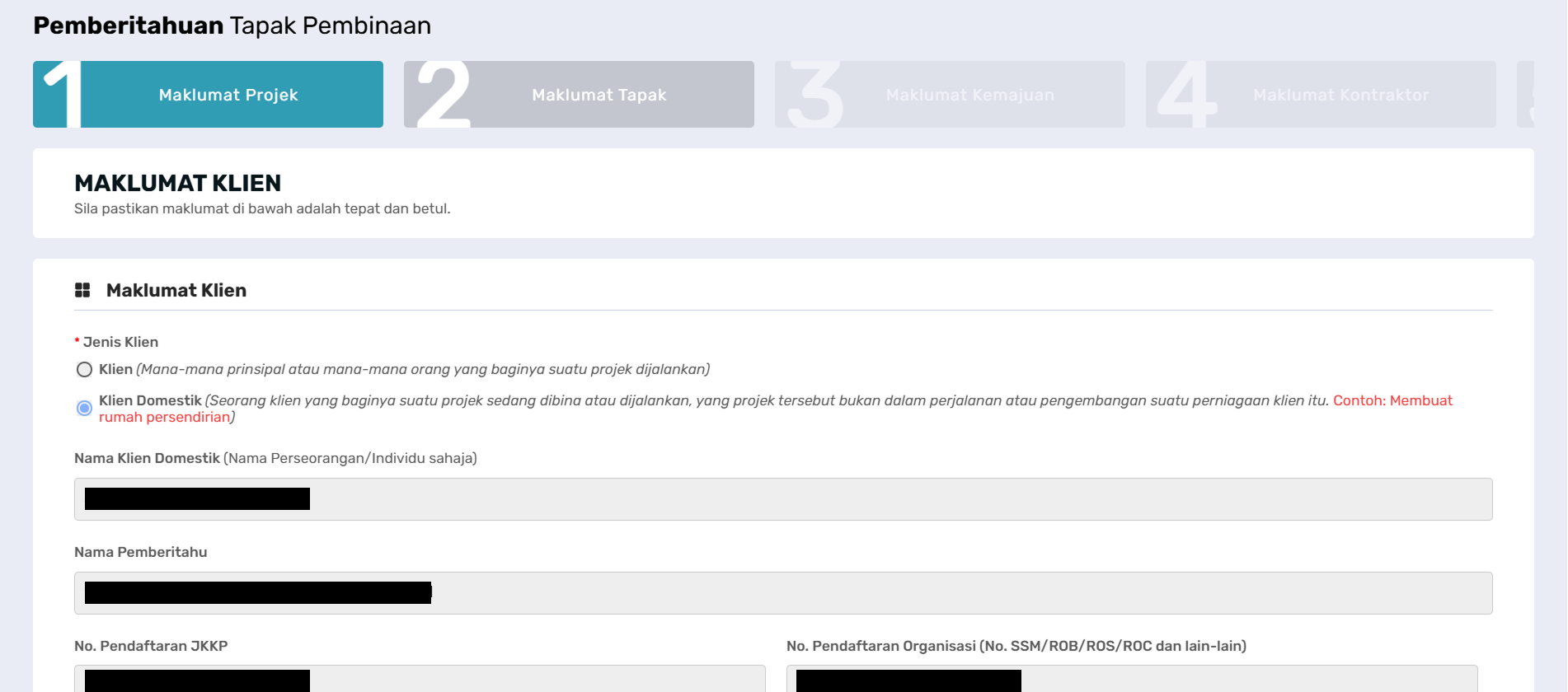
Tab 1: Maklumat Am
- Semak Maklumat Klien, Maklumat Projek dan Maklumat Pegawai Yang Bertanggungjawab (Klien) yang dipaparkan.
- Klik butang Seterusnya.
Tab 2: Maklumat Tapak
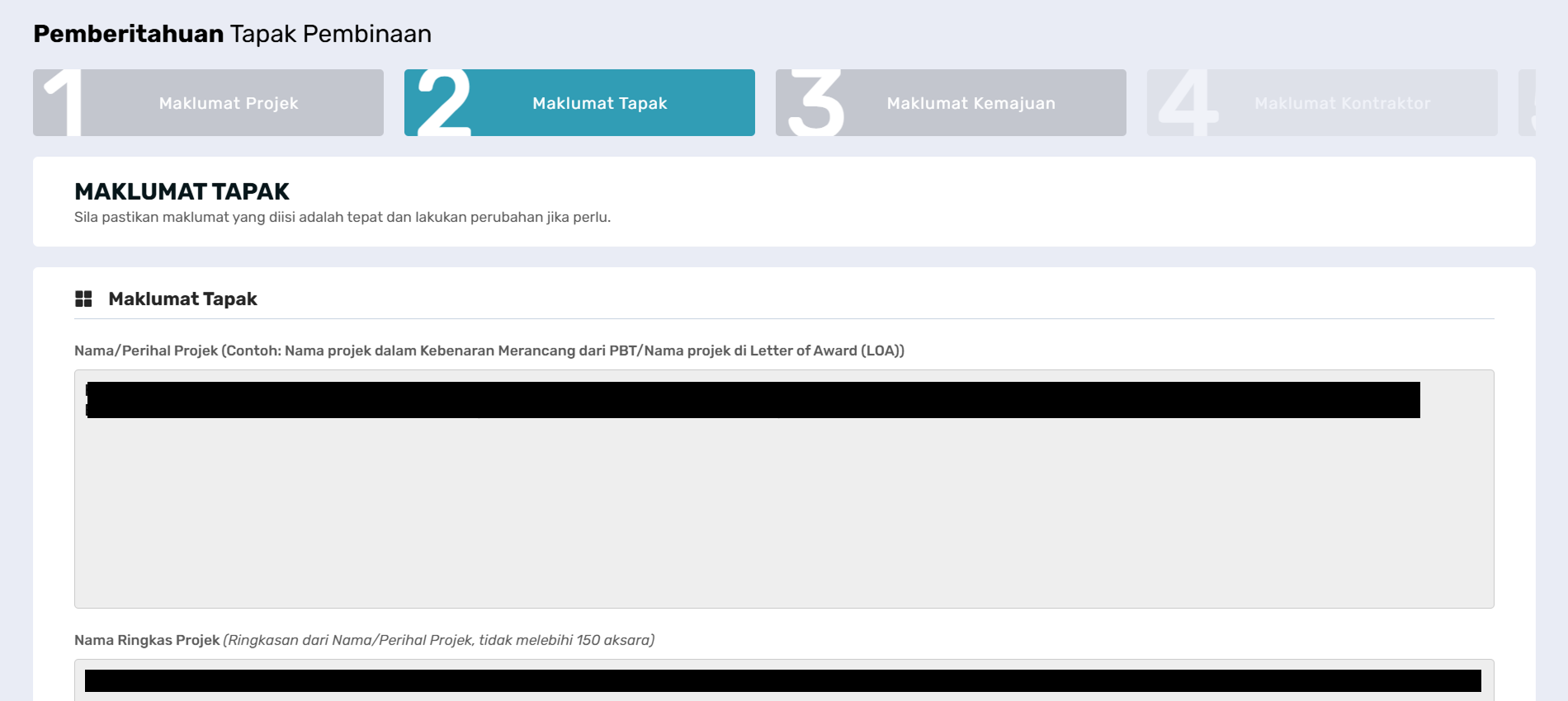
Tab 2: Maklumat Projek
- Isi maklumat mandatori pada bahagian Maklumat Tapak dan medan Maklumat Alamat Tapak Pembinaan.
- Untuk menambah Kategori Kerja Pembinaan, klik pada butang Tambah pada jadual Kategori Kerja Pembinaan.
i. Pop-up modal Kategori Kerja Pembinaan akan terpapar.
ii. Pilih Kategori Kerja Pembinaan dan Sub Kategori Kerja Pembinaan.
iii. Klik butang Pilih. - Isi maklumat pada medan Maklumat Pengurus Projek.
- Klik butang Seterusnya.
Tab 3: Maklumat Kemajuan
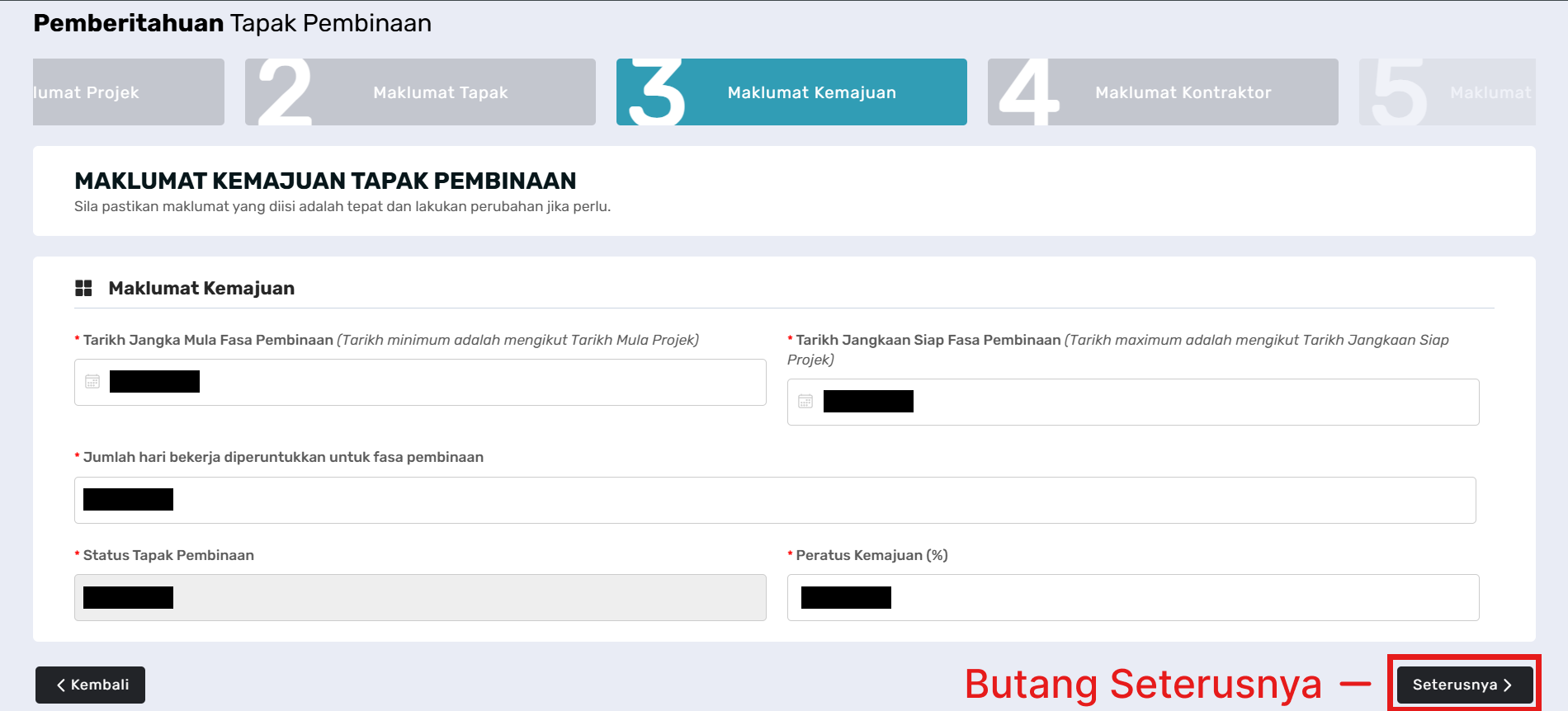
Tab 3: Maklumat Kemajuan
- Isi maklumat mandatori pada medan.
- Klik butang Seterusnya.
Tab 4: Maklumat Kontraktor
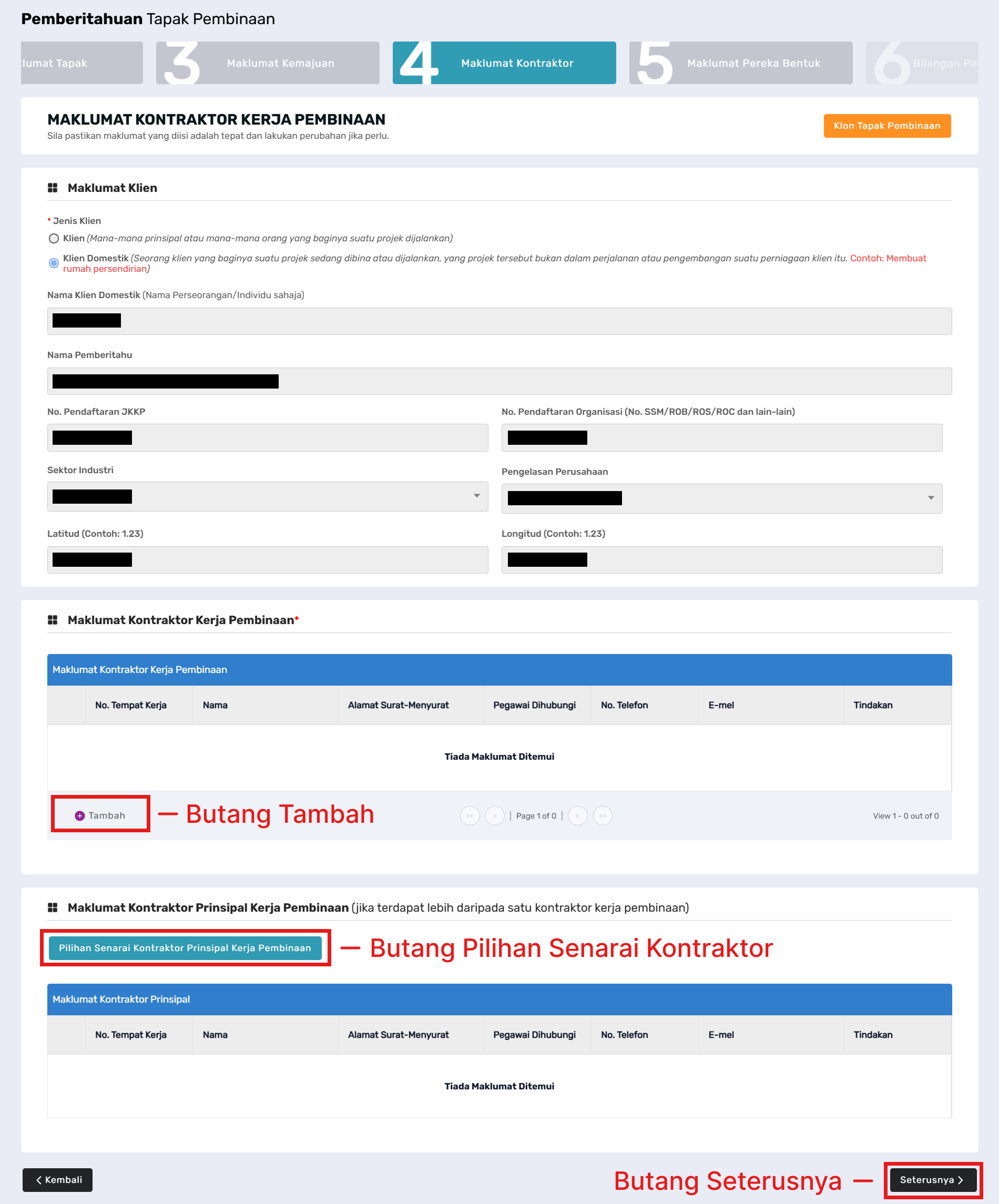
Tab 4: Maklumat Kontraktor
- Klik pada pilihan butang radio Tapak dikawal selia oleh.
- Jika pilihan butang radio Maklumat Tapak Kerja Pembinaan adalah Klien, medan Maklumat Klien akan terpapar.
- Tambah Maklumat Kontraktor Kerja Pembinaan.
- Klik butang Tambah, pada jadual Maklumat Kontraktor Kerja Pembinaan.
- Pop-up modal Maklumat Kontraktor Kerja Pembinaan akan terpapar.
- Pilih Kategori dan isi carian pada medan ruangan Carian. Klik butang Carian.
- Klik butang radio untuk memilih kontraktor dan klik butang Pilih.
- Maklumat tempat kerja yang dipilih akan terpapar dalam senarai Maklumat Kontraktor Kerja Pembinaan.
- Klik ikon delete.
- Klik butang Ya untuk meneruskan tindakan hapus maklumat atau Tidak untuk batal penghapusan maklumat.
- Tambah Maklumat Kontraktor Prinsipal Kerja Pembinaan (Jika terdapat lebih dari satu kontraktor kerja pembinaan)
- Klik butang Pilihan Senarai Kontraktor Prinsipal Kerja Pembinaan.
- Klik butang radio pada Tempat Kerja yang dikehendaki dan klik butang Pilih untuk memilih kontraktor.
- Maklumat tempat kerja yang dipilih akan terpapar dalam senarai Maklumat Kontraktor Prinsipal Kerja Pembinaan.
- Klik ikon delete.
- Klik butang Ya untuk meneruskan tindakan hapus maklumat atau Tidak untuk batal penghapusan maklumat.
- Pilih Gred Pendaftaran CIDB Kontraktor Prinsipal Kerja Pembinaan.
- Klik butang Seterusnya.
Gred Pendaftaran CIDB Kontraktor Prinsipal Kerja Pembinaan perlu dipilih sekiranya terdapat maklumat Kontraktor Prinsipal Kerja Pembinaan.
- Klik butang Seterusnya.
Tab 5: Maklumat Pereka Bentuk
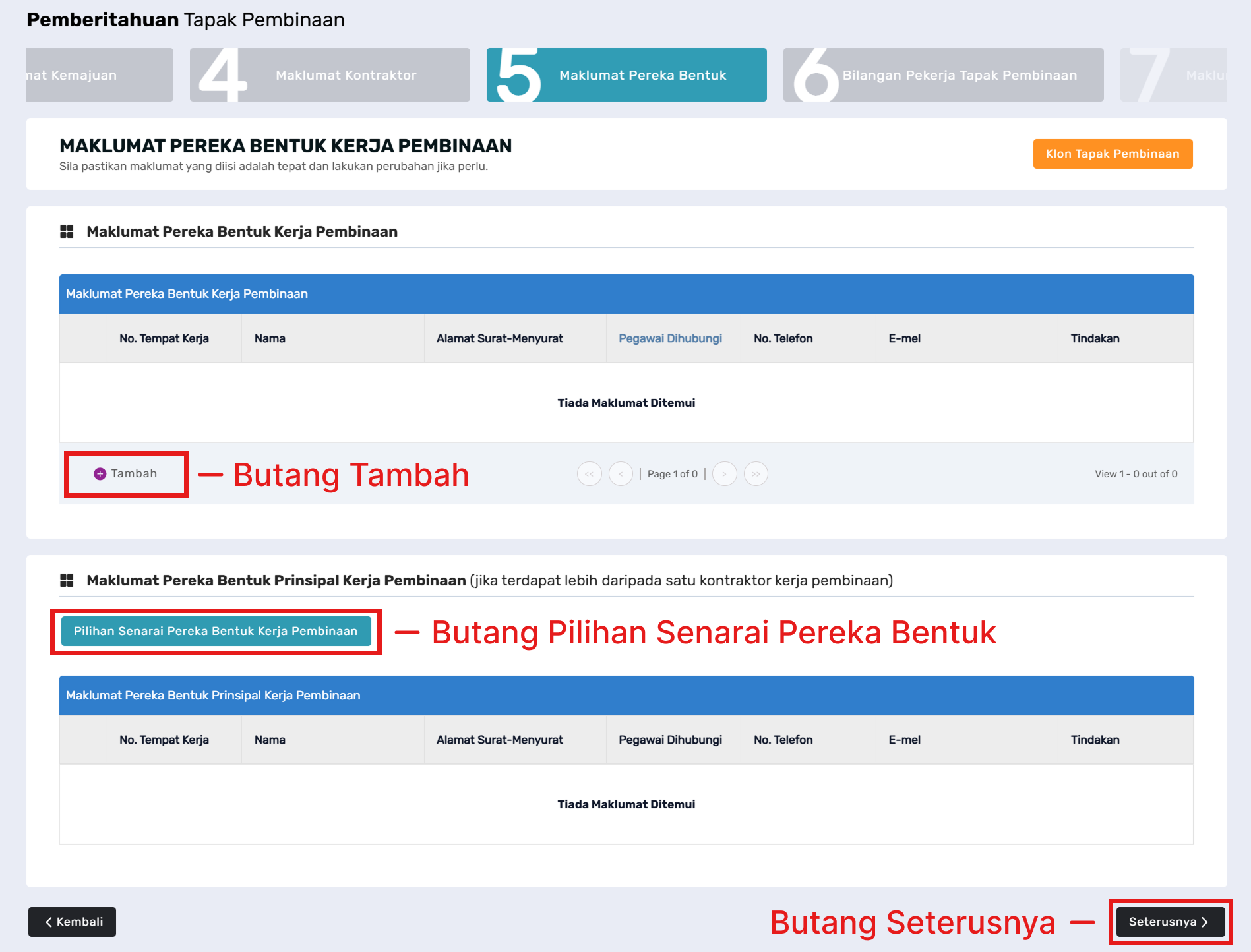
Tab 5: Maklumat Pereka Bentuk
- Tambah Maklumat Pereka Bentuk Kerja Pembinaan
- Klik butang Tambah, pada jadual Maklumat Pereka Bentuk Kerja Pembinaan.
- Pilih Kategori dan isi carian pada medan ruangan Carian. Klik butang Carian.
- Klik butang radio untuk memilih Pereka Bentuk Kerja Pembinaan yang dikehendaki dan klik butang Pilih.
- Klik ikon delete.
- Klik butang Ya untuk meneruskan tindakan hapus maklumat atau Tidak untuk batal penghapusan maklumat.
- Tambah Maklumat Pereka Bentuk Prinsipal Kerja Pembinaan (Jika terdapat lebih dari satu kontraktor kerja pembinaan)
- Klik butang Pilihan Senarai Pereka Bentuk Prinsipal Kerja Pembinaan.
- Klik butang radio pada Tempat Kerja yang dikehendaki dan klik butang Pilih untuk memilih pereka bentuk.
- Maklumat tempat kerja yang dipilih akan terpapar dalam senarai Maklumat Pereka Bentuk Prinsipal Kerja Pembinaan.
- Klik ikon delete.
- Klik butang Ya untuk meneruskan tindakan hapus maklumat atau Tidak untuk batal penghapusan maklumat.
- Klik butang Seterusnya.
Tab 6: Bilangan Pekerja Tapak Pembinaan
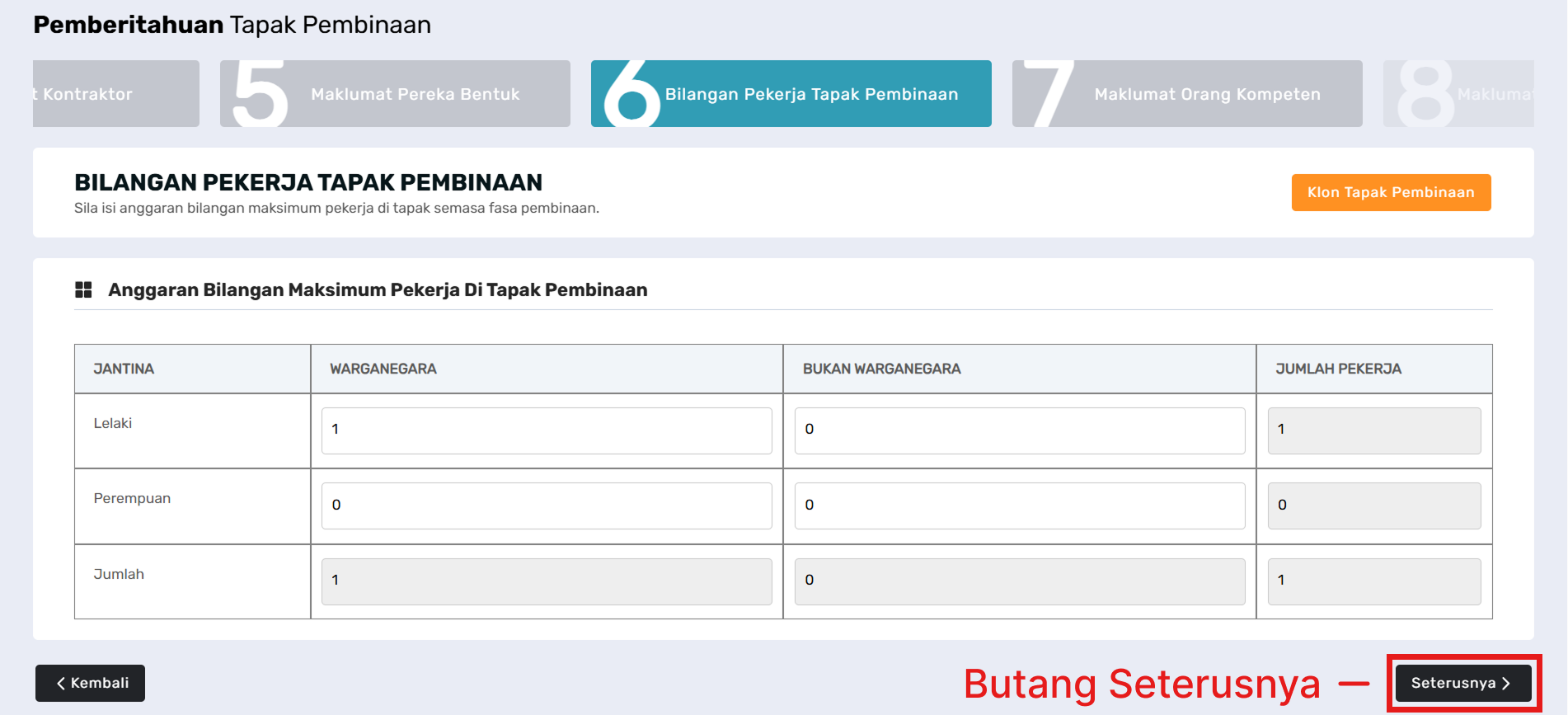
Tab 6: Bilangan Pekerja Tapak Pembinaan
- Isi maklumat pada medan ruangan yang berkaitan.
- Klik butang Seterusnya.
Tab 7: Maklumat Orang Kompeten
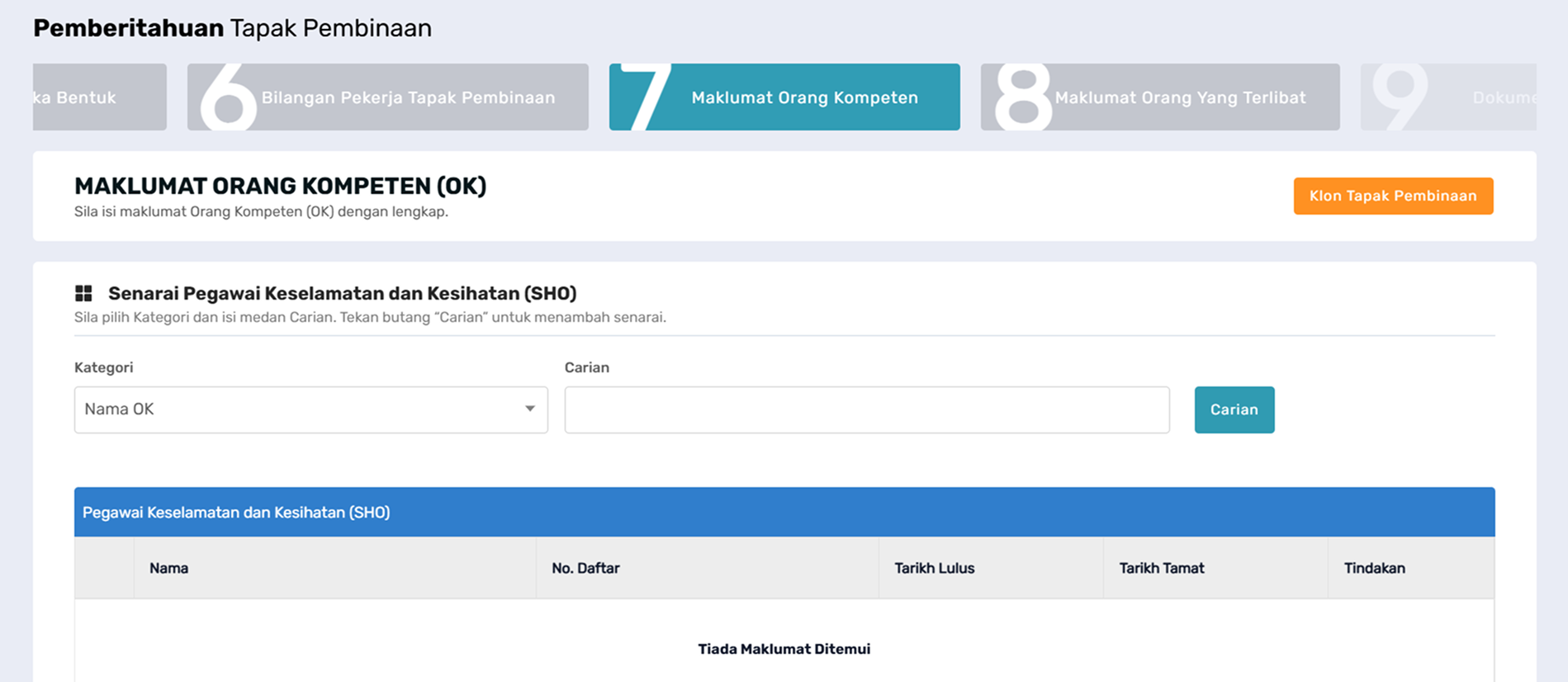
Tab 7: Maklumat Orang Kompeten
- Tambah Pegawai Keselamatan dan Kesihatan (SHO)
- Pilih Kategori dan isi maklumat pada medan ruangan Carian.
- Klik butang Pilih.
- Klik butang radio OYKSHO yang dikehendaki dan klik butang Pilih.
- Maklumat OK yang dipilih akan terpapar dalam senarai Pegawai Keselamatan dan Kesihatan (SHO).
- Klik ikon delete.
- Klik butang Ya untuk meneruskan tindakan hapus maklumat atau Tidak untuk batal penghapusan maklumat.
- Tambah Penyelia Keselamatan Tapak Bina (SSS)
- Pilih Kategori dan isi maklumat pada medan ruangan Carian. Klik butang Carian.
- Klik butang radio OYKSSS yang dikehendaki dan klik butang Pilih.
- Maklumat OK yang dipilih akan terpapar dalam senarai Penyelia Keselamatan Tapak Bina (SSS)
- Klik ikon delete.
- Klik butang Ya untuk meneruskan tindakan hapus maklumat atau Tidak untuk batal penghapusan maklumat.
- Tambah Maklumat Senarai Orang Kompeten Lain-Lain
- Pilih Jenis Orang Kompeten.
- Pilih Kategori dan isi maklumat pada medan ruangan Carian. Klik butang Carian.
- Klik pada butang radio OK yang dikehendaki dan klik butang Pilih.
- Maklumat OK yang dipilih akan terpapar dalam senarai Orang Kompeten Lain-Lain.
- Klik ikon delete.
- Klik butang Ya untuk meneruskan tindakan hapus maklumat atau Tidak untuk batal penghapusan maklumat.
- Klik butang Seterusnya.
Tab 8: Maklumat Orang Yang Terlibat
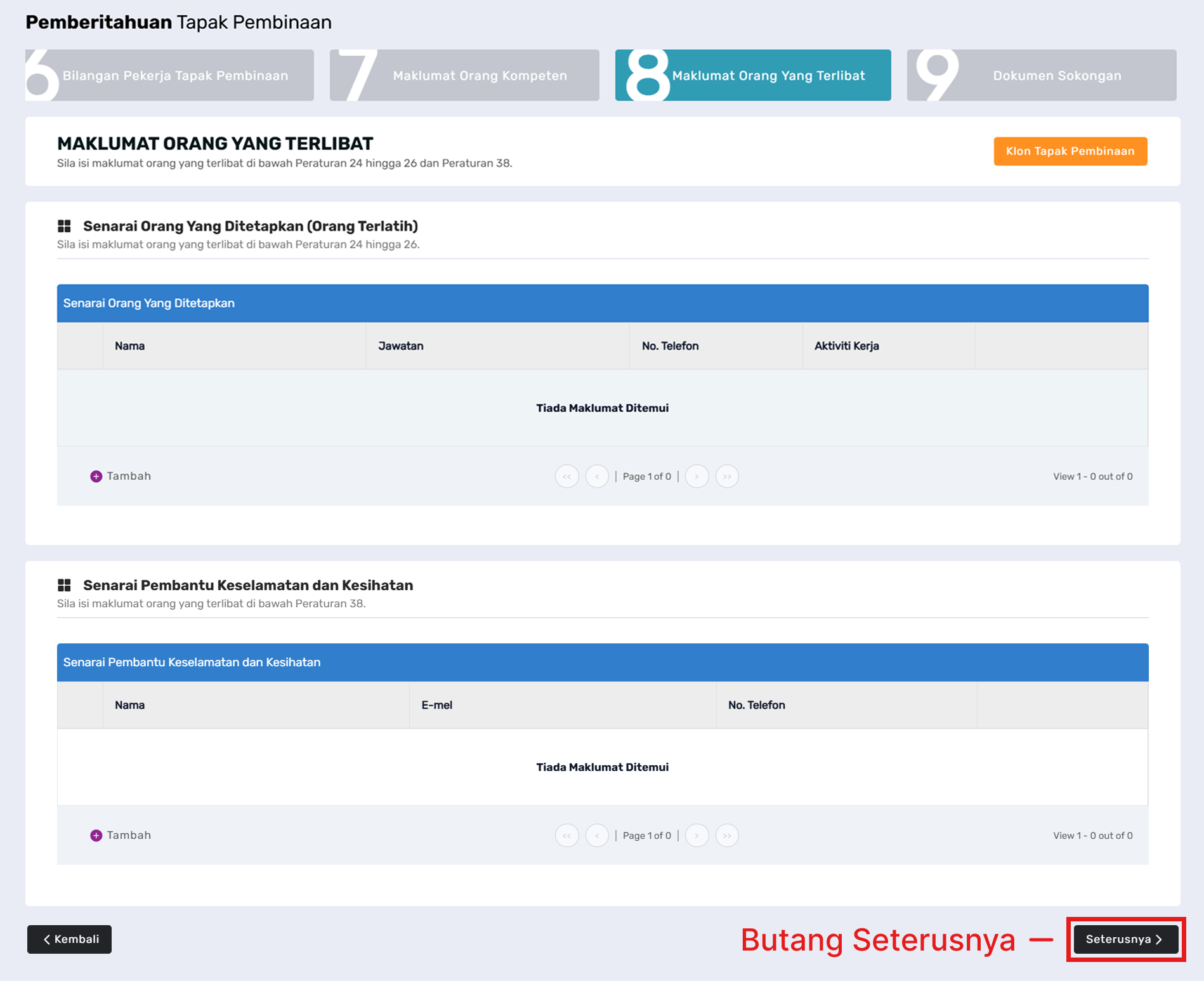
Tab 8: Maklumat Orang Yang Terlibat
- Tambah Maklumat Senarai Orang Yang Ditetapkan
- Klik pada butang Tambah pada jadual Senarai Orang Yang Ditetapkan.
- Isi maklumat pada medan ruangan yang berkaitan dan klik butang Tambah.
- Maklumat yang baru ditambah akan terpapar dalam Senarai Orang Yang Ditetapkan.
Bagi mengemaskini Maklumat Senarai Orang Yang Ditetapkan
- Klik pada butang Tindakan. Pop-up akan dipaparkan dan klik butang Kemaskini.
- Kemaskini maklumat Orang Yang Ditetapkan.
- Klik pada butang Kemaskini untuk menyimpan maklumat yang terkini.
Bagi menghapuskan Maklumat Orang Yang Ditetapkan
- Klik butang Tindakan. Pop-up akan dipaparkan dan klik butang Hapus.
- Klik pada butang Ya untuk meneruskan tindakan hapus maklumat atau Tidak untuk batal tindakan hapus maklumat.
- Tambah Maklumat Senarai Pembantu Keselamatan Dan Kesihatan
- Klik pada butang Tambah pada jadual Senarai Pembantu Keselamatan Dan Kesihatan.
- Isi maklumat pada medan ruangan yang berkaitan dan klik butang Tambah.
- Maklumat yang baru ditambah akan terpapar dalam Senarai Pembantu Keselamatan Dan Kesihatan.
Bagi mengemaskini Maklumat Senarai Pembantu Keselamatan Dan Kesihatan
- Klik pada butang Tindakan. Pop-up akan dipaparkan dan klik butang Kemaskini.
- Kemaskini maklumat Orang Yang Ditetapkan.
- Klik pada butang Kemaskini untuk menyimpan maklumat yang terkini.
Bagi menghapuskan Maklumat Senarai Pembantu Keselamatan Dan Kesihatan
- Klik butang Tindakan. Pop-up akan dipaparkan dan klik butang Hapus.
- Klik pada butang Ya untuk meneruskan tindakan hapus maklumat atau Tidak untuk batal tindakan hapus maklumat.
Tab 9: Dokumen Sokongan
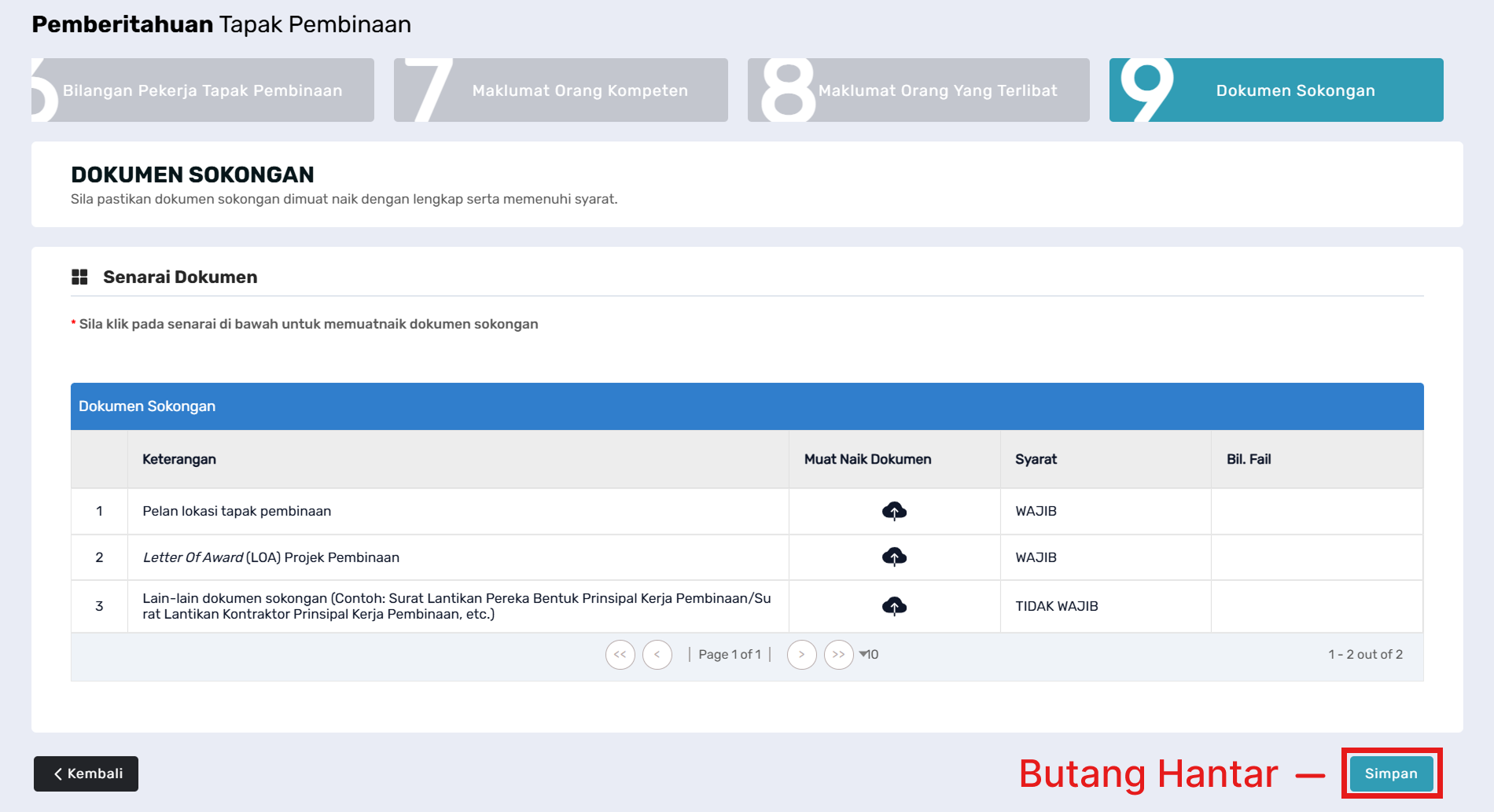
Tab 9: Dokumen Sokongan
Cara muat naik dokumen
- Klik butang
 untuk memuat naik dokumen yang berkenaan pada medan bersyarat Wajib.
 - Isi medan Diskripsi dan klik butang Choose File untuk memilih dokumen.
- Pastikan dokumen yang dimuat naik adalah mengikut format yang ditetapkan.
- Pastikan saiz dokumen tidak melebihi 20MB.
- Sila pastikan nama lampiran tidak mengandungi simbol. [Contoh: ! @ # $ % ^ & * ( ) - + dll...]
- Klik butang Simpan. Pop-up mesej berjaya akan dipaparkan dan klik butang OK.
- Dokumen yang berjaya dimuat naik akan dipaparkan dalam jadual Senarai Dokumen.
- Klik butang Tutup. Pada kolum Bil. Fail akan menunjukkan jumlah bilangan fail yang telah dimuat naik.
- Setelah selesai muat naik semua dokumen yang diwajibkan, klik butang Seterusnya.
Sila teruskan 👉 Permohonan Pemberitahuan JKKP12 Pemberitahuan Projek- Klien Domestik untuk aktiviti penambahan tapak pembinaan.