Pemberitahuan Penilaian Kendiri
📌 Ringkasan Modul
Penilaian Kendiri OSHPA adalah modul yang digunakan untuk melengkapkan penilaian kendiri bagi tapak pembinaan yang telah diberi akses kepada pengguna.
Penilaian ini melibatkan semakan maklumat tapak pembinaan, maklumat pengisi, pemilihan jenis audit, pengisian senarai semak OSHPA, semakan markah, rumusan semakan dan penghantaran penilaian kendiri.
📘 Glosari
Berikut merupakan kata kunci peranan yang terlibat dalam Penilaian Kendiri OSHPA sebagai rujukan.
| Bil | Kata Kunci | Keterangan |
|---|---|---|
| 1. | Klien | Klien |
| 2. | Pemberitahu | Wakil Klien Domestik |
| 3. | PCWC | Principal Construction Work Contractor / Kontraktor Prinsipal Kerja Pembinaan |
| 4. | CWC | Construction Work Contractor / Kontraktor Kerja Pembinaan |
| 5. | PCWD | Principal Construction Work Designer / Pereka Bentuk Prinsipal Kerja Pembinaan |
| 6. | CWD | Construction Work Designer / Pereka Bentuk Kerja Pembinaan |
🔐 Akses Peranan
Penilaian kendiri hanya boleh dilakukan bagi tapak pembinaan yang telah diberi akses oleh Klien/Pemberitahu.
| Akses | Klien/Pemberitahu | PC/1 CC | Lebih Dari 1 CC | PD | CD |
|---|---|---|---|---|---|
| Penilaian Kendiri | ✓ | ✓ | ✓ | ✓ | ✓ |
Penilaian Kendiri
Akses Halaman Log Masuk
Klik pautan berikut: 👉 Log Masuk MyKKP
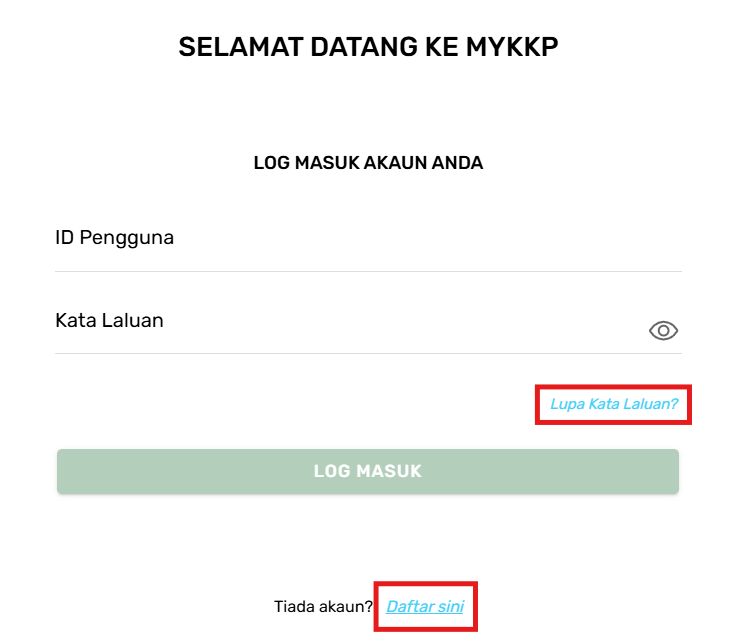
Halaman Log Masuk MyKKP
- Masukkan ID Pengguna dan Kata Laluan.
- Klik butang Log Masuk.
- Jika terlupa ID Pengguna, sila emel kepada MyKKP: mykkp@mohr.gov.my
- Jika terlupa Kata Laluan, sila klik Lupa Kata Laluan?
- Jika belum mempunyai akaun, sila klik Daftar sini
Laman Menu Utama
Laman Menu Utama akan terpapar seperti di bawah.
Klik pada butang JKKP12.
Skrin Pemberitahuan Projek akan terpapar.
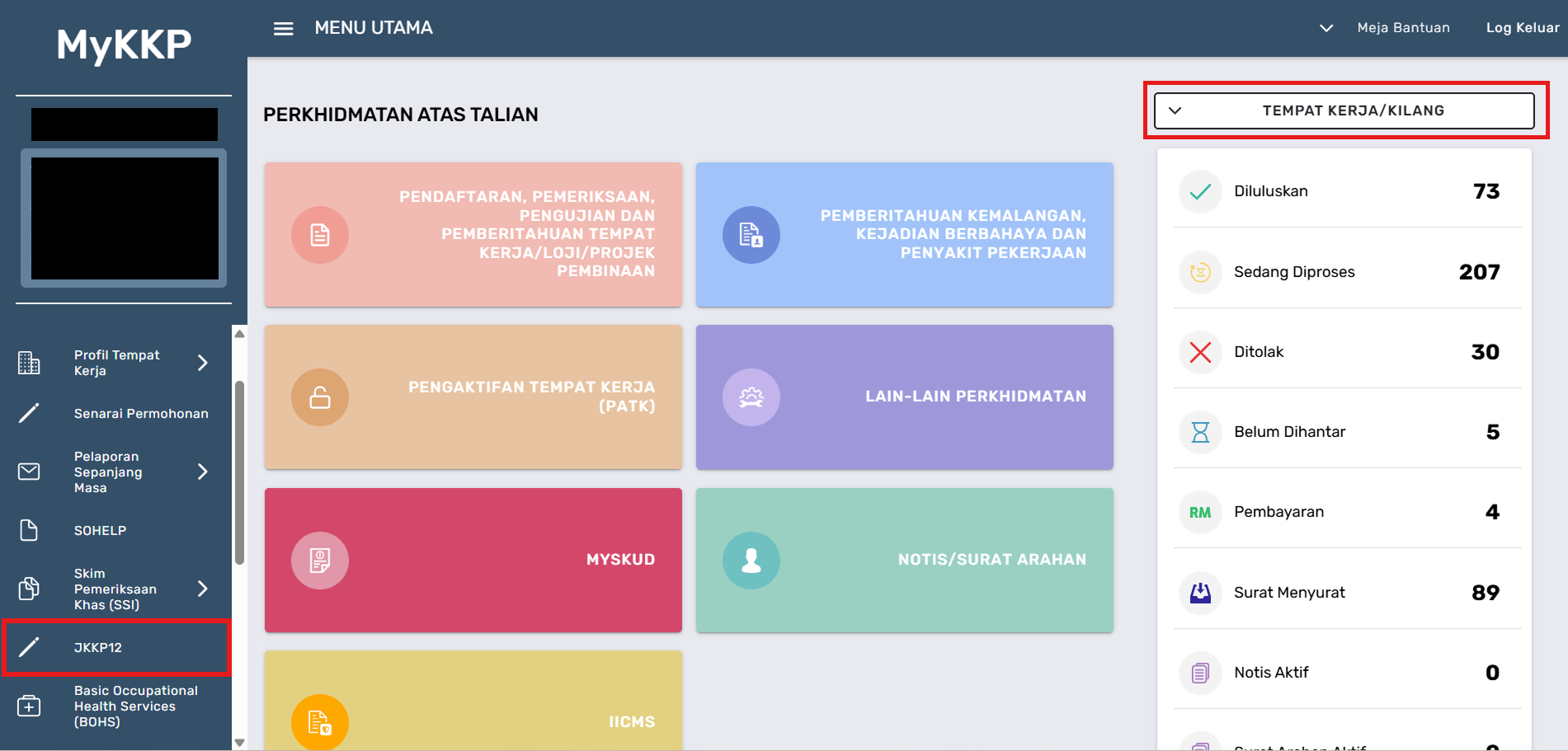
Laman Menu Utama
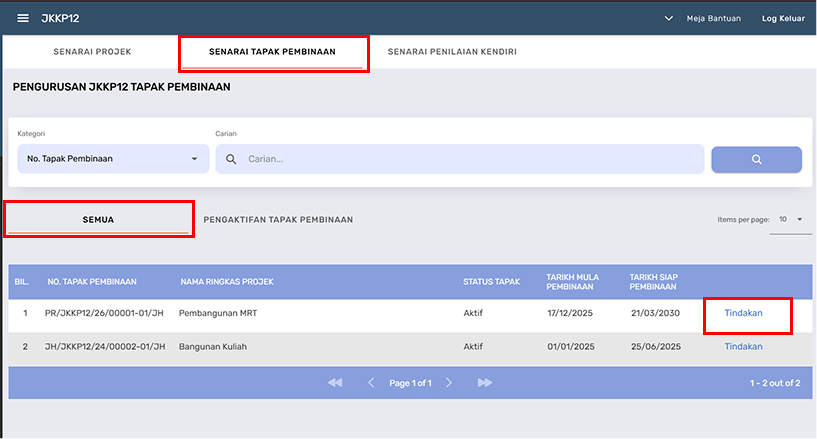
Senarai Tapak Pembinaan
Klik pada butang Senarai Tapak Pembinaan untuk memaparkan senarai tapak pembinaan.
Klik pada tab Semua.
Klik pada butang Tindakan untuk memaparkan pop-up pilihan jenis tindakan.
Klik pada pilihan Workspace Tapak Pembinaan .
Halaman Ruangan-Kerja Tapak Pembinaan akan terpapar pada halaman baru.
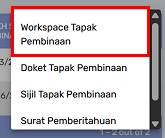
Pilihan Tindakan Ruangan-Kerja Tapak Pembinaan
Laman Ruangan-Kerja Tapak Pembinaan
Halaman Ruangan-Kerja Tapak Pembinaan akan terpapar seperti di bawah.
Klik pada butang Penilaian Kendiri pada bahagian Maklumat Tapak Pembinaan.
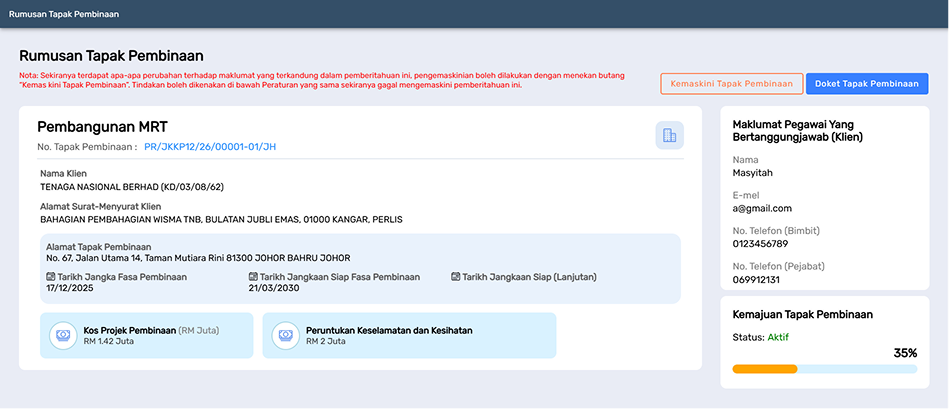
Laman Ruangan-Kerja Tapak Pembinaan
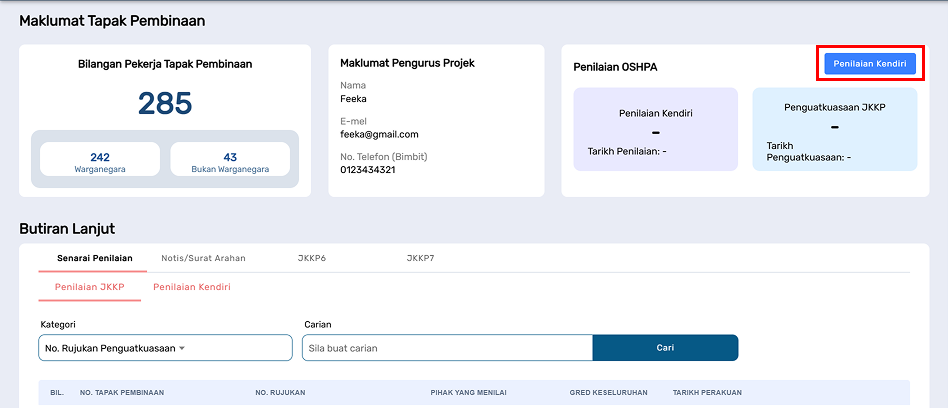
Butang Penilaian Kendiri
Halaman Penilaian Kendiri akan terpapar dalam tab halaman baru.
Laman Penilaian Kendiri OSHPA
Halaman Penilaian Kendiri OSHPA akan terpapar seperti di bawah.
Semak maklumat yang dipaparkan pada ruangan Maklumat Tapak Pembinaan.
Semak maklumat yang dipaparkan pada ruangan Maklumat Pengisi.
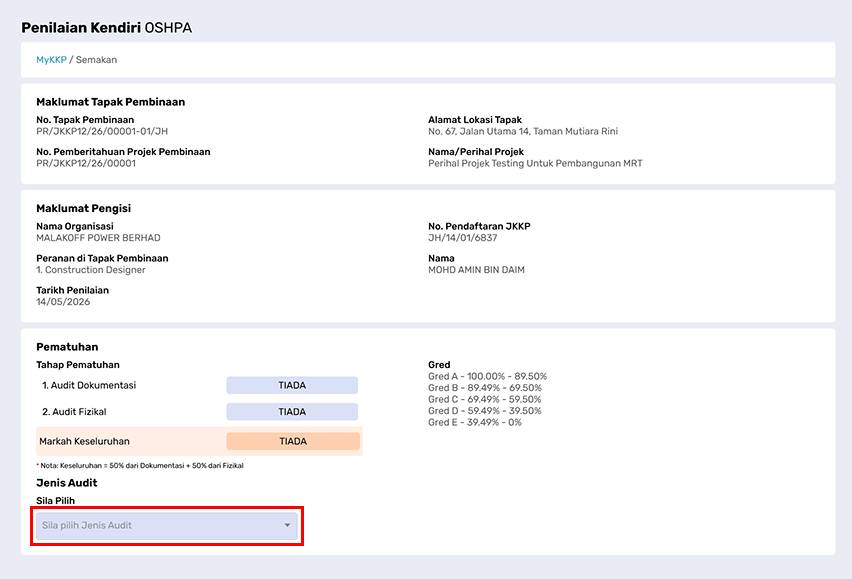
Halaman Penilaian Kendiri OSHPA
Pada bahagian Pematuhan, klik pada senarai dropdown Jenis Audit dan pilih jenis audit.
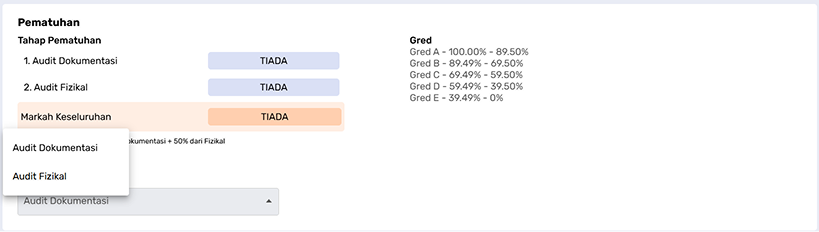
Pilihan Jenis Audit
Senarai Semak OSHPA akan terpapar berdasarkan jenis audit yang dipilih.
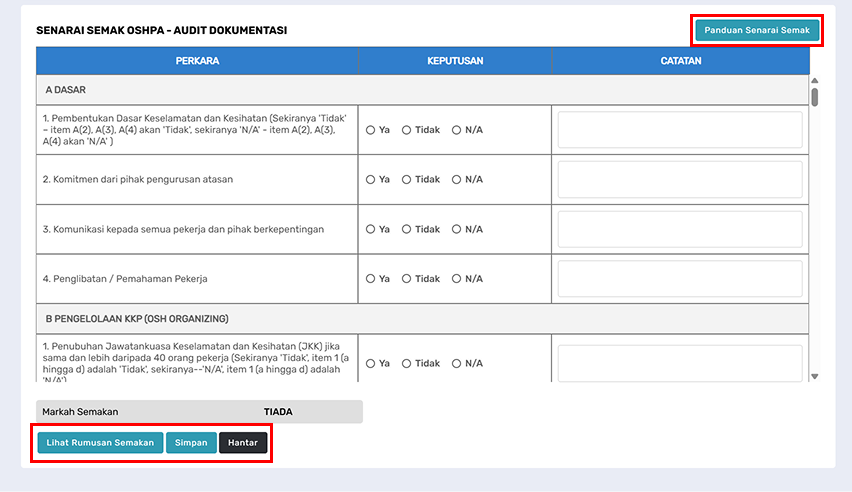
Senarai Semak OSHPA
Klik pada butang Panduan Senarai Semak untuk melihat panduan senarai semak. Panduan akan terpapar dalam halaman tab baru.
Lengkapkan Senarai Semak OSHPA untuk kedua-dua jenis audit iaitu Audit Dokumentasi dan Audit Fizikal.
Klik pada butang Simpan untuk menyimpan Senarai Semak OSHPA.
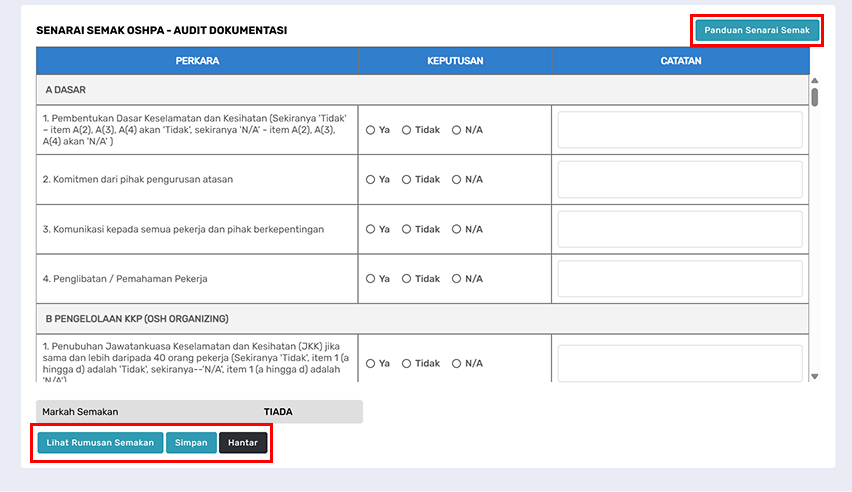
Lengkapkan Senarai Semak OSHPA
Markah semakan akan terpapar berdasarkan pengisian Senarai Semak OSHPA.
Klik pada butang Lihat Rumusan Semakan untuk melihat rumusan semakan senarai semak yang telah diisi.
Pop-up Rumusan Semakan akan terpapar seperti di bawah.
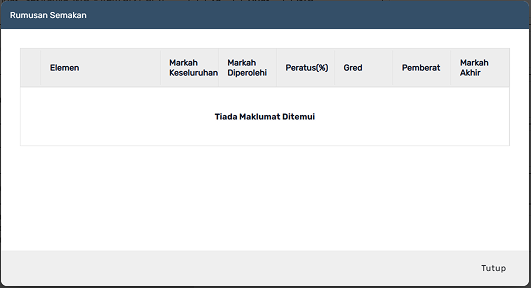
Pop-up Rumusan Semakan
Klik pada butang Hantar untuk menghantar pengisian Penilaian Kendiri OSHPA.
Klik butang Ya, teruskan untuk menghantar maklumat penilaian kendiri atau klik Tidak untuk membatalkan tindakan penghantaran.
Pop-up Penilaian Kendiri Berjaya Dihantar akan terpapar.
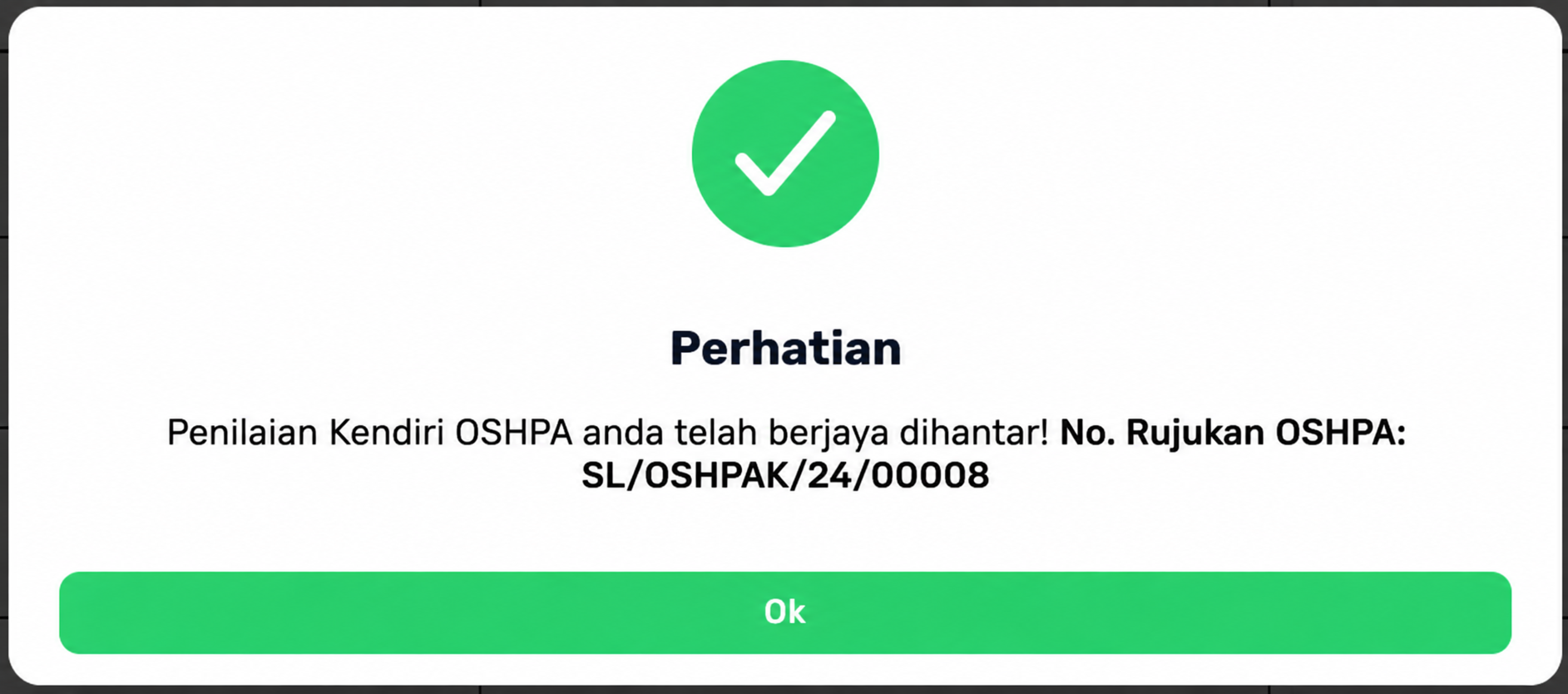
Penilaian Kendiri Berjaya Dihantar
Selepas klik butang OK, halaman akan memaparkan semula Ruangan-Kerja Tapak Pembinaan. Maklumat Penilaian Kendiri akan memaparkan maklumat dan gred penilaian kendiri yang telah diisi.
Klik pada butang Lihat untuk melihat maklumat penilaian kendiri. Penilaian kendiri yang diisi akan dipaparkan pada halaman tab baru.