Ruangan-Kerja Tapak Pembinaan
📌 Ringkasan Modul
Ruangan-Kerja Tapak Pembinaan adalah modul yang digunakan untuk melihat dan mengurus maklumat tapak pembinaan yang telah didaftarkan dalam sistem MyKKP.
Melalui ruangan ini, pengguna boleh melihat rumusan tapak pembinaan, mengemaskini maklumat tapak pembinaan, melihat doket tapak pembinaan, menyemak maklumat tapak, melihat penilaian kendiri, penguatkuasaan JKKP, notis atau surat arahan, JKKP6 dan JKKP7.
📘 Glosari
| Bil | Kata Kunci | Keterangan |
|---|---|---|
| 1. | Klien | Klien |
| 2. | Pemberitahu | Wakil Klien Domestik |
| 3. | PCWC | Principal Construction Work Contractor / Kontraktor Prinsipal Kerja Pembinaan |
| 4. | CWC | Construction Work Contractor / Kontraktor Kerja Pembinaan |
| 5. | PCWD | Principal Construction Work Designer / Pereka Bentuk Prinsipal Kerja Pembinaan |
| 6. | CWD | Construction Work Designer / Pereka Bentuk Kerja Pembinaan |
🔐 Akses Tindakan Ruangan-Kerja Tapak
Peranan yang dibenarkan untuk melihat dan melakukan tindakan dalam Ruangan-Kerja Tapak Pembinaan adalah berdasarkan akses yang diberikan dalam sistem.
| Akses | Klien/Pemberitahu | PC/1 CC | Lebih Dari 1 CC | PD | CD |
|---|---|---|---|---|---|
| Ruangan-Kerja Tapak | ✓ | ✓ | ✓ | ✓ | ✓ |
| Kemaskini Tapak Pembinaan | ✓ | ||||
| Surat Pemberitahuan Projek | ✓ | ✓ | ✓ | ✓ | ✓ |
| Sijil Tapak | ✓ | ✓ | ✓ | ✓ | ✓ |
| Doket Projek | ✓ | ✓ | ✓ | ✓ | ✓ |
| Doket Tapak | ✓ | ✓ | ✓ | ✓ | ✓ |
Ruangan-Kerja Tapak Pembinaan
Akses Halaman Log Masuk MyKKP
Klik pautan berikut: 👉 Log Masuk MyKKP
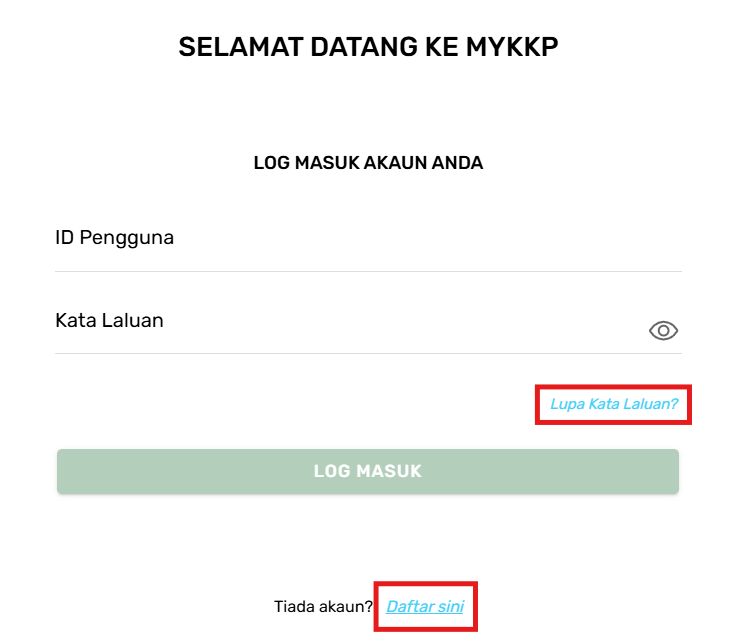
Halaman Log Masuk MyKKP
- Masukkan ID Pengguna dan Kata Laluan.
- Klik butang Log Masuk.
- Jika terlupa ID Pengguna, sila emel kepada MyKKP: mykkp@mohr.gov.my
- Jika terlupa Kata Laluan, sila klik Lupa Kata Laluan?
- Jika belum mempunyai akaun, sila klik Daftar sini
Halaman Menu Utama
Laman Menu Utama akan terpapar seperti di bawah.
Klik pada menu JKKP12 di menu sebelah kiri.
Laman JKKP12 akan dipaparkan seperti berikut.
Klik pada tab Senarai Tapak Pembinaan.
Buat carian berdasarkan No. Tapak Pembinaan pada medan Carian dan klik ikon Cari.
Hasil carian akan dipaparkan.
Klik pada butang Tindakan untuk memaparkan pop-up pilihan jenis tindakan.
Klik pada pilihan Workspace Tapak Pembinaan.
Halaman Ruangan-Kerja Tapak Pembinaan akan terpapar pada halaman baru.
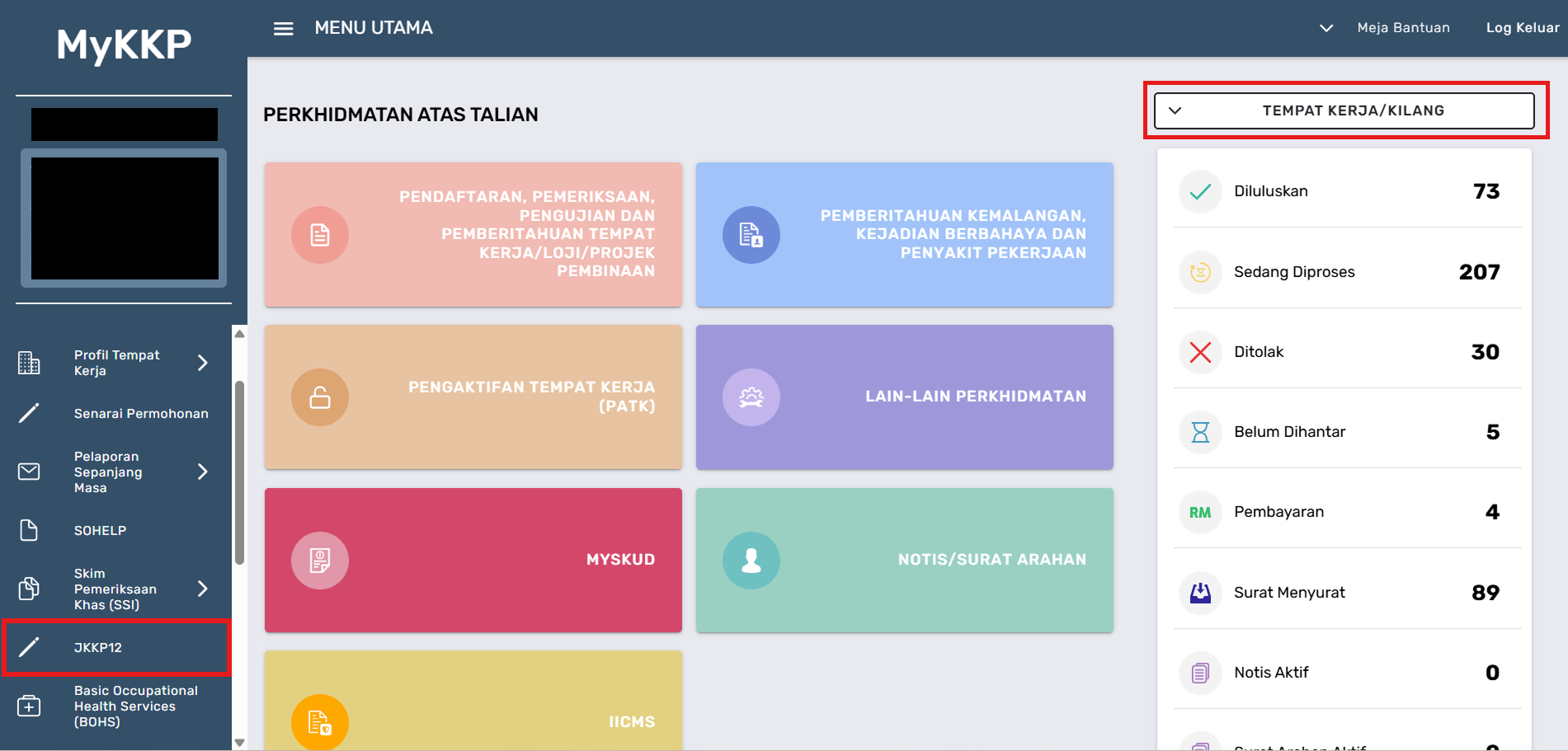
Laman Menu Utama
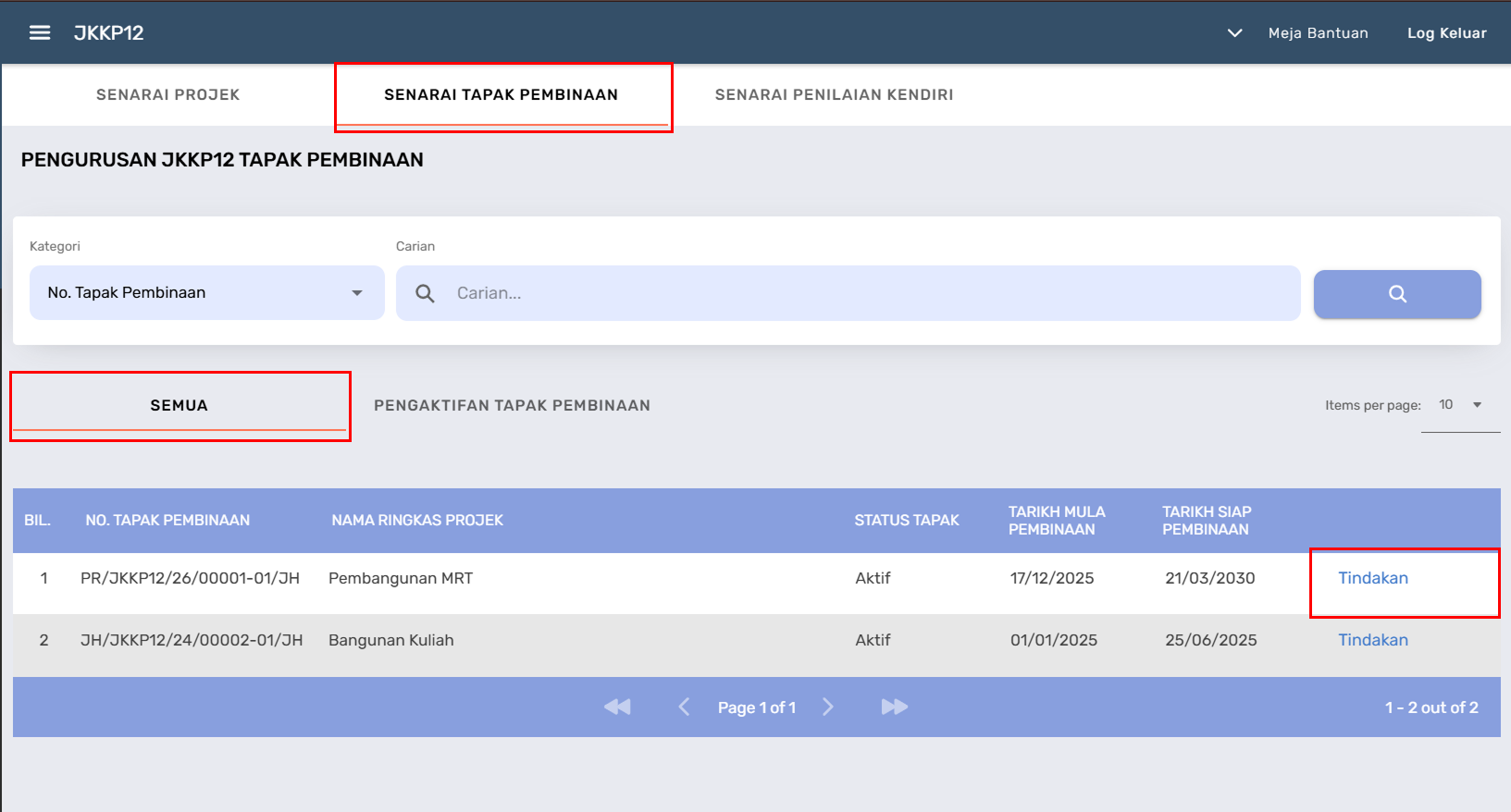
Laman JKKP12
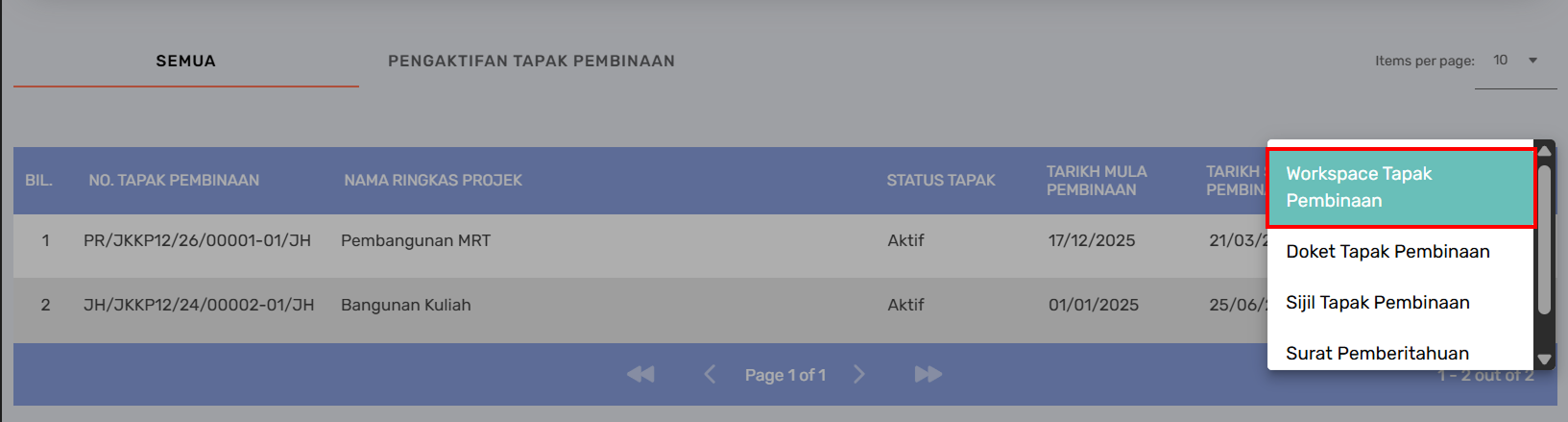
Menu Tindakan Tapak Pembinaan
Halaman Ruangan-Kerja Tapak Pembinaan
Halaman Ruangan-Kerja Tapak Pembinaan akan terpapar seperti di bawah.
Bahagian Rumusan Tapak Pembinaan akan memaparkan maklumat tapak pembinaan.
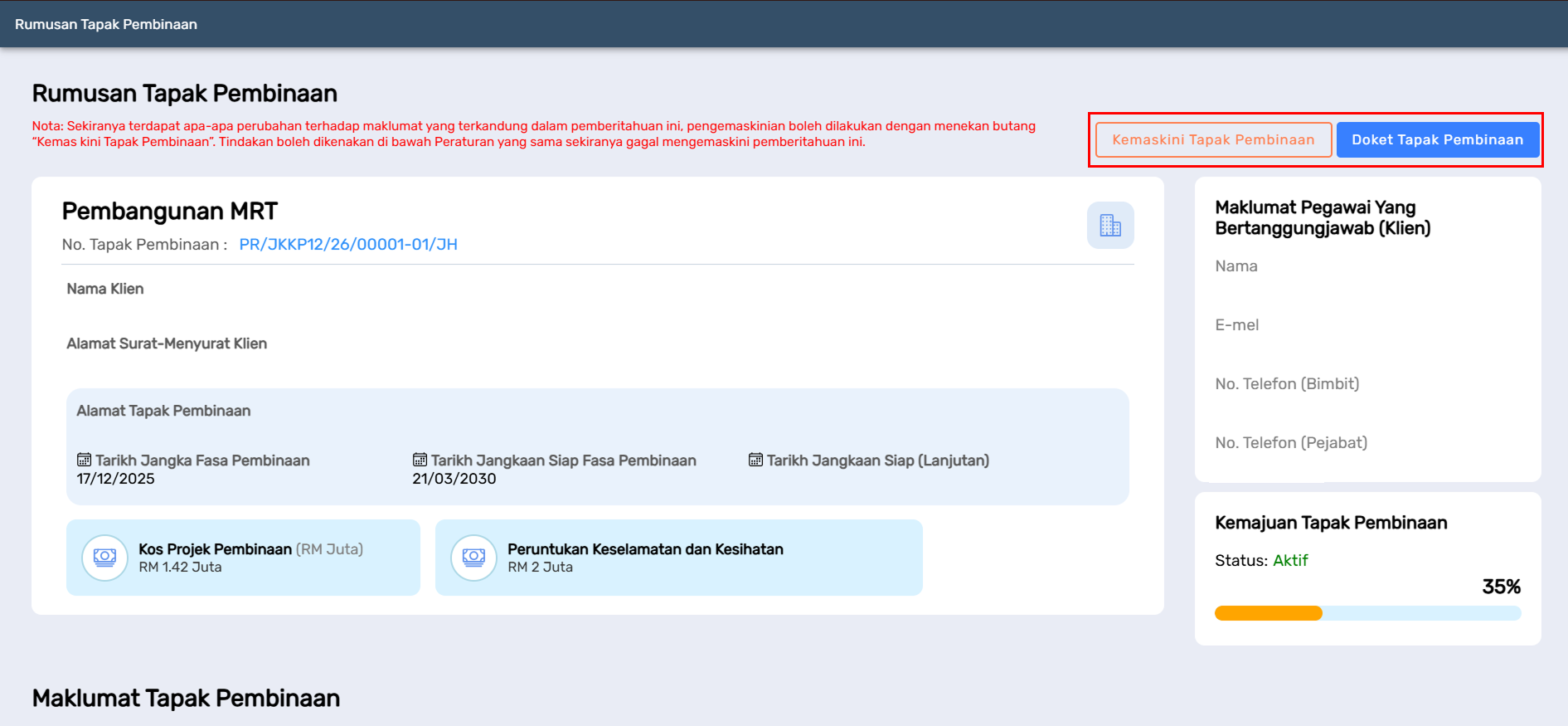
Laman Ruangan-Kerja Tapak Pembinaan
Kemaskini Tapak Pembinaan
Klik pada butang Kemaskini Tapak Pembinaan untuk mengemaskini tapak pembinaan.
Halaman baru akan terpapar untuk pengemaskinian maklumat tapak pembinaan.
Sila rujuk bahagian Kemaskini Tapak Pembinaan untuk panduan mengemaskini tapak pembinaan.
Doket Tapak Pembinaan
Pada paparan Rumusan Tapak Pembinaan, klik pada butang Doket Tapak Pembinaan untuk melihat doket tapak pembinaan.
Doket Tapak Pembinaan akan terpapar pada halaman tab baru.
Maklumat Tapak Pembinaan
Bahagian Maklumat Tapak Pembinaan akan dipaparkan seperti berikut.
Semak maklumat tapak pembinaan yang dipaparkan.
Klik butang Penilaian Kendiri untuk melakukan penilaian kendiri OSHPA sekiranya mempunyai akses.
Klik butang Lihat pada Penilaian Kendiri untuk melihat maklumat penilaian kendiri yang diisi oleh Klien/Pemberitahu, sekiranya ada.
Penilaian Kendiri akan dipaparkan pada halaman baru.
Klik butang Lihat pada Penguatkuasaan JKKP untuk melihat maklumat penguatkuasaan yang dilakukan oleh pihak JKKP, sekiranya ada.
Gred Penguatkuasaan OSHPA akan dipaparkan pada halaman baru.
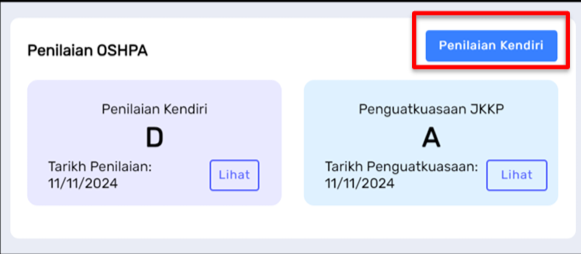
Maklumat Tapak Pembinaan
Sila rujuk Manual Penilaian Kendiri bagi panduan pengisian penilaian kendiri OSHPA.
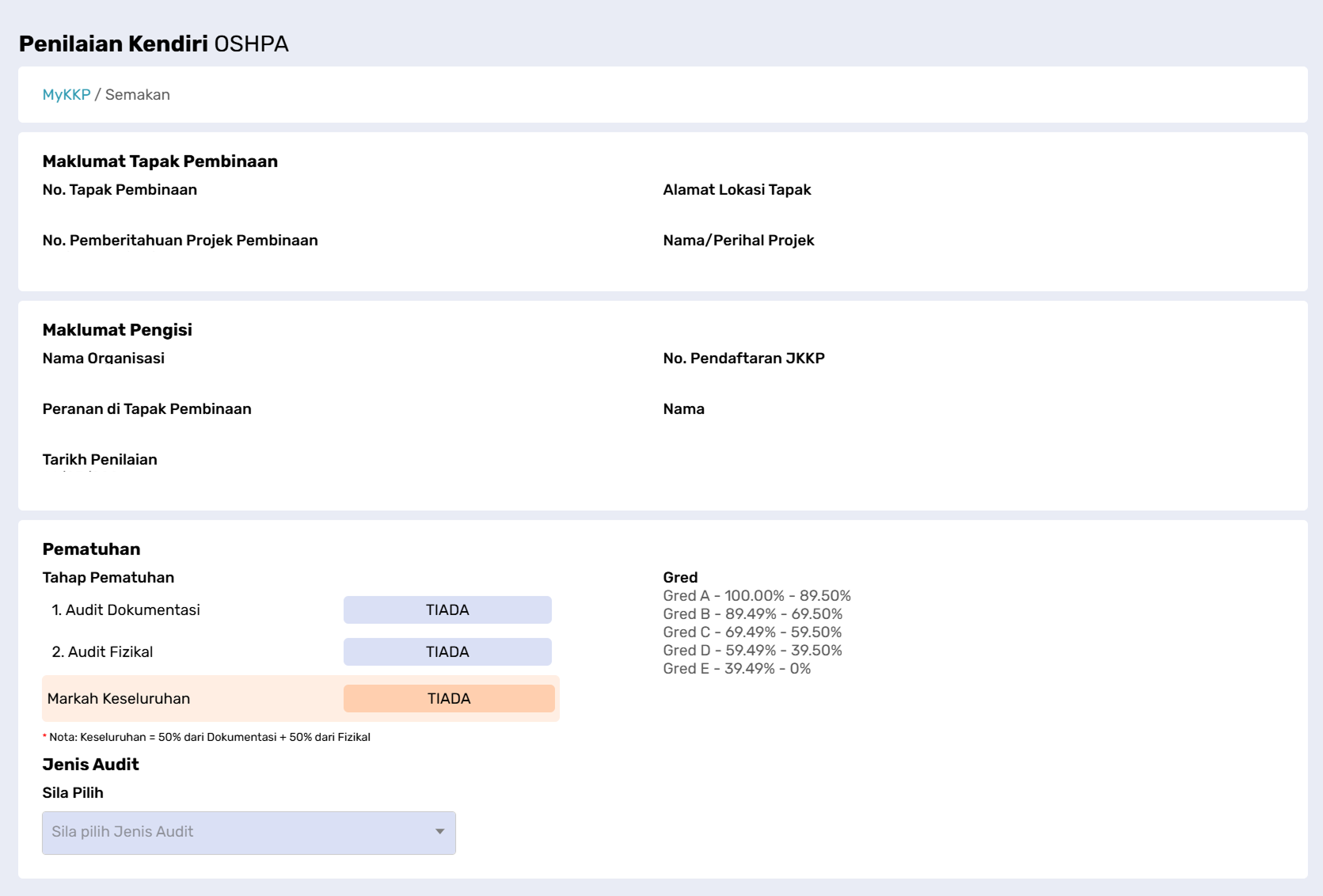
Penilaian Kendiri
Butiran Lanjut
Bahagian Butiran Lanjut akan dipaparkan seperti berikut.
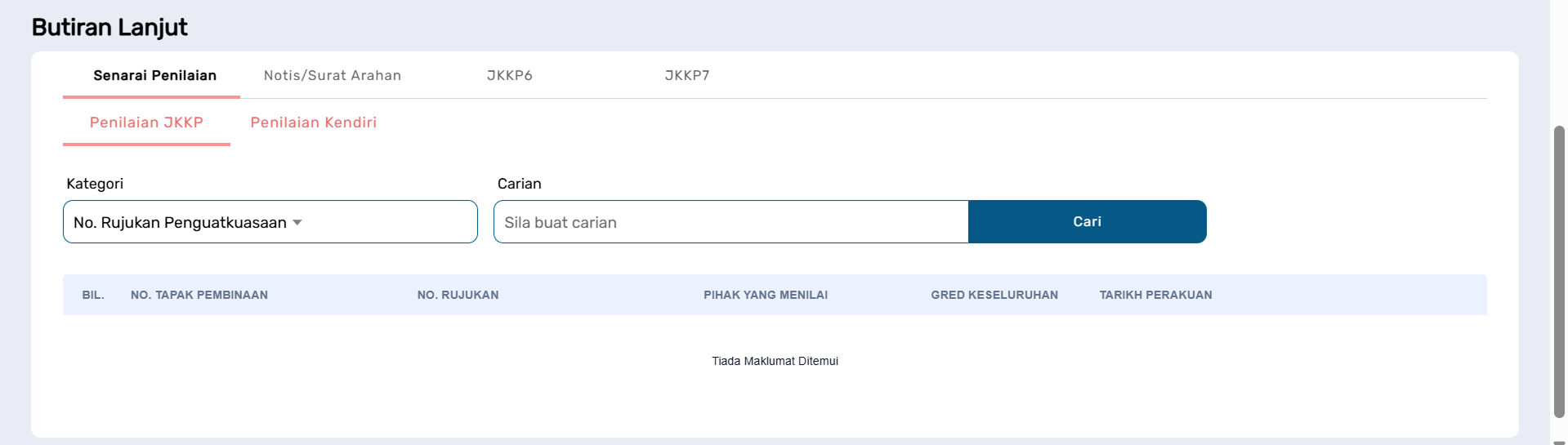
Butiran Lanjut
Senarai Penilaian
Klik tab Penilaian JKKP untuk melihat senarai penilaian JKKP.
Klik pada butang Lihat pada jadual Penilaian JKKP untuk melihat maklumat Gred Penguatkuasaan JKKP, sekiranya ada.
Klik tab Penilaian Kendiri untuk melihat senarai penilaian kendiri.
Klik pada butang Lihat pada jadual Penilaian Kendiri untuk melihat maklumat Penilaian Kendiri, sekiranya ada.
Senarai Notis/Surat Arahan
Klik tab Notis/Surat Arahan untuk melihat senarai notis dan surat arahan.
Senarai JKKP6
Klik tab JKKP 6 untuk melihat senarai JKKP 6.
Senarai JKKP7
Klik tab JKKP 7 untuk melihat senarai JKKP 7.
Kemaskini Tapak Pembinaan
Pada paparan Rumusan Tapak Pembinaan, klik pada butang Kemaskini Tapak Pembinaan untuk mengemaskini tapak pembinaan.
Halaman baru akan terpapar untuk pengemaskinian maklumat tapak pembinaan.
Kemaskini maklumat projek yang diperlukan.
Klik pada butang Set Semula untuk memuat semula maklumat yang disimpan sebelum ini, jika perlu.
Klik pada butang Simpan untuk menyimpan maklumat yang telah dikemaskini.
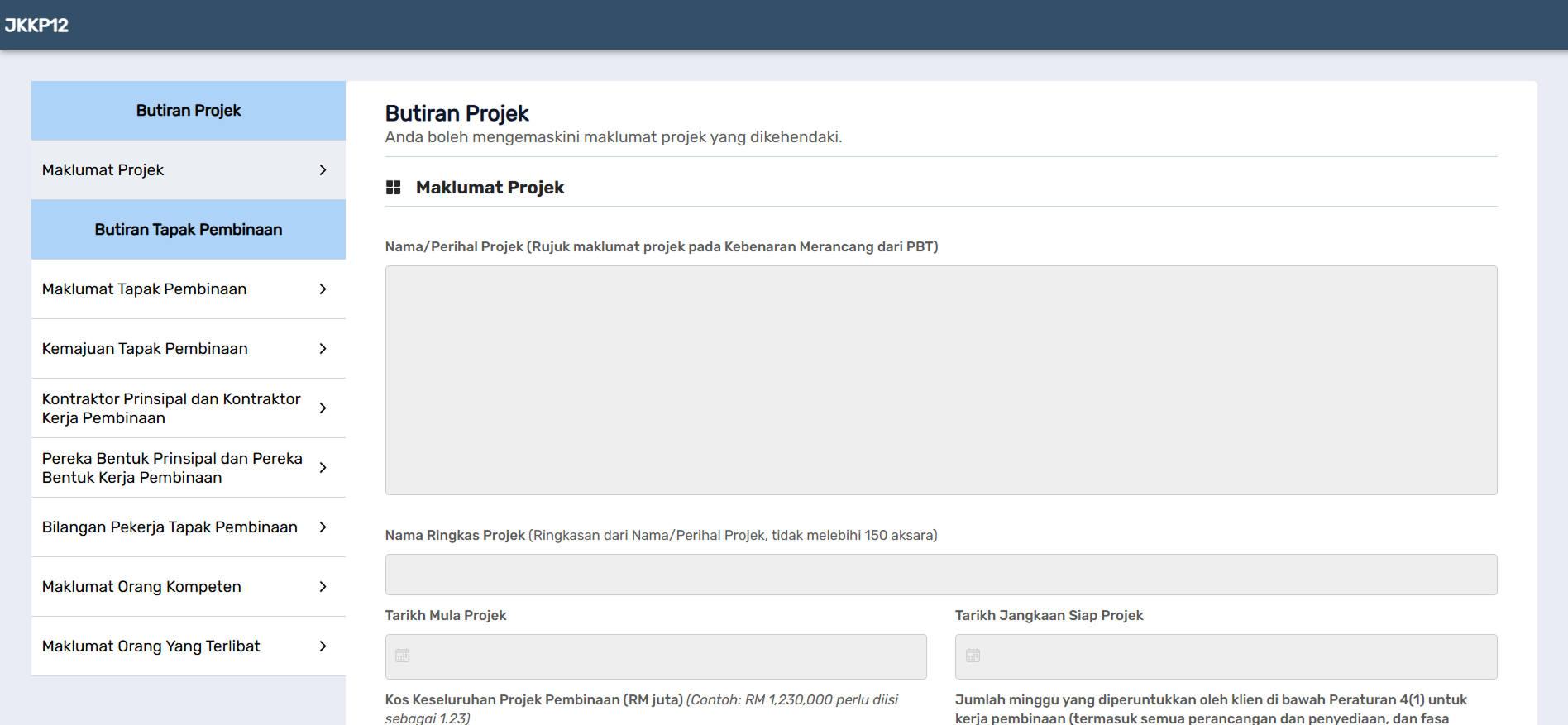
Halaman Pengemaskinian Tapak Pembinaan