Pemberitahuan JKKP8 (Minor)
Last Updated5 Ogos 2026
Akses Halaman Log Masuk
Klik pautan berikut: 👉 Log Masuk MyKKP
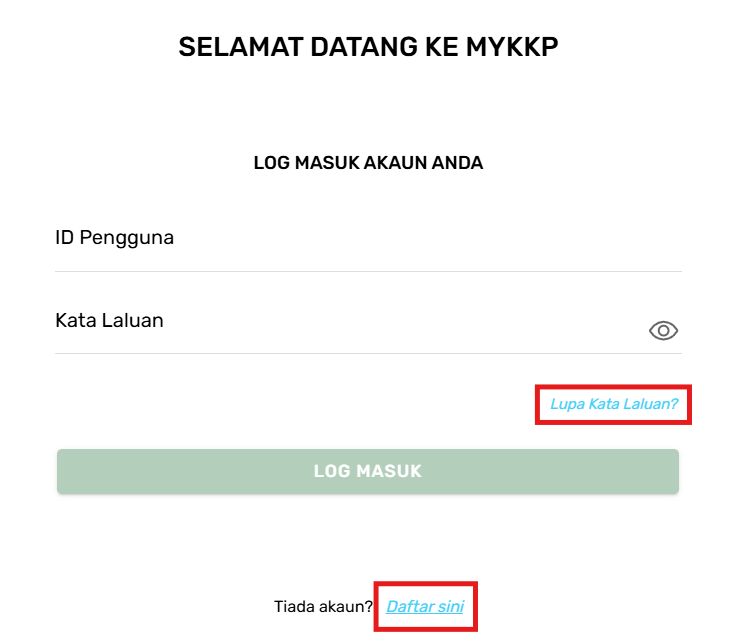
Halaman Log Masuk MyKKP
- Masukkan ID Pengguna dan Kata Laluan.
- Klik butang Log Masuk.
ℹ️ INFO
- Jika terlupa ID Pengguna, sila emel kepada MyKKP: mykkp@mohr.gov.my
- Jika terlupa Kata Laluan, sila klik Lupa Kata Laluan?
- Jika belum mempunyai akaun, sila klik Daftar sini
Halaman Pelaporan Sepanjang Masa
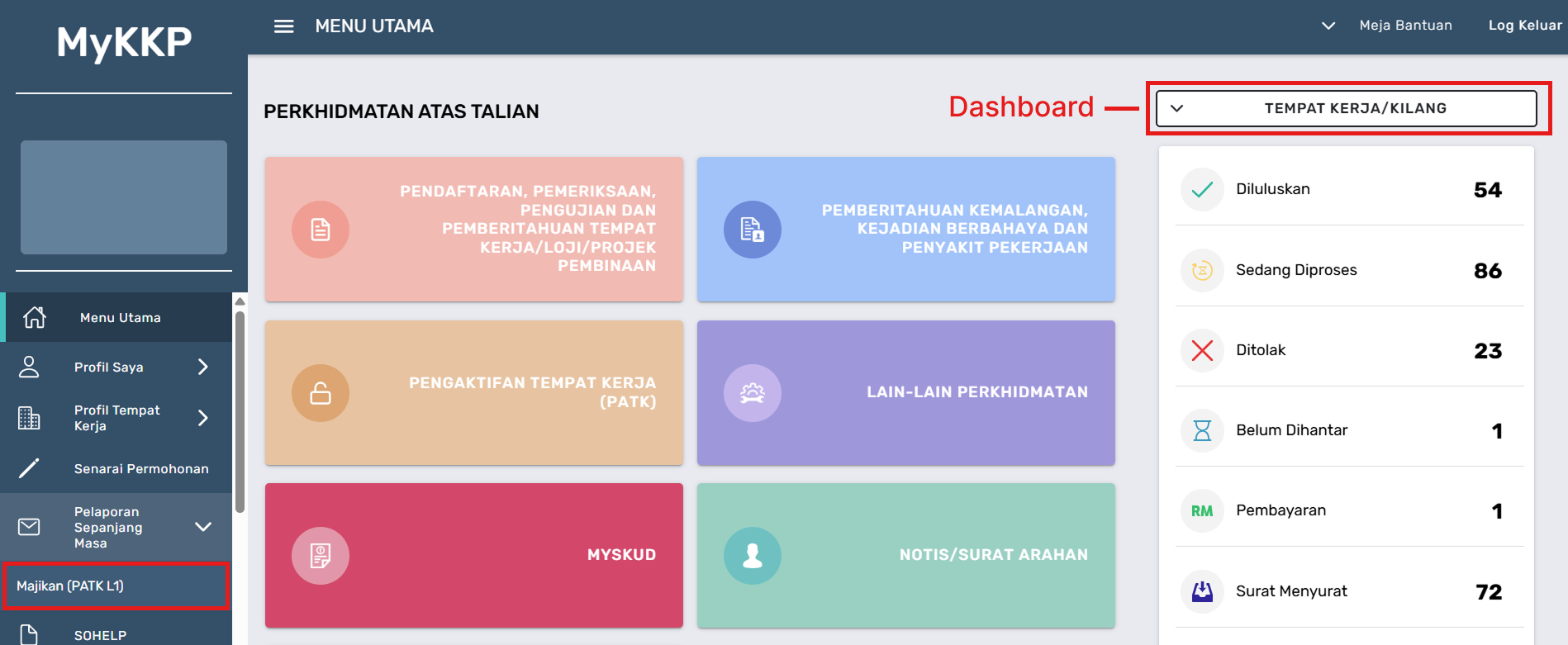
Halaman Menu Utama
- Klik pada butang Pelaporan Sepanjang Masa dan seterusnya pada butang Majikan (PATK L1).
- Pastikan dashboard yang dipilih adalah dashboard Tempat Kerja/Kilang.
- Modul Pelaporan Sepanjang Masa hanya boleh dilakukan oleh Wakil PATK Tahap 1 bagi tempat kerja yang telah didaftarkan di dalam sistem MyKKP.
- Halaman Pelaporan Sepanjang Masa akan dipaparkan.
- Klik butang Tukar Profil Tahun untuk menukar profil tahun Pelaporan Sepanjang Masa.
- Pilih tahun yang dikehendaki dan klik butang Pilih.
ℹ️ INFO
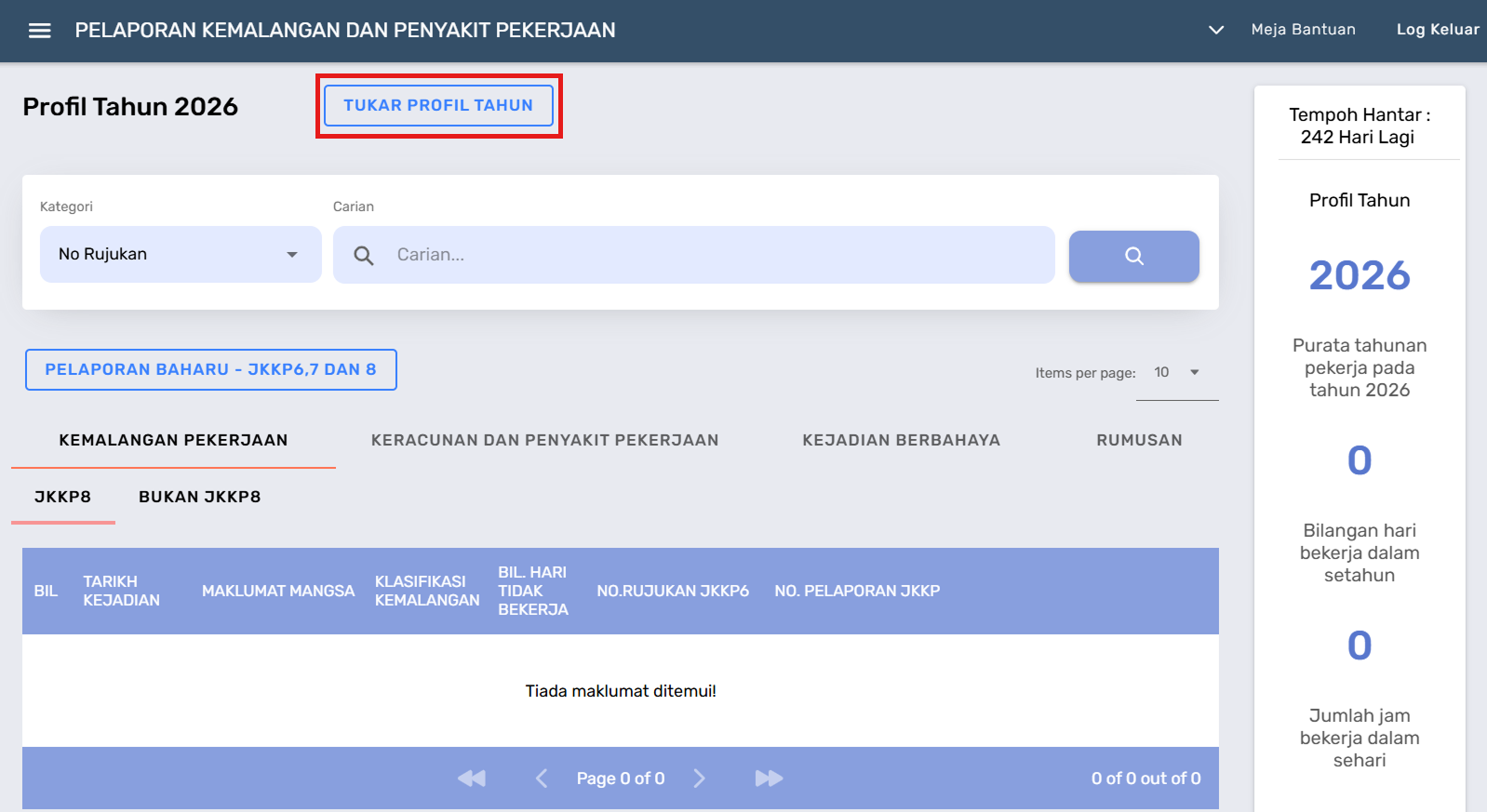
Halaman Pelaporan Sepanjang Masa - Tukar Profil Tahun
Pemilihan Pelaporan Pemberitahuan JKKP8
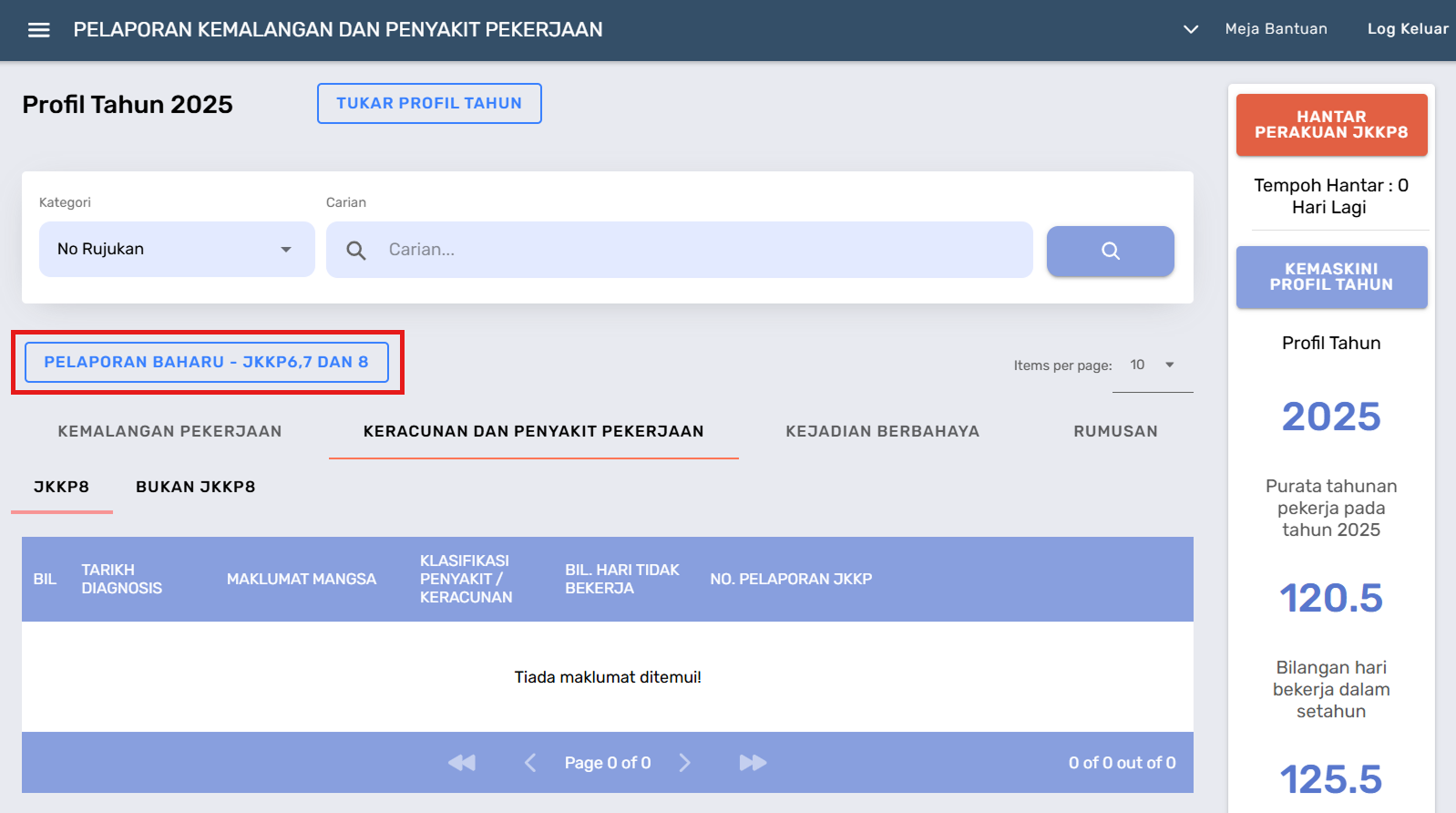
Halaman Pelaporan Sepanjang Masa - Pelaporan Baru
- Klik butang Pelaporan Baru – JKKP6, 7 Dan 8.
- Pilih Jenis Pelaporan dan klik butang radio Kemalangan Pekerjaan.
- Klik butang OK.
- Pilih Klasifikasi Kemalangan dan klik butang radio Kecederaan tidak maut pekerjaan (Selain Daripada Table 4 OSHA).
- Klik butang OK.
- Pilih Bilangan Hari Tidak Bekerja dan klik butang radio 4 Hari Dan Ke Bawah Bilangan Tidak Bekerja Selepas Kemalangan (JKKP8).
- Klik butang OK.
- Klik butang Seterusnya untuk ke halaman Pemberitahuan JKKP8.
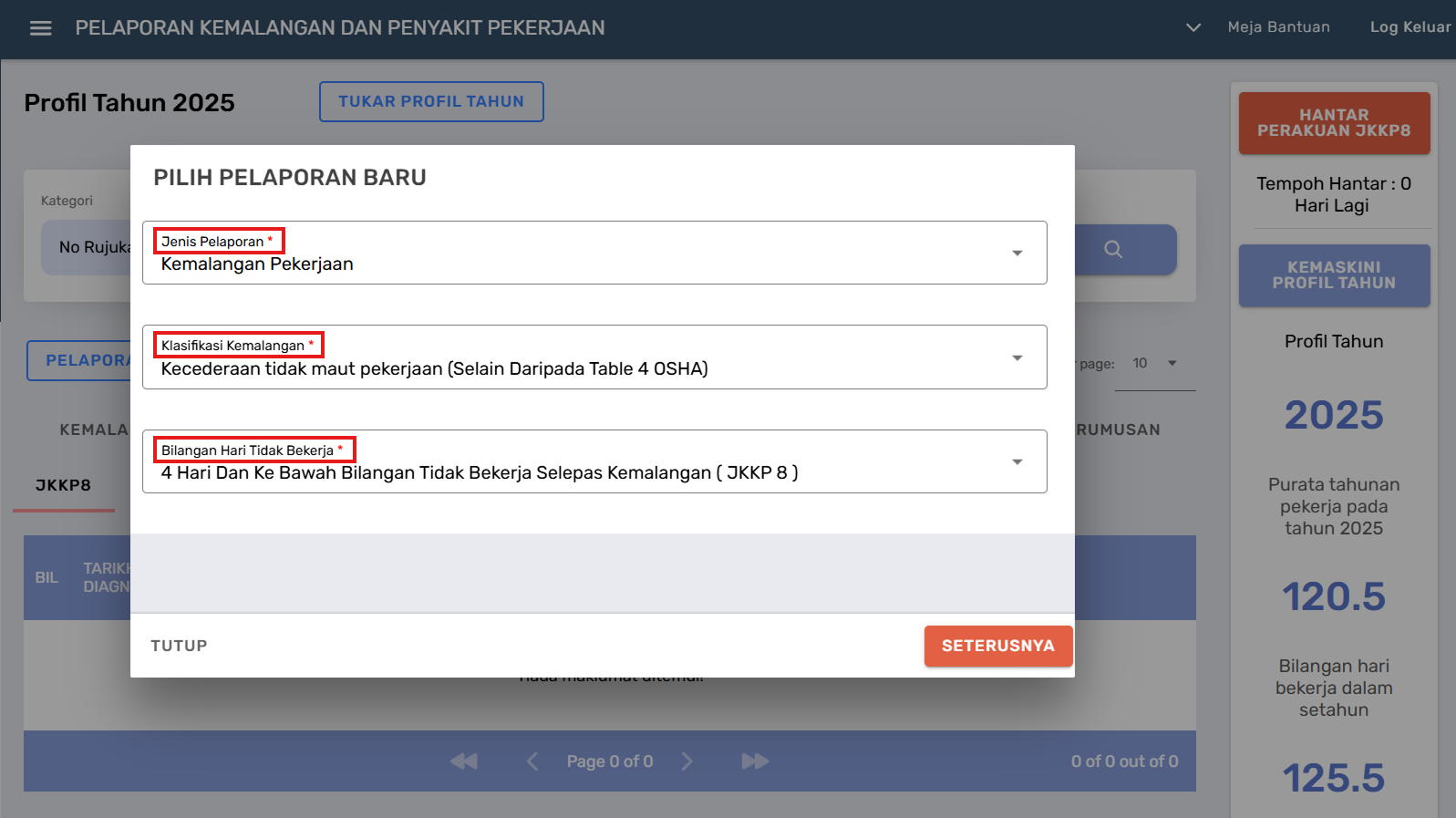
Paparan pop-up Pilih Pelaporan Baru
Pengisian Pemberitahuan JKKP8
Isi Maklumat Pemberitahu
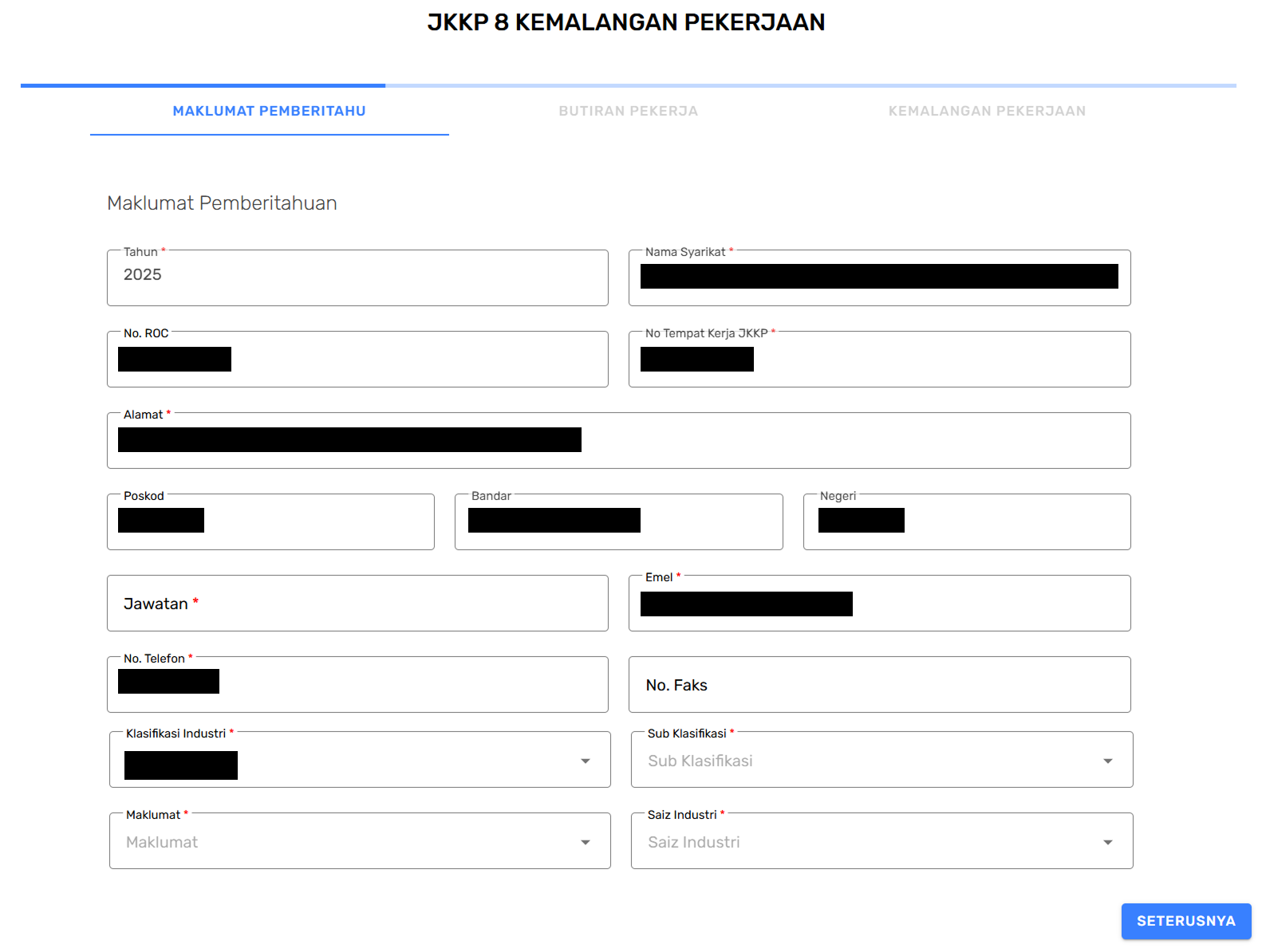
Halaman tab Maklumat Pemberitahu
- Halaman tab Maklumat Pemberitahu akan dipaparkan.
- Isi maklumat yang diperlukan.
- Klik butang Seterusnya untuk memaparkan tab selanjutnya.
Isi Butiran Pekerja
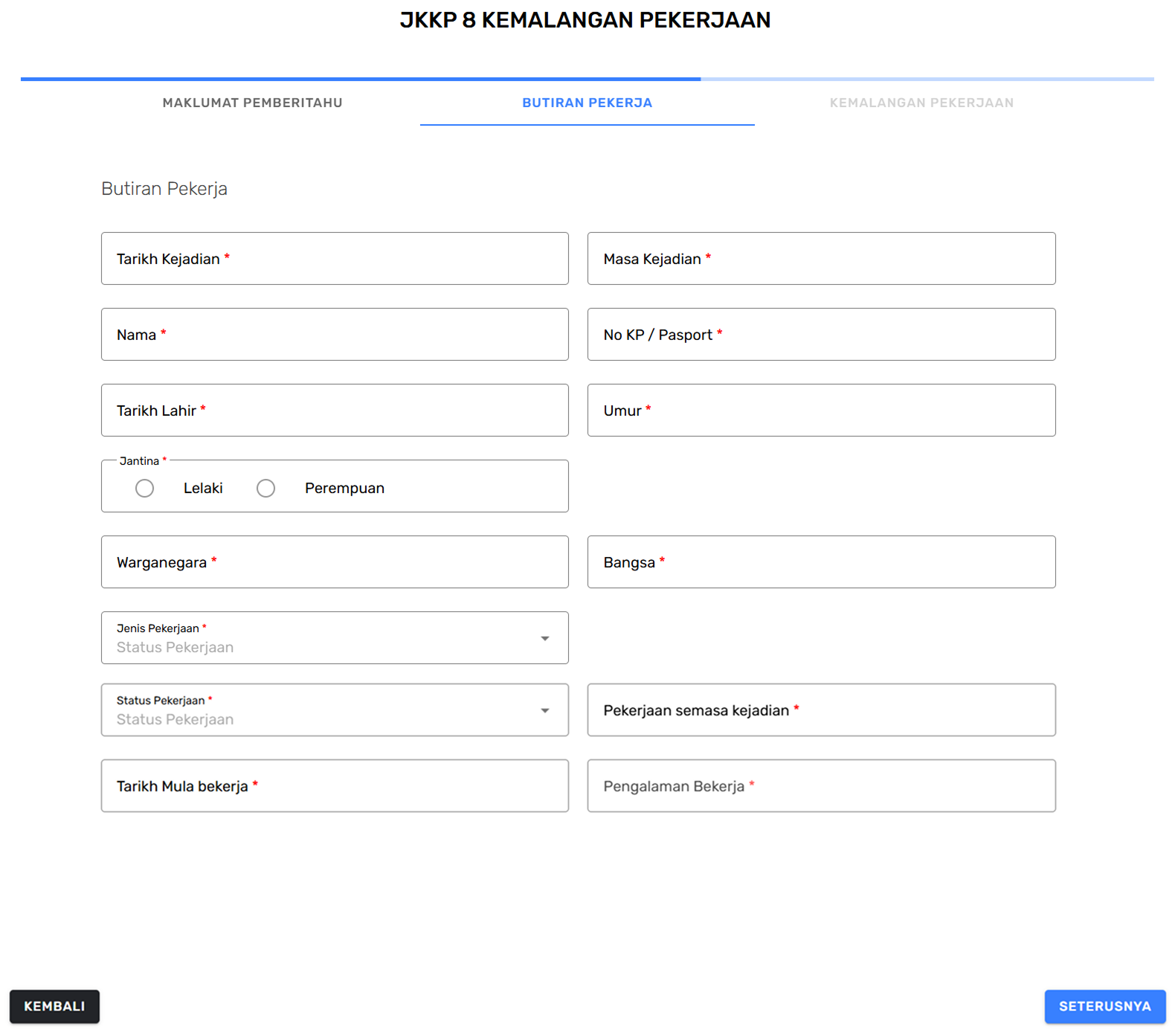
Halaman tab Butiran Pekerja
- Halaman tab Butiran Pekerja akan dipaparkan.
- Isi maklumat yang diperlukan.
- Klik butang Seterusnya untuk memaparkan tab selanjutnya.
ℹ️ INFO
Pemberitahuan JKKP8 akan dikategorikan mengikut profil tahun Pelaporan Sepanjang Masa berdasarkan tarikh kejadian yang dipilih.
Isi Maklumat Kemalangan Pekerjaan
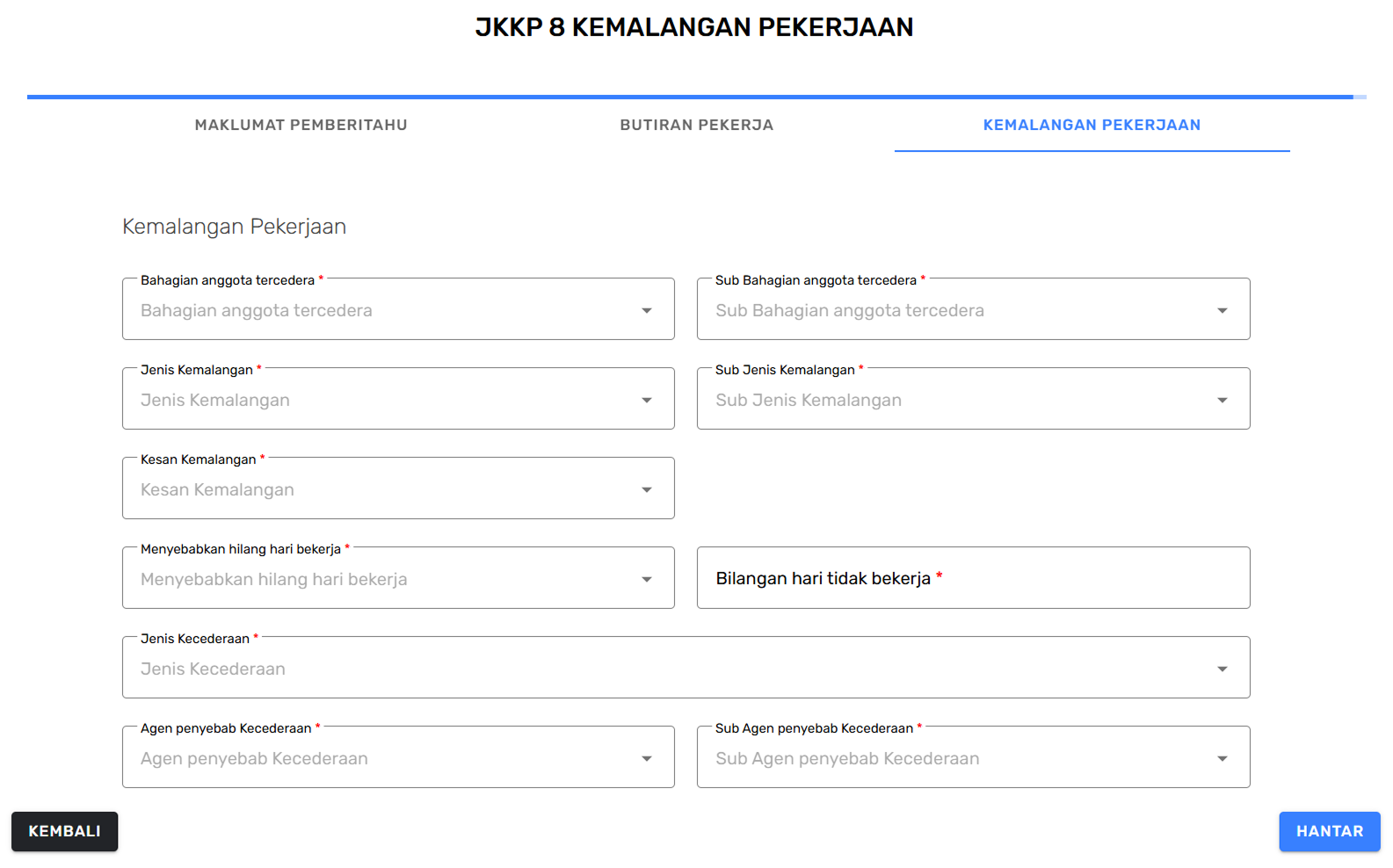
Halaman tab Kemalangan Pekerjaan
- Halaman tab Kemalangan Pekerjaan akan dipaparkan.
- Isi maklumat yang diperlukan.
- Klik butang Hantar untuk menghantar pemberitahuan JKKP8.
- Pop-up Berjaya akan memaparkan no. rujukan pemberitahuan JKKP8.
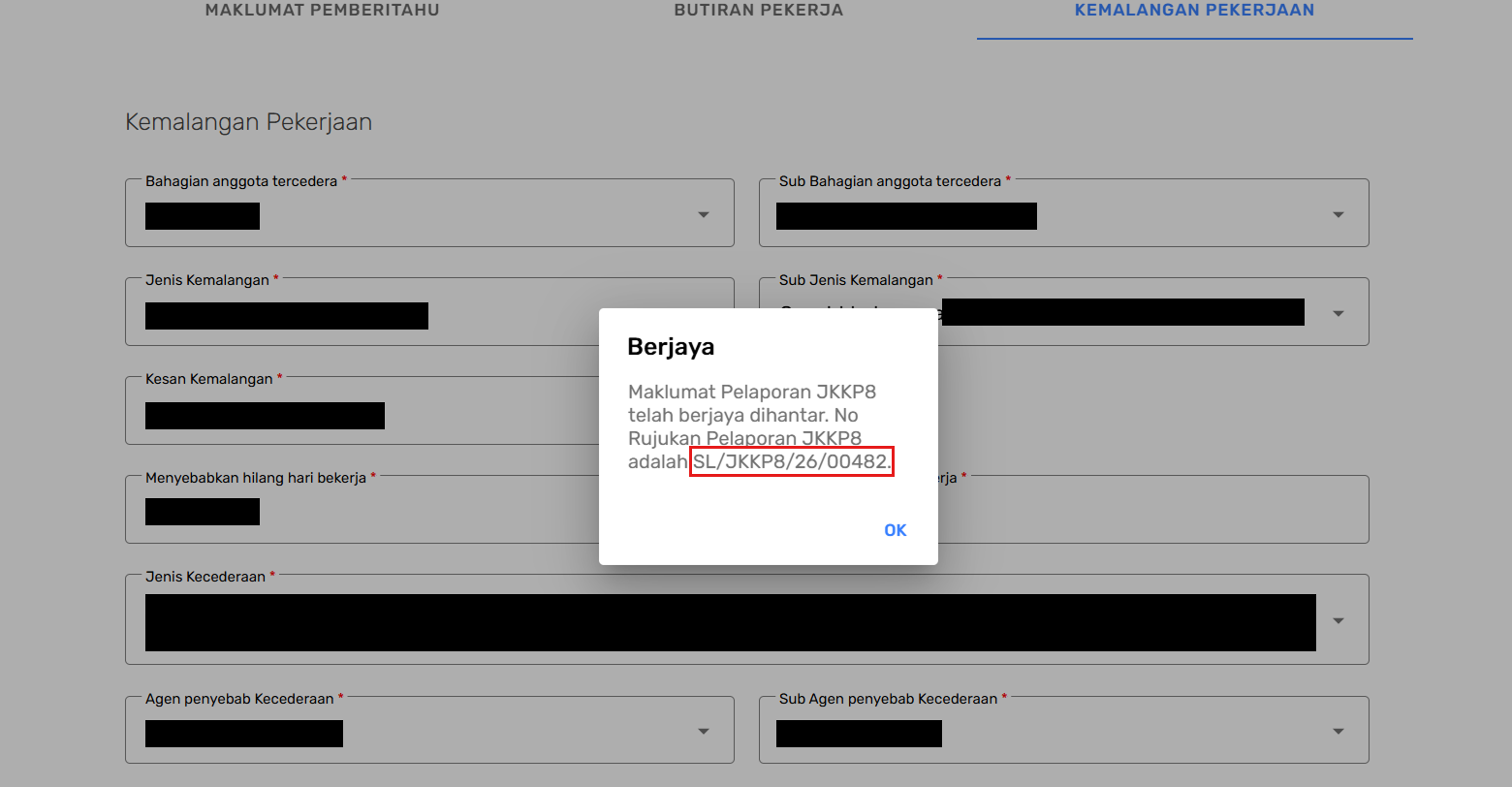
Paparan Penghantaran Pemberitahuan JKKP8
Lihat / Kemaskini Maklumat Pemberitahuan JKKP8
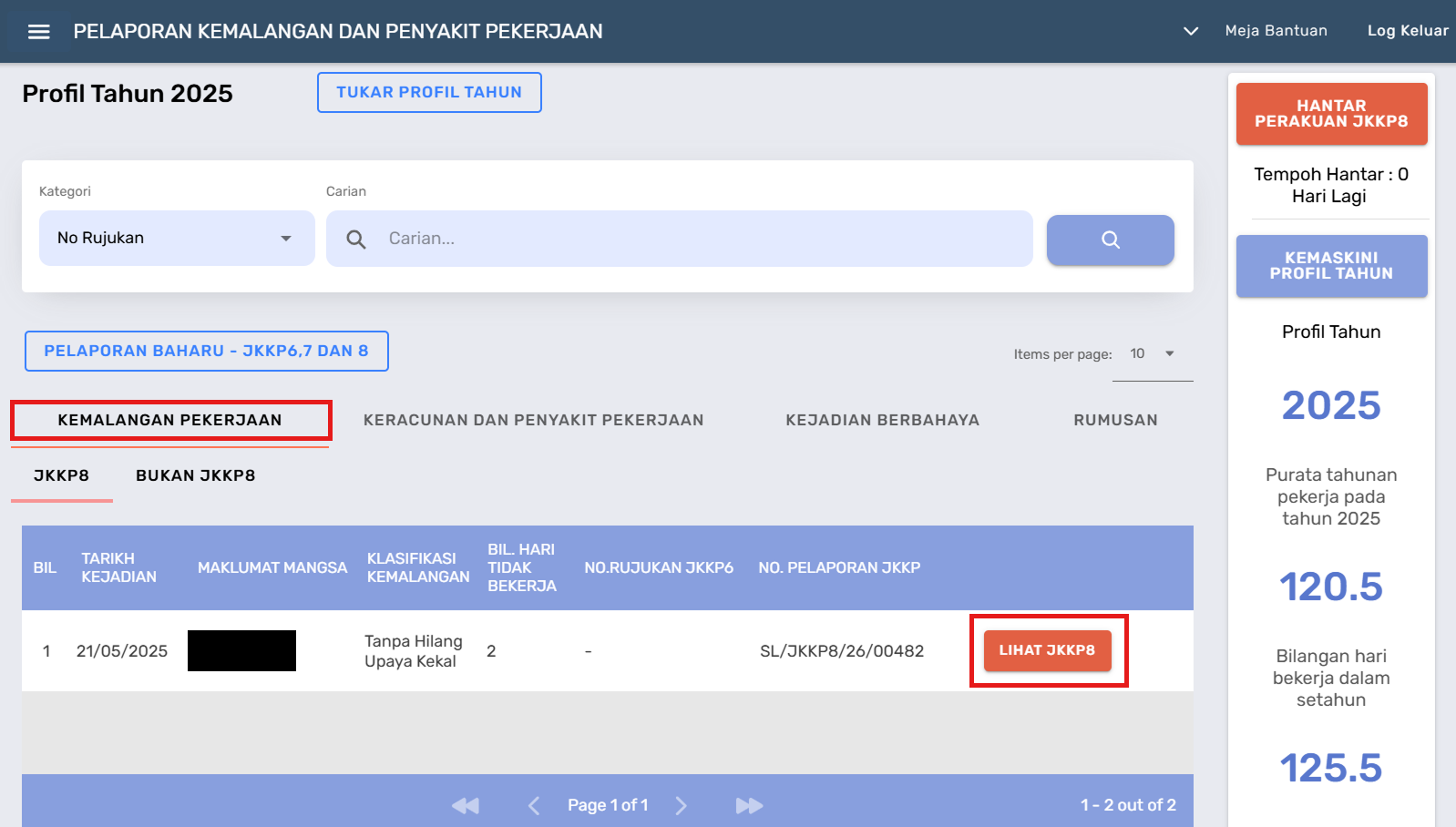
Halaman tab Kemalangan Pekerjaan
- Klik butang tab Kemalangan Pekerjaan pada halaman Pelaporan Sepanjang Masa.
- Pemberitahuan JKKP8 yang telah dihantar oleh pemohon akan dipaparkan.
- Klik butang Lihat JKKP8 untuk melihat atau mengemaskini maklumat JKKP8 yang telah dihantar.
💡 TIP
Pemohon boleh mengemaskini JKKP8 selagi tempoh penghantaran Perakuan JKKP8 masih belum tamat.