Panduan Dashboard Pengguna
Last Updated5 Ogos 2026
Laman Menu Utama
- Skrin Dashboard Pemohon akan dipaparkan.
- Klik Menu Utama untuk memilih menu perkhidmatan atas talian.
- Perkhidmatan Atas Talian terbahagi kepada dua menu:
- Tempat Kerja/Kilang
- Orang Kompeten
- Butang Tukar Menu akan dipaparkan.
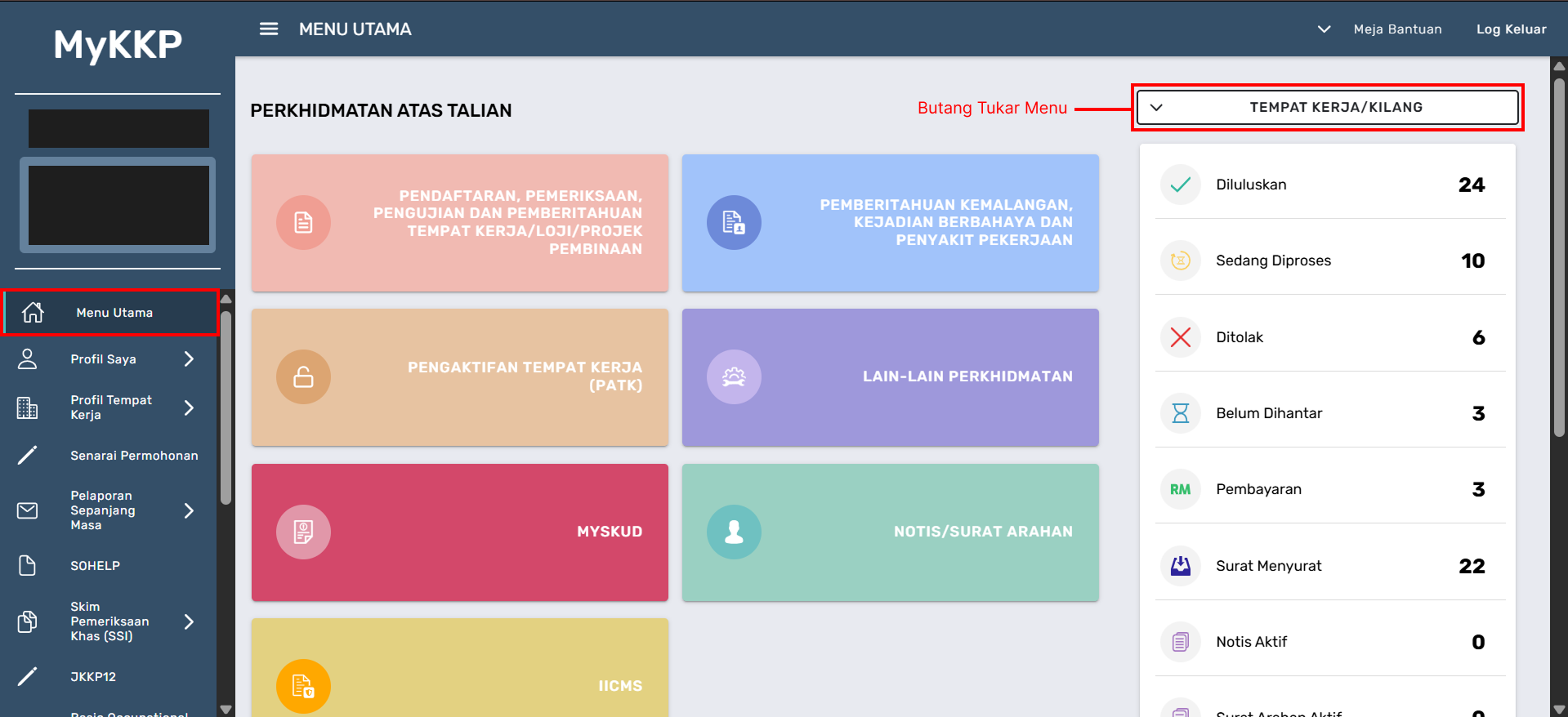
Dashboard Pemohon
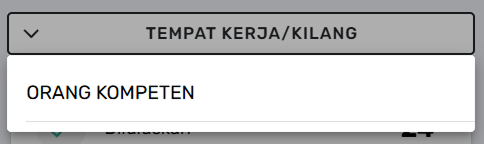
Butang Tukar Menu
Menu Tempat Kerja
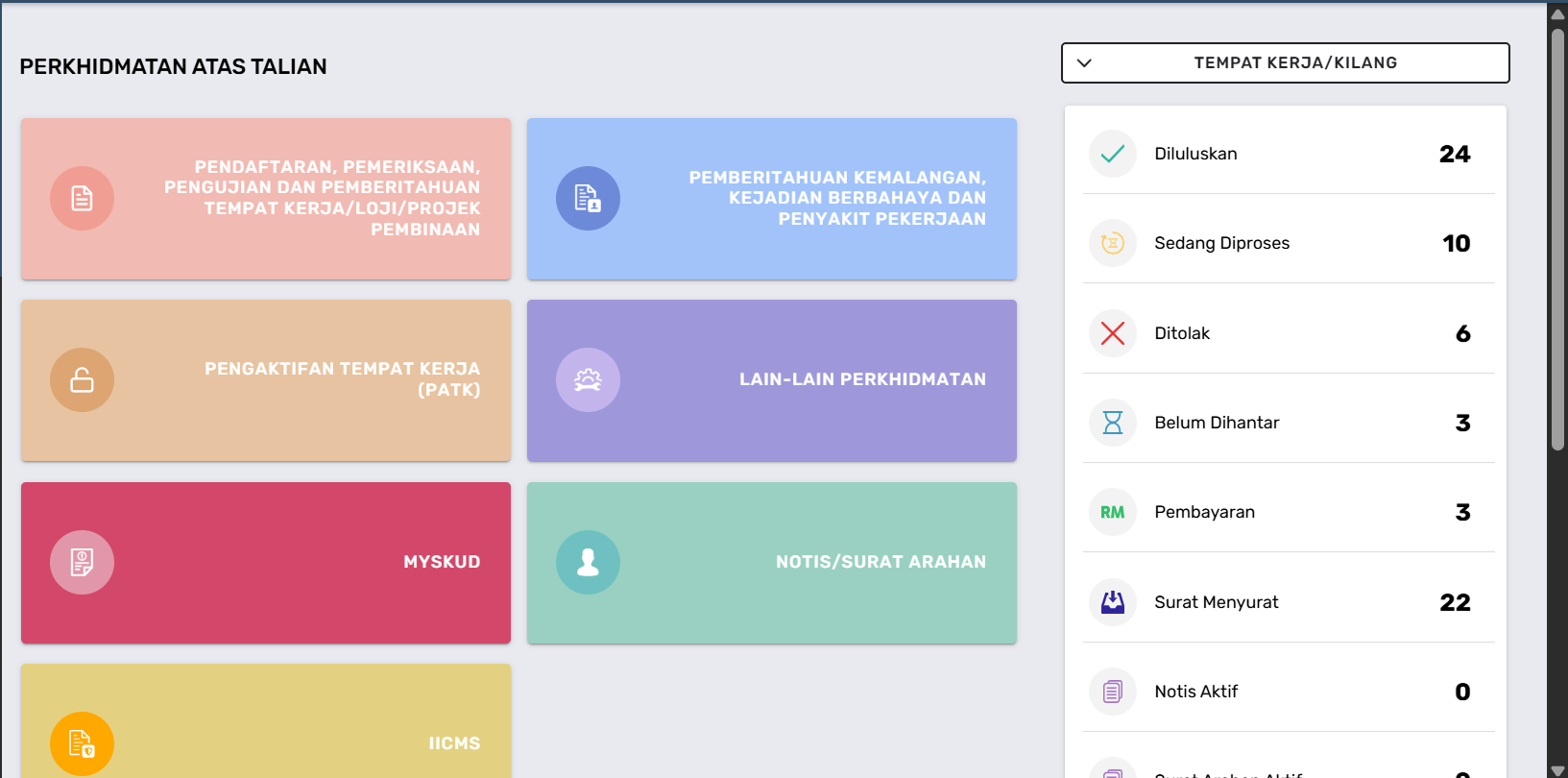
Menu Tempat Kerja/Kilang
- Klik butang Tukar Menu.
- Pilih Tempat Kerja/Kilang.
- Menu Tempat Kerja/Kilang akan dipaparkan.
Menu Orang Kompeten
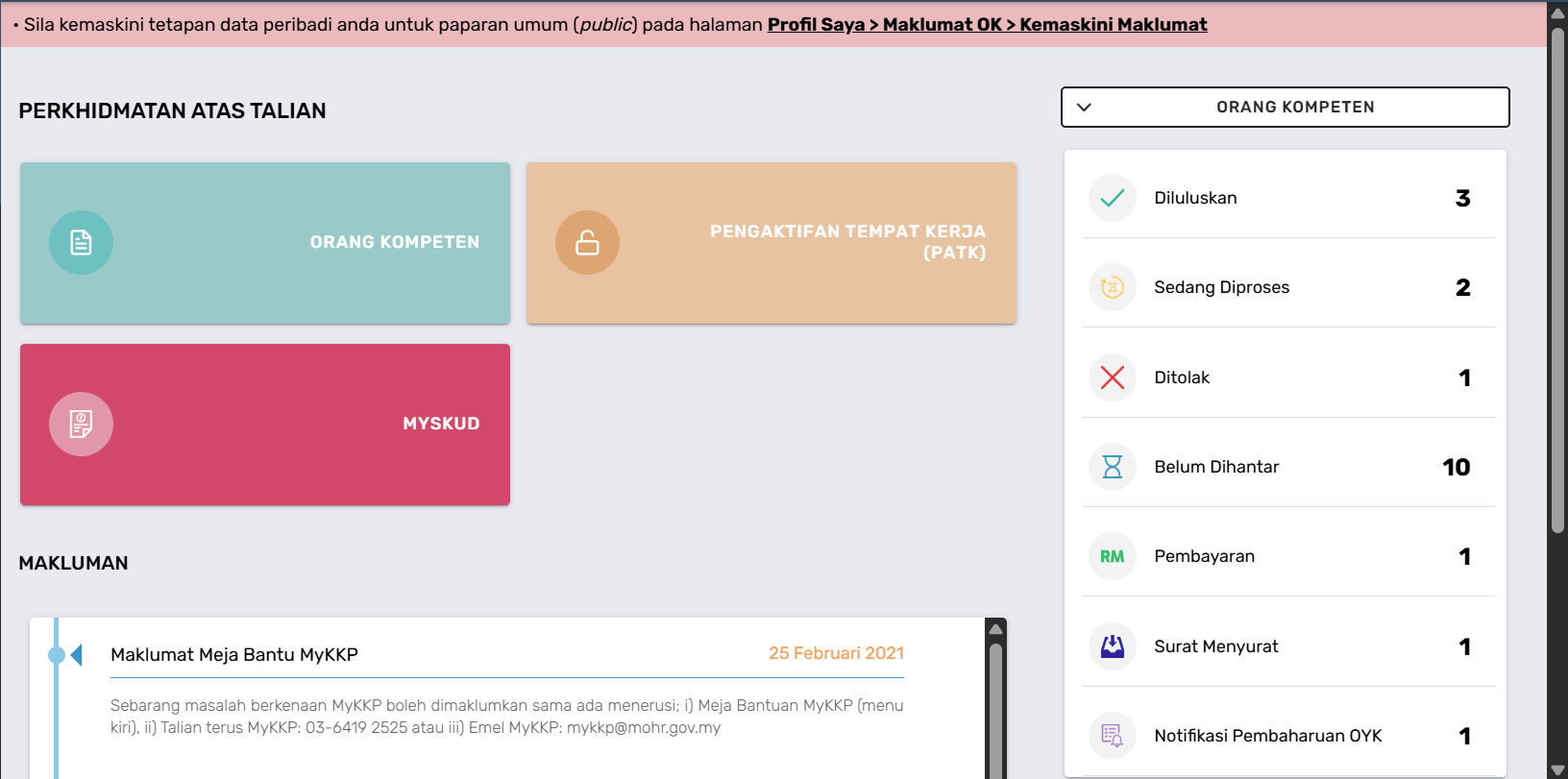
Menu Orang Kompeten
- Klik butang Tukar Menu.
- Pilih Orang Kompeten.
- Menu Orang Kompeten akan dipaparkan.
ℹ️ INFO
Pengguna boleh menukar paparan menu mengikut jenis perkhidmatan yang ingin digunakan.
Laman Profil Saya
Maklumat Am
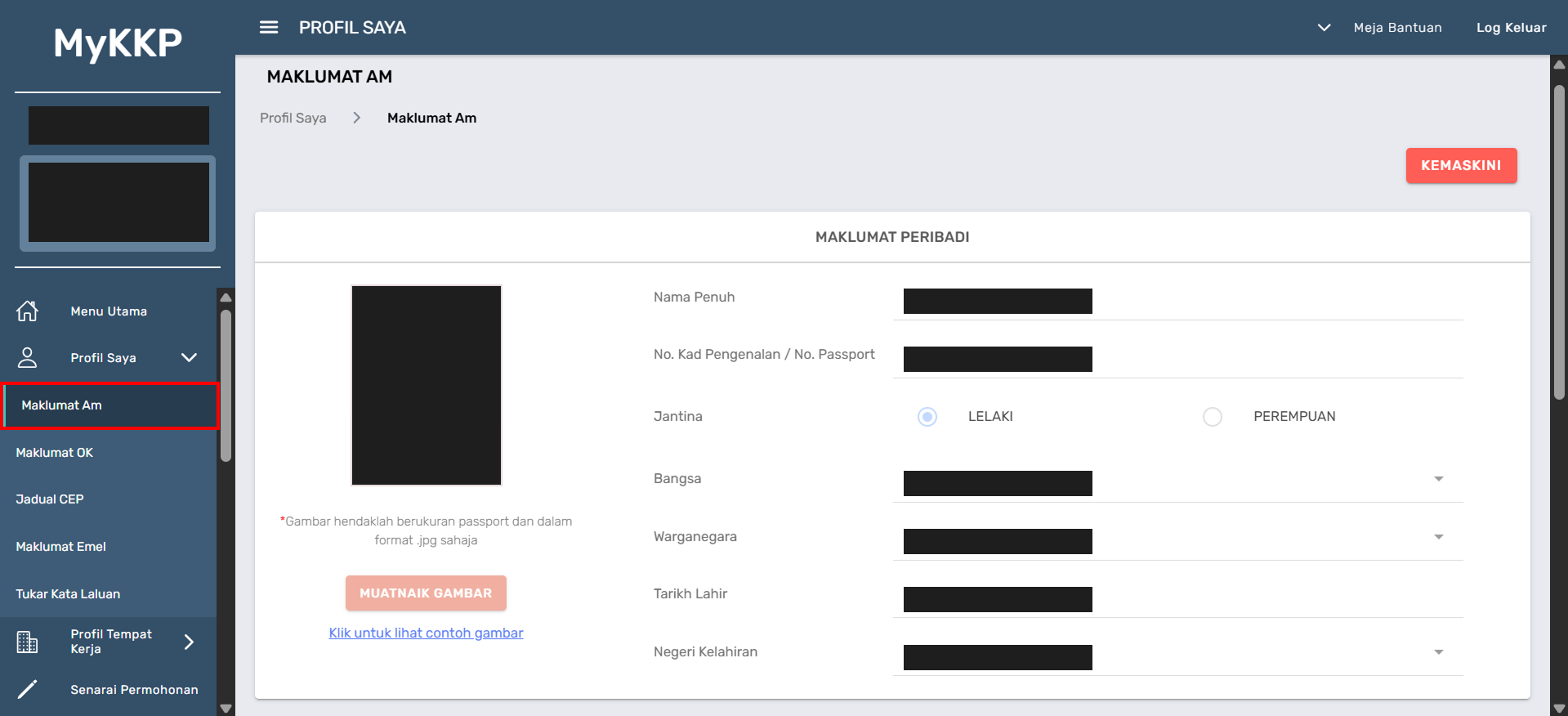
Maklumat Am
- Klik sub menu Maklumat Am.
- Skrin Maklumat Am akan dipaparkan.
- Klik butang Kemaskini jika ingin mengemaskini maklumat.
- Klik butang Simpan setelah selesai mengemaskini maklumat.
Maklumat Oyk
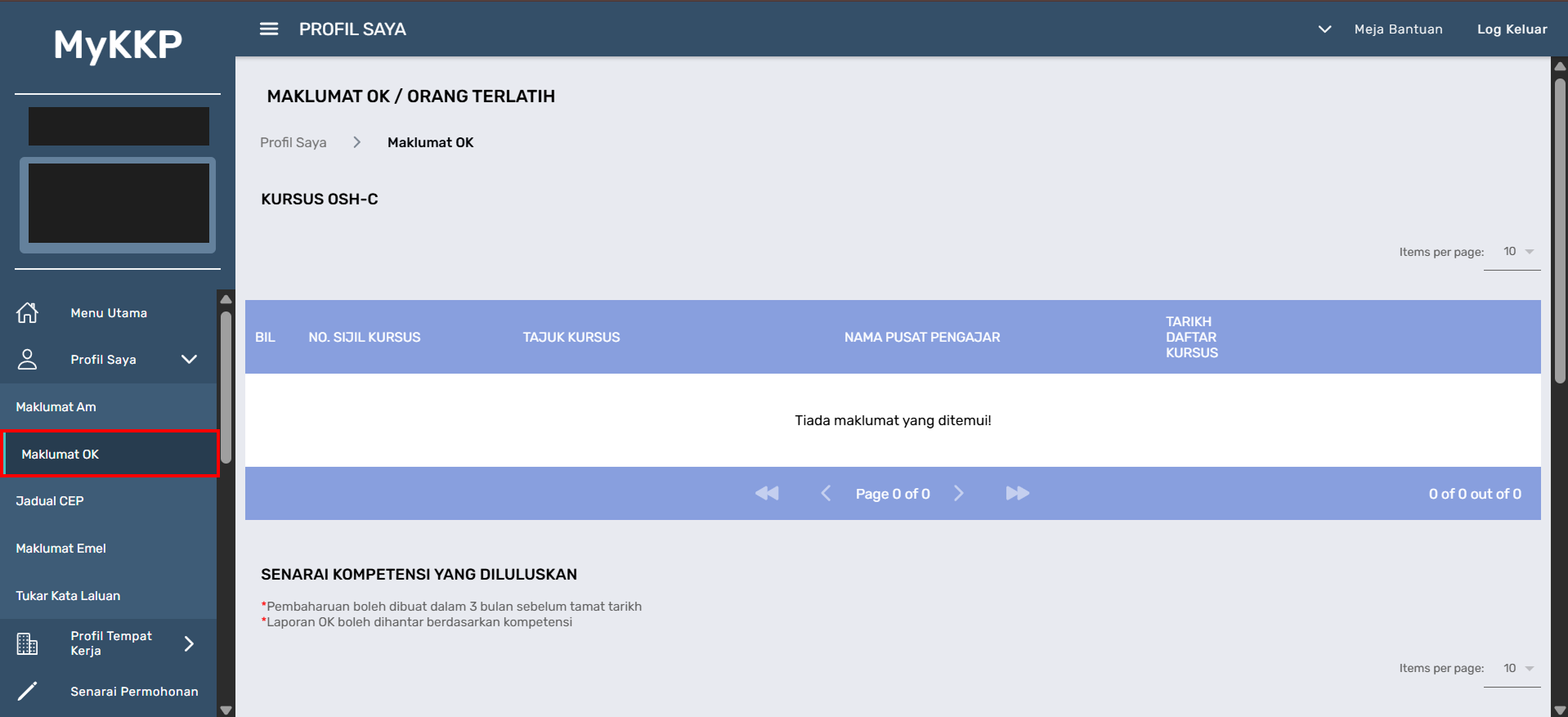
Maklumat OYK
- Klik sub menu Maklumat OK.
- Skrin Maklumat OK akan dipaparkan.
- Klik butang Lihat Sijil untuk melihat sijil OK.
- Klik butang Baru untuk membuat pembaharuan OK.
- Klik butang Kemaskini Maklumat OK untuk mengemaskini maklumat majikan.
Jadual CEP
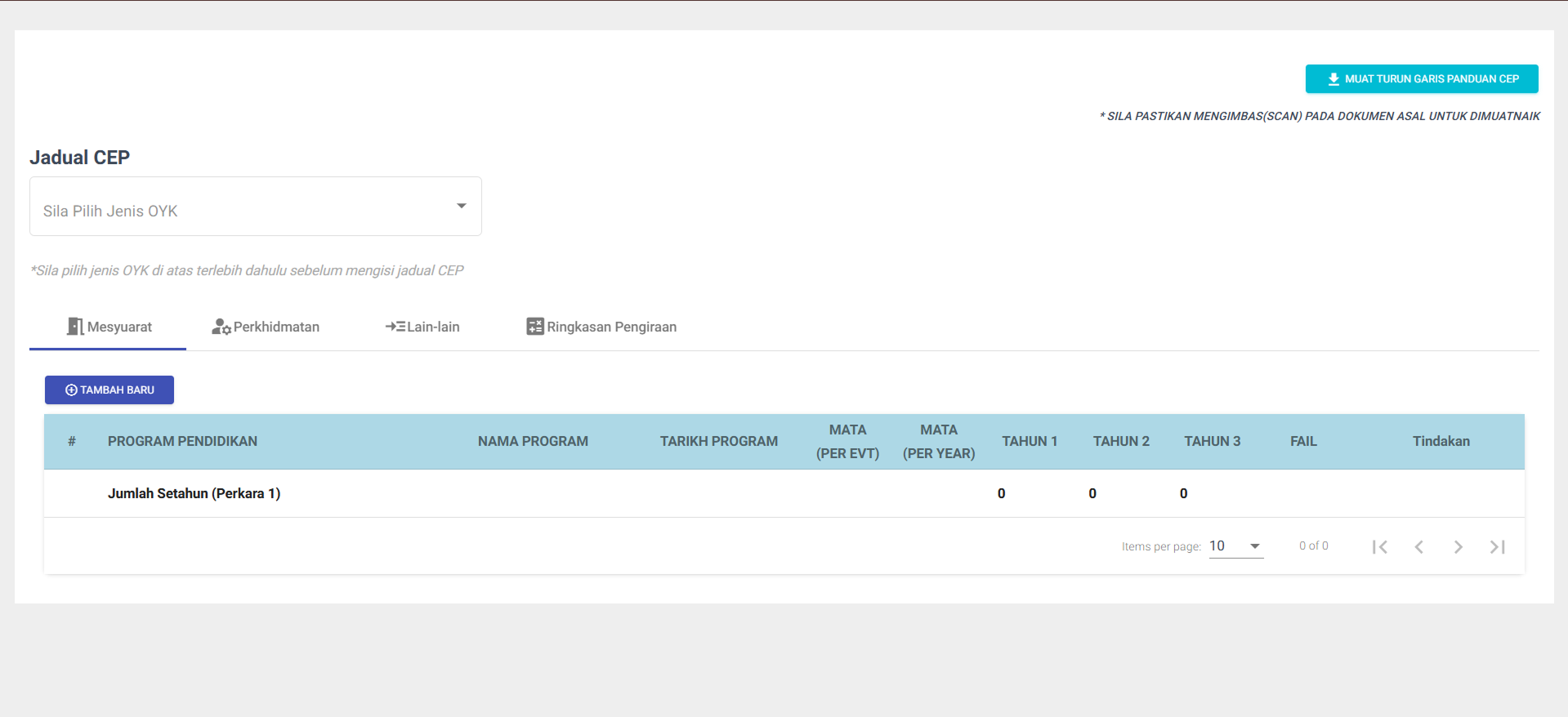
Jadual CEP
- Klik sub menu Jadual CEP.
- Skrin Jadual CEP akan dipaparkan.
- Klik medan Sila Pilih Jenis OK untuk memilih jenis Orang Kompeten.
- Klik butang Tambah Baru untuk memuat naik dokumen CEP.
Maklumat Emel
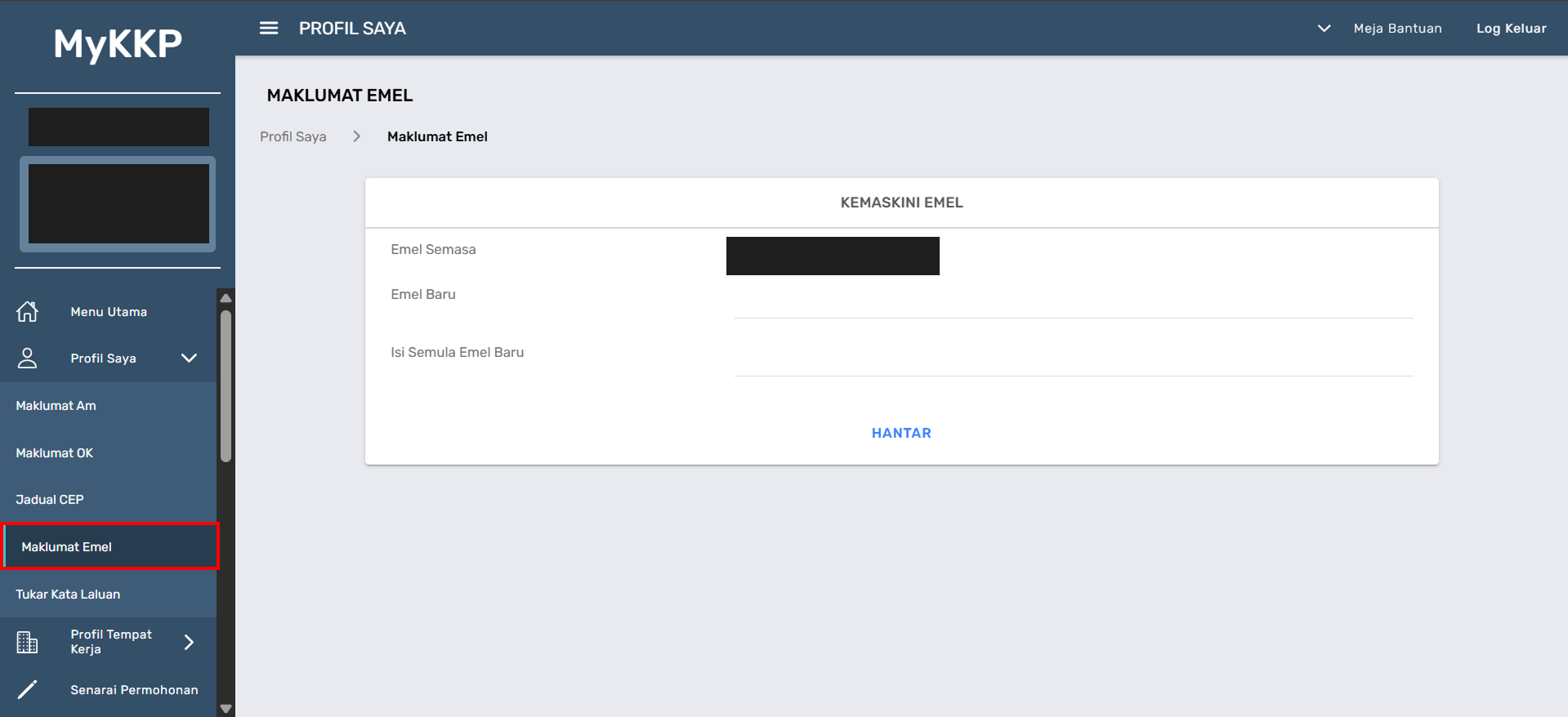
Maklumat Emel
- Klik sub menu Maklumat Emel.
- Skrin Maklumat Emel akan dipaparkan.
- Masukkan emel baru untuk mengemaskini emel.
- Klik butang Hantar.
- Kod verifikasi akan dihantar ke emel baru.
Tukar Kata Laluan
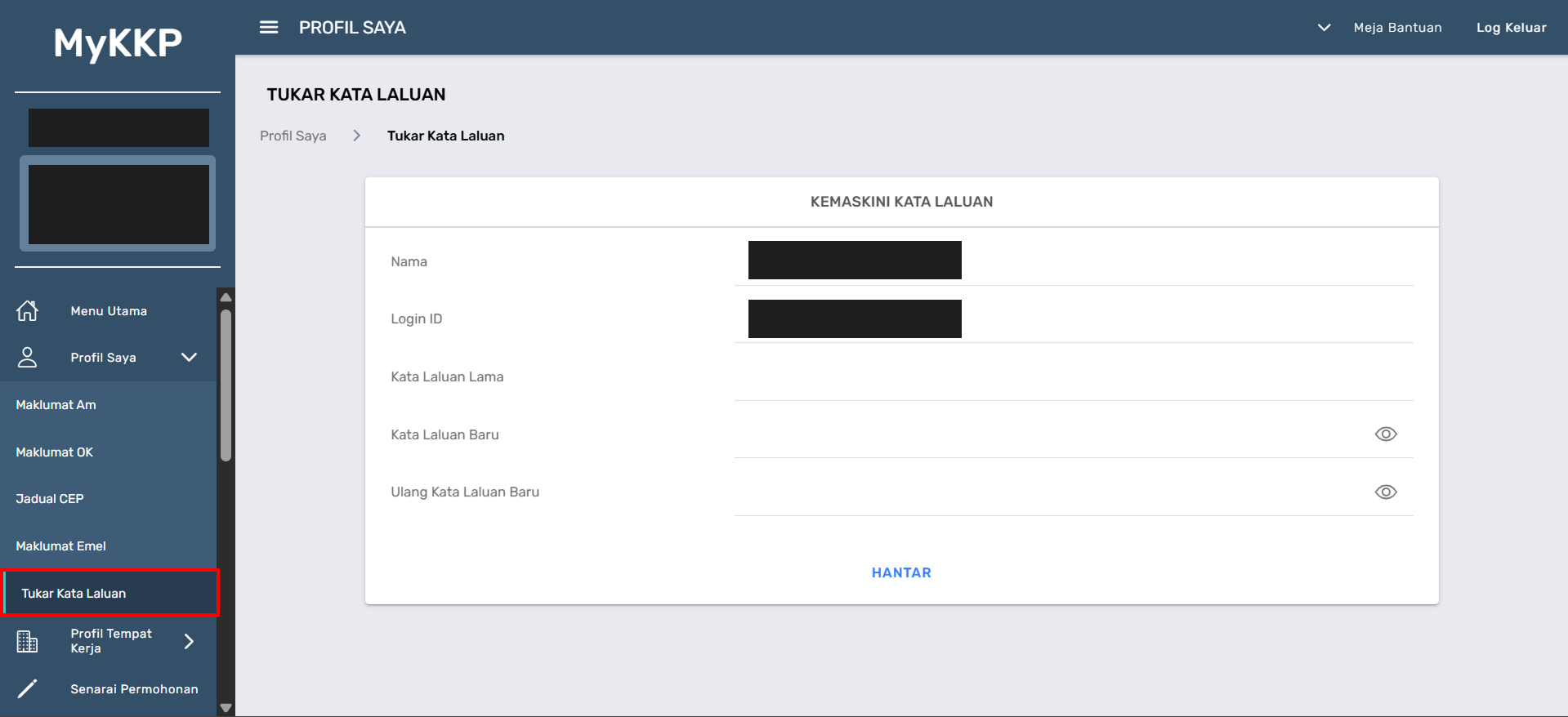
Tukar Kata Laluan
- Klik sub menu Tukar Kata Laluan.
- Skrin Tukar Kata Laluan akan dipaparkan.
- Masukkan kata laluan lama dan kata laluan baru.
- Klik butang Hantar.
ℹ️ INFO
Menu Profil Saya digunakan untuk menyemak dan mengemaskini maklumat pengguna, maklumat OK, jadual CEP, emel dan kata laluan.
Laman Profil Tempat Kerja
- Klik menu Profil Tempat Kerja.
- Skrin menu Profil Tempat Kerja akan dipaparkan seperti di bawah.
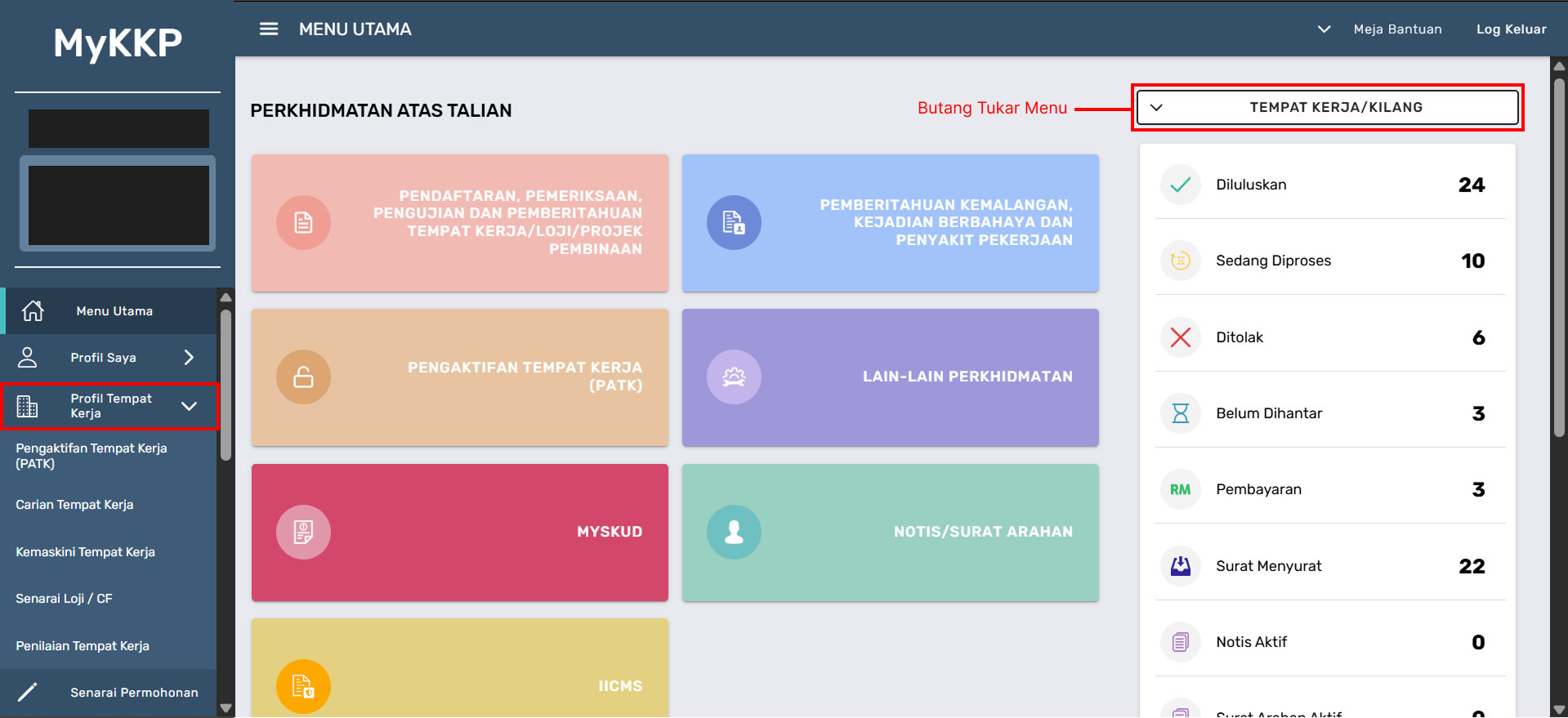
Menu Profil Tempat Kerja
Pengaktifan Tempat Kerja
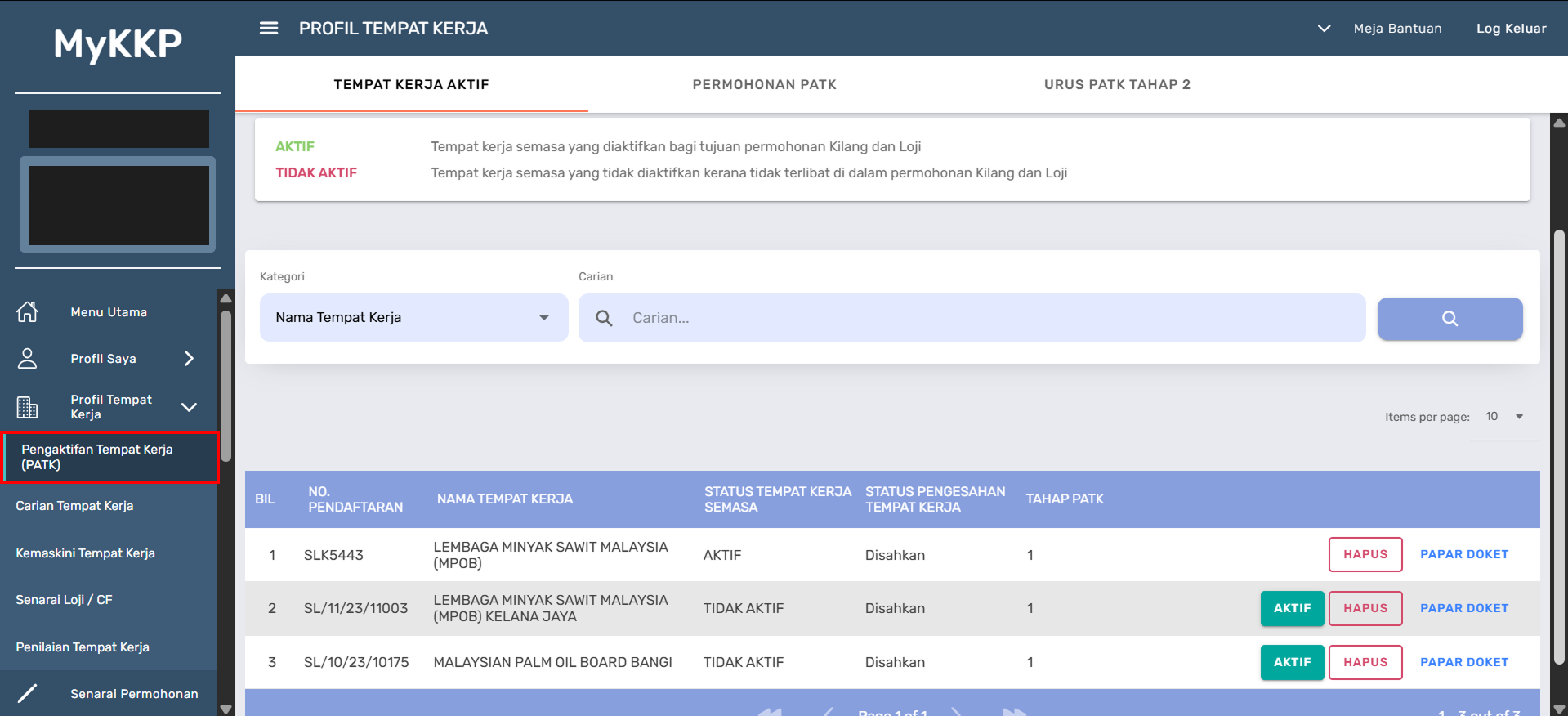
Pengaktifan Tempat Kerja
- Klik sub menu Pengaktifan Tempat Kerja.
- Halaman pengaktifan tempat kerja akan dipaparkan.
- Halaman ini memaparkan Senarai Tempat Kerja Semasa, Daftar Tempat Kerja dan Senarai Permohonan Aktifkan Tempat Kerja.
- Klik butang Papar Doket untuk melihat doket tempat kerja.
- Klik butang Aktif untuk mengaktifkan tempat kerja.
- Klik butang Hapus untuk menghapuskan no. daftar tempat kerja daripada senarai pengaktifan.
- Masukkan no. daftar tempat kerja pada medan carian dan klik butang Carian.
Carian Tempat Kerja
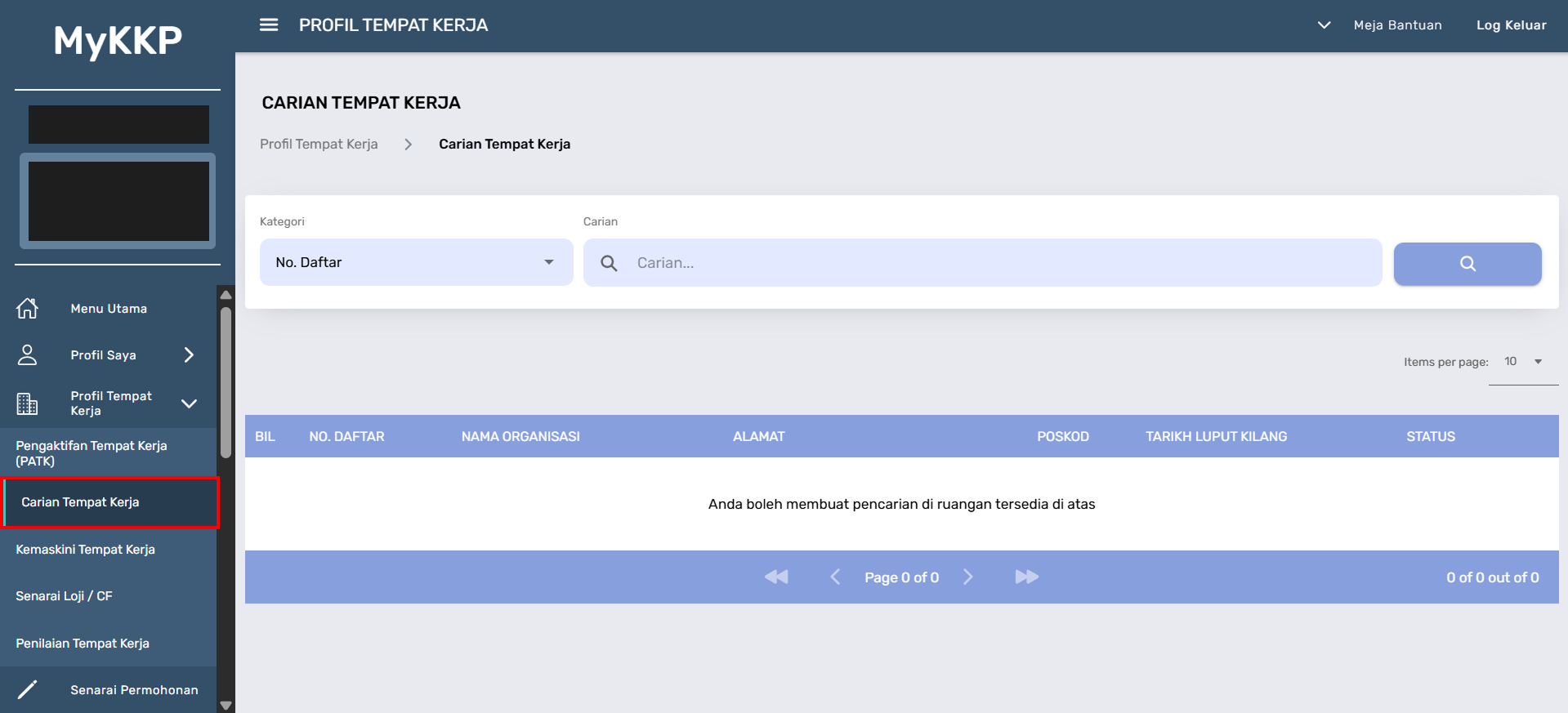
Carian Tempat Kerja
- Klik sub menu Carian Tempat Kerja.
- Skrin Carian Tempat Kerja akan dipaparkan.
- Klik Kategori Carian dan pilih kategori seperti No. Daftar, Nama Organisasi, Alamat, Poskod atau Tarikh Luput Kilang.
- Masukkan maklumat pada medan carian.
- Klik butang Carian.
Kemaskini Tempat Kerja
- Skrin Kemaskini Tempat Kerja akan dipaparkan.
- Klik butang Kemaskini bagi pengemaskinian maklumat pengguna.
- Klik butang Simpan untuk menyimpan data yang dikemaskini.
- Klik butang Kemaskini Geolokasi bagi pengemaskinian maklumat lokasi.
- Halaman IICMS Map Platform akan dipaparkan.
- Klik butang Search dan tetapkan koordinat lokasi bagi pengemaskinian lokasi.
- Untuk kemaskini Maklumat Pekerja dan Maklumat Pegawai OSH-Coordinator.
- Klik butang Kemaskini bagi pengemaskinian maklumat pengguna.
- Masukkan maklumat bagi pengemaskinian maklumat pengguna.
- Klik butang Simpan untuk menyimpan data yang dikemaskini.
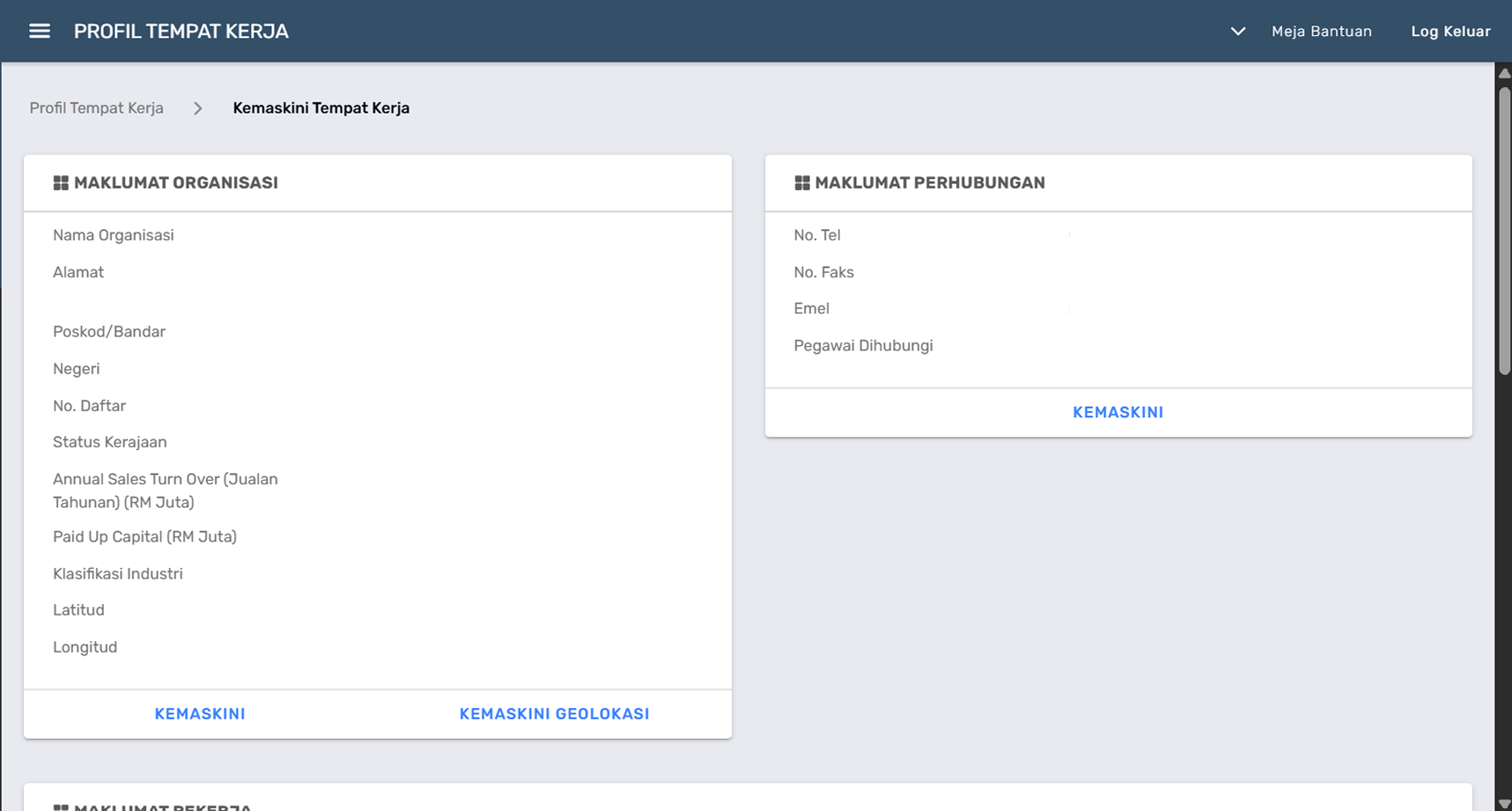
Laman Modul Kemaskini Tempat Kerja
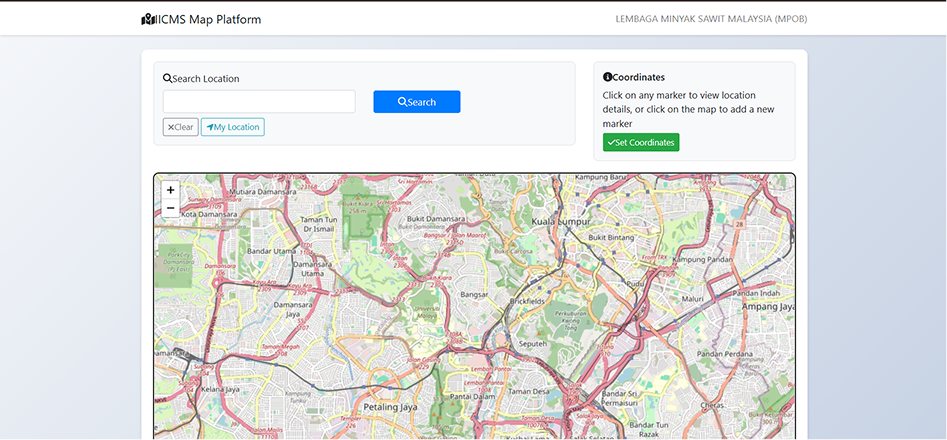
Laman IICMS Map PlatformIICMS Map Platform
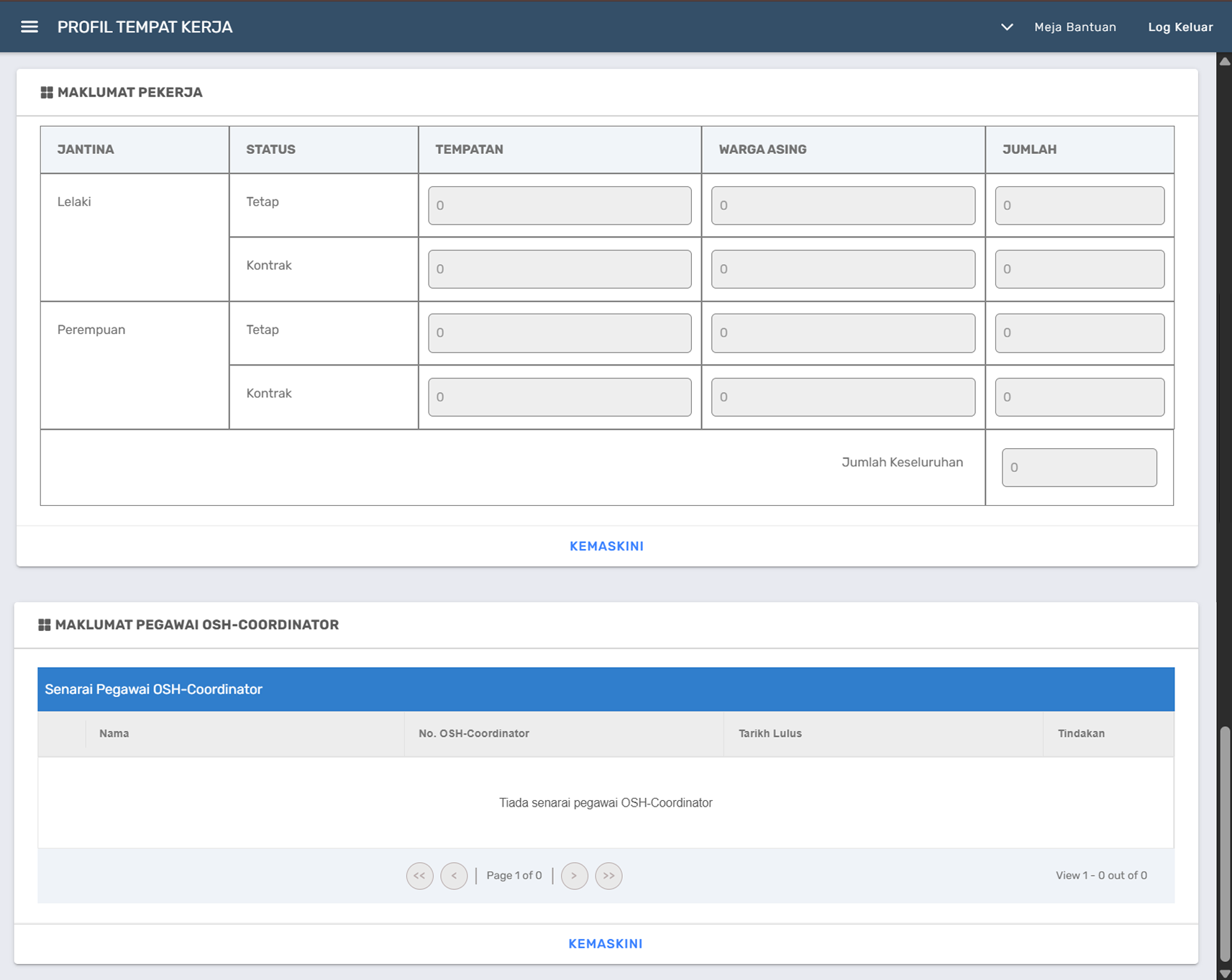
Maklumat Pekerja dan Maklumat Pegawai Dosh-Coordinator
ℹ️ INFO
Pastikan maklumat perhubungan yang dikemaskini adalah tepat sebelum klik butang Simpan.
Senarai Loji CF
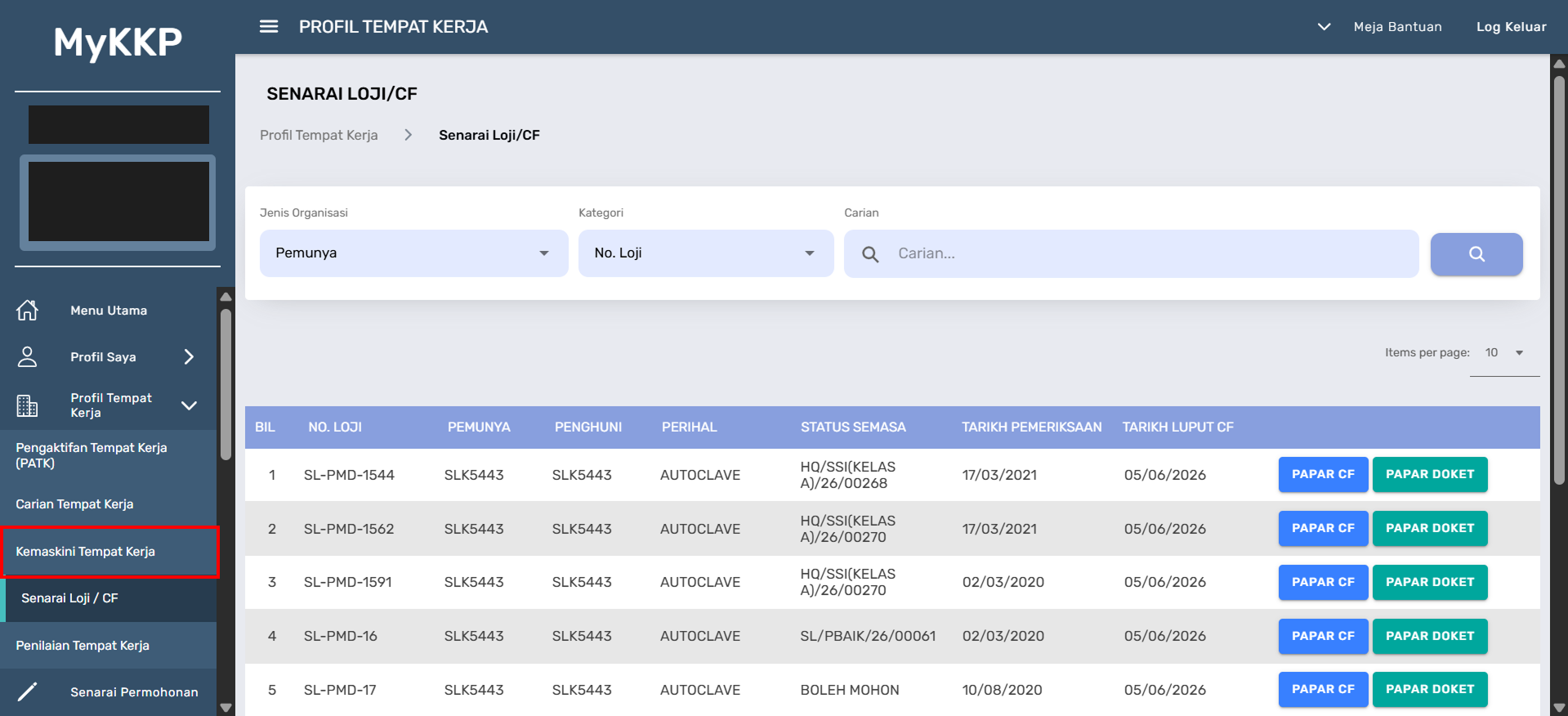
Senarai Loji /CF
- Klik sub menu Senarai Loji /CF.
- Skrin Senarai Loji /CF akan dipaparkan.
- Pilih jenis organisasi sama ada Pemunya atau Tempat Kerja.
- Pilih kategori carian seperti No. Loji , Jenis Loji , Perihal, Tarikh Pemeriksaan atau Tarikh Luput CF.
- Masukkan maklumat pada medan carian dan klik butang Carian.
- Klik butang Papar CF untuk melihat CF loji.
- Klik butang Papar Doket untuk melihat doket loji.
Penilaian Tempat Kerja
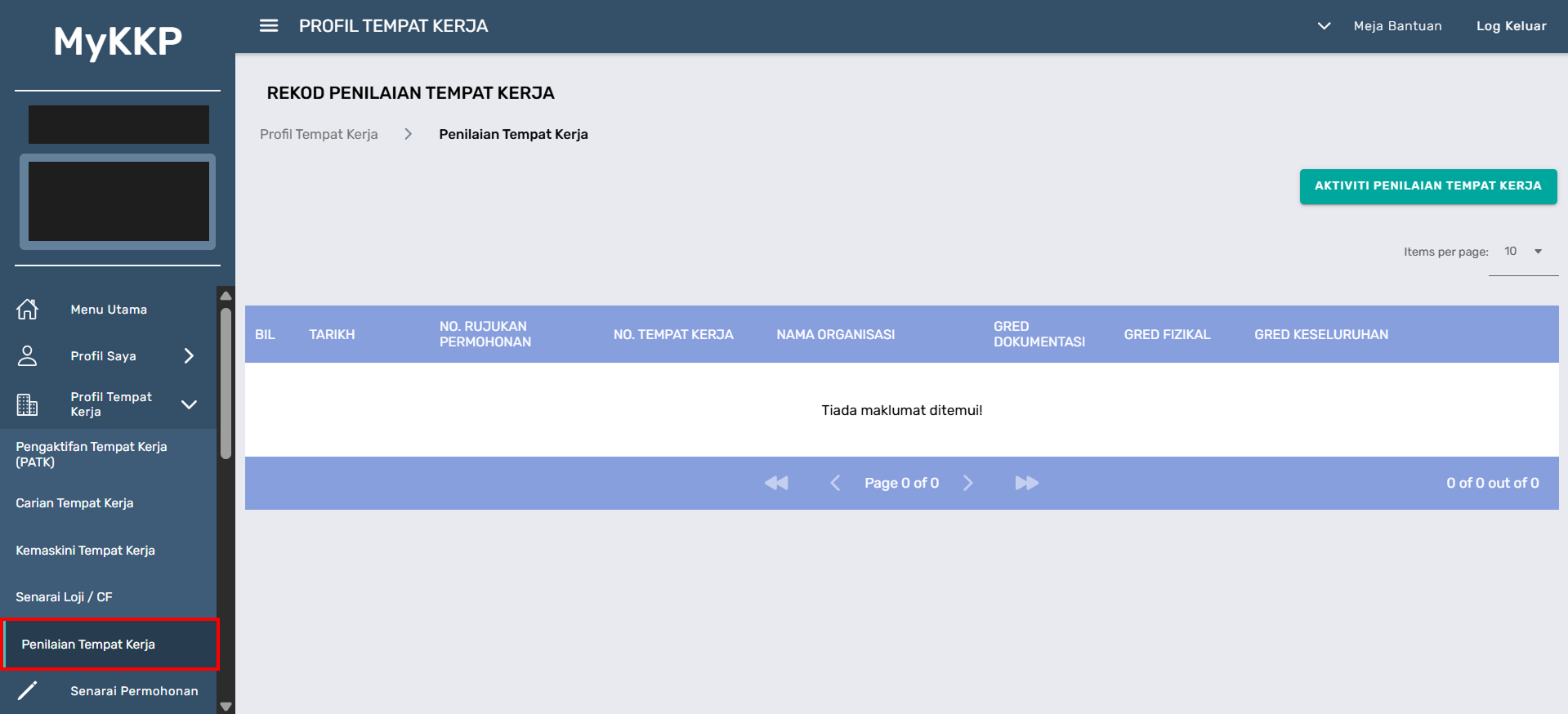
Penilaian Tempat Kerja
- Klik sub menu Penilaian Tempat Kerja.
- Skrin Penilaian Tempat Kerja akan dipaparkan.
- Klik butang Aktiviti Penilaian Tempat Kerja untuk membuat OSHWA.
- Halaman akan dipaparkan pada tab baru.
- Isi maklumat yang dikehendaki dan klik butang Simpan.
- Klik butang Hantar.
ℹ️ INFO
Menu Profil Tempat Kerja digunakan untuk mengurus maklumat tempat kerja, carian tempat kerja, jentera/CF dan penilaian tempat kerja.
Laman Senarai Permohonan
- Pilih menu yang betul sama ada Kilang/Jentera atau OK.
- Klik menu Senarai Permohonan.
- Skrin Senarai Permohonan akan memaparkan beberapa tab.
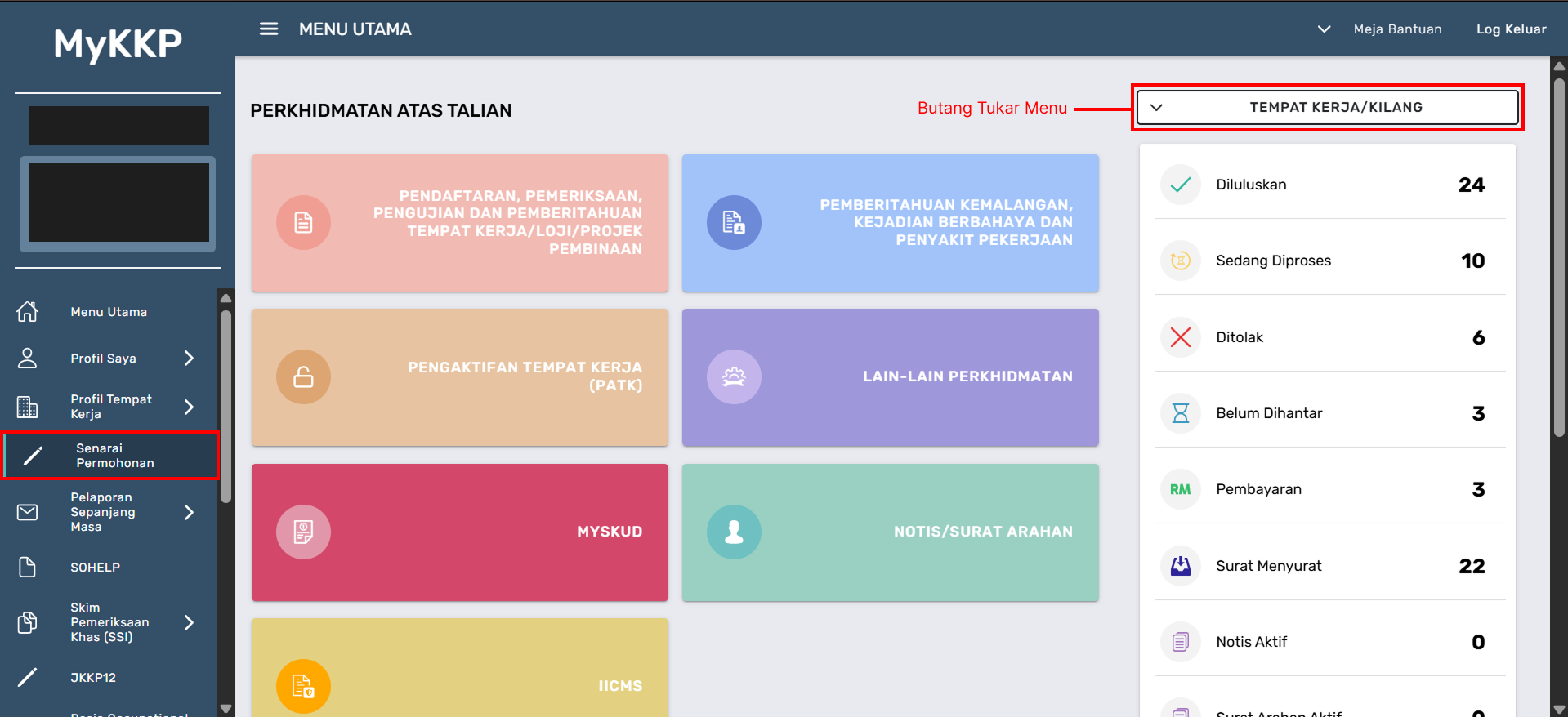
Senarai Permohonan
Tab Sedang Diproses
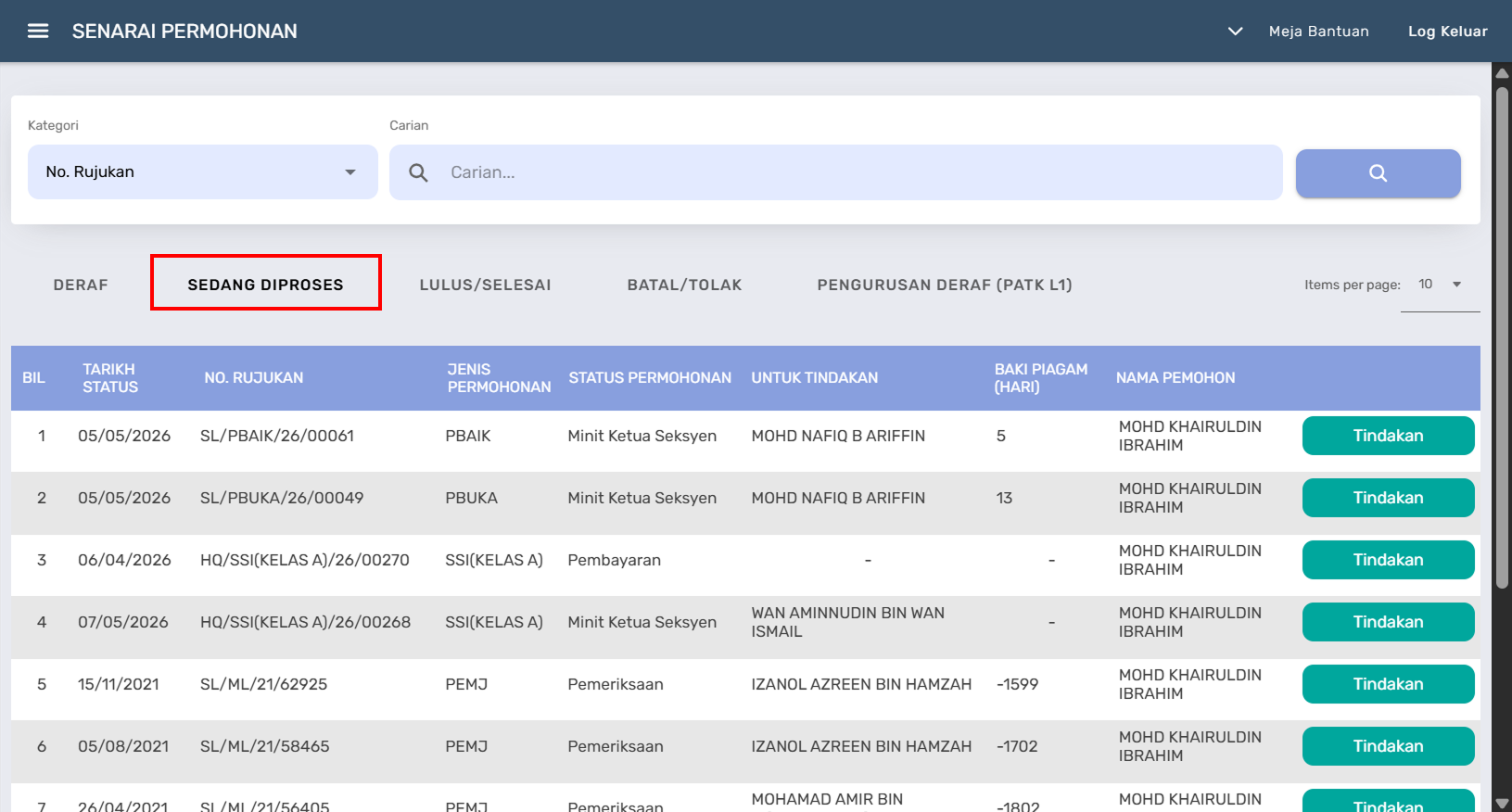
Tab Sedang Diproses
- Tab Sedang Diproses akan dipaparkan.
- Pilih kategori carian seperti No. Rujukan, Jenis Permohonan,Status Permohonan, Nama Pegawai atau Nama Pemohon.
- Masukkan maklumat pada medan carian.
- Klik butang Carian.
- Klik butang Lihat Maklumat untuk melihat permohonan yang dihantar.
Tab Deraf
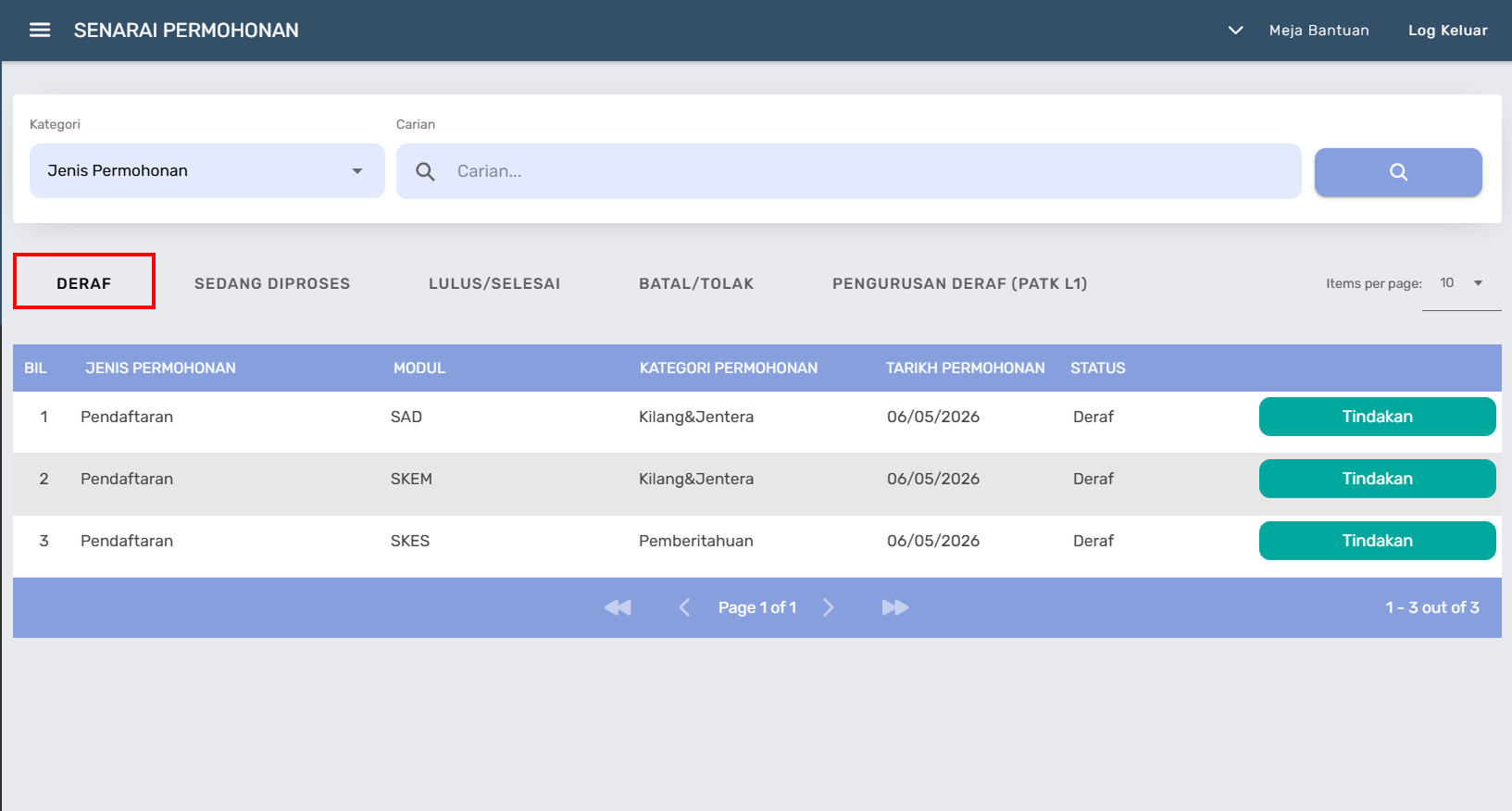
Tab Deraf
- Tab Deraf akan dipaparkan.
- Pilih kategori carian seperti Jenis Permohonan, Jenis OK,Tarikh Permohonan atau Status.
- Masukkan maklumat pada medan carian.
- Klik butang Carian.
- Klik butang Kemaskini untuk meneruskan permohonan.
- Klik butang Hapus untuk menghapuskan permohonan.
Tab Lulus
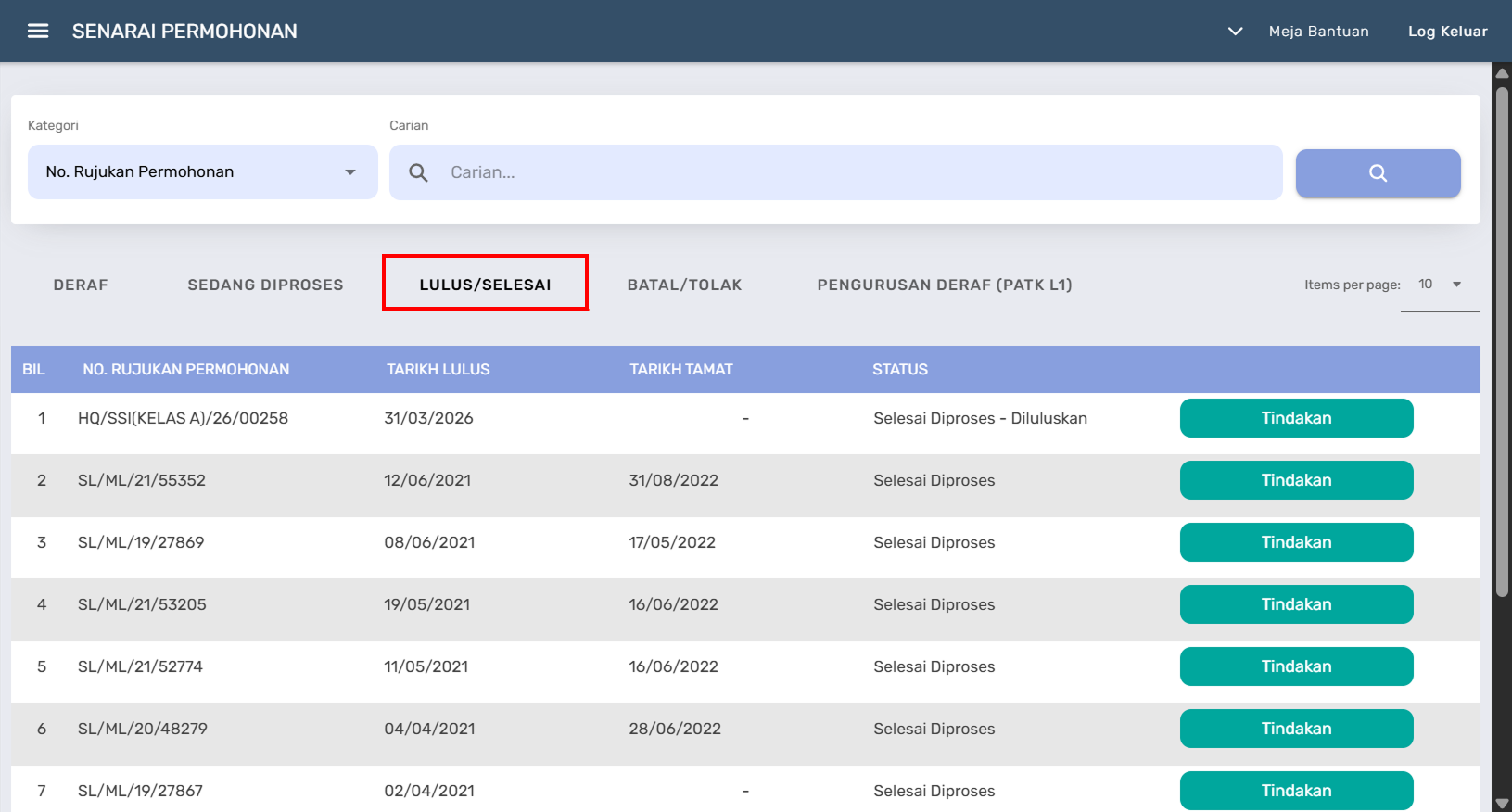
Tab Lulus
- Tab Lulus akan dipaparkan.
- Pilih kategori carian seperti No. Rujukan Permohonan,Tarikh Lulus atau Tarikh Tamat.
- Masukkan maklumat pada medan carian.
- Klik butang Carian.
- Klik butang Lihat untuk melihat permohonan.
- Klik butang Lihat Dokumen untuk memuat turun sijil OK dan surat kelulusan.
Tab Batal Tolak
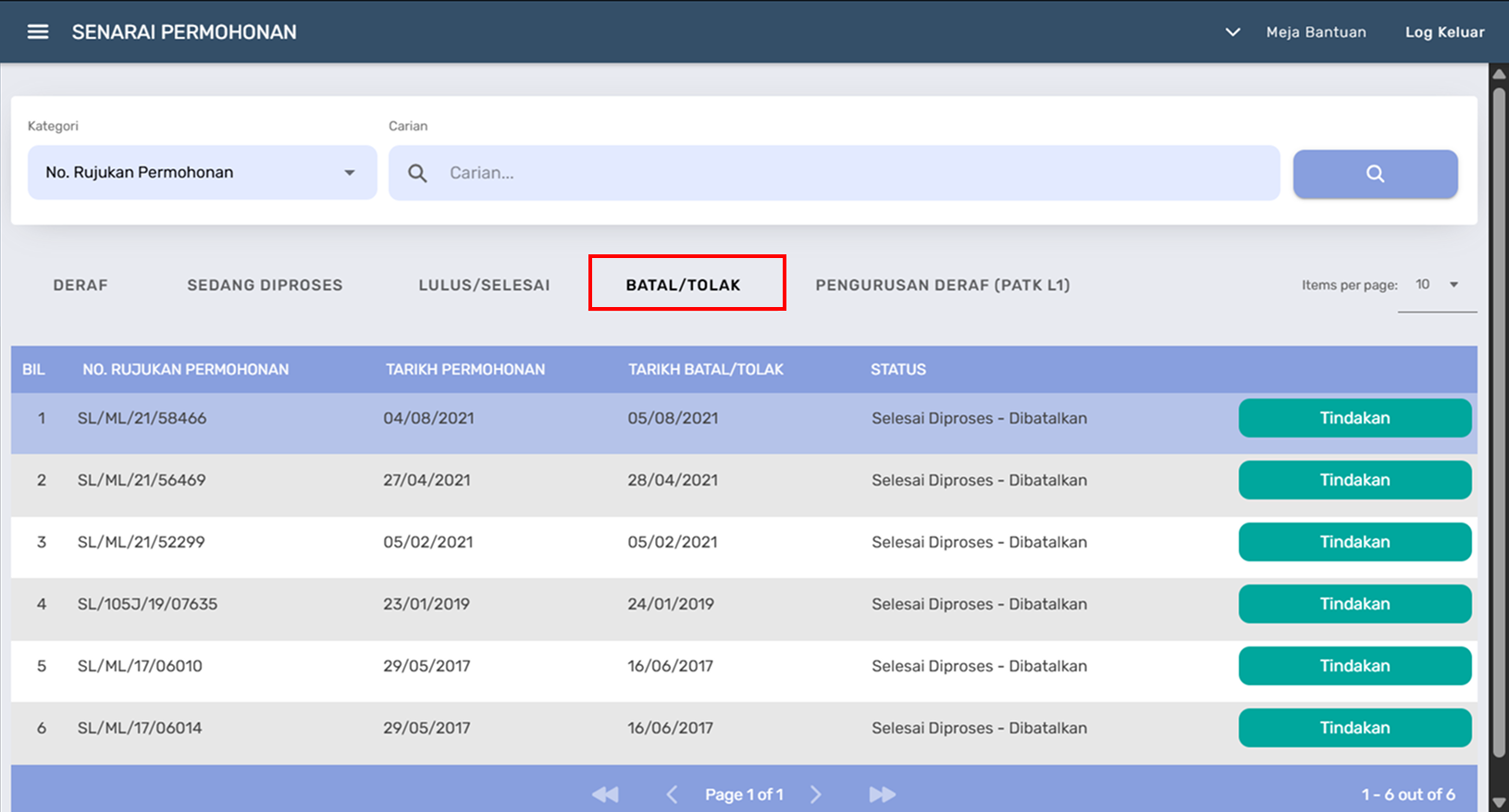
Tab Batal/Tolak
- Tab Batal/Tolak akan dipaparkan.
- Pilih kategori carian seperti No. Rujukan Permohonan,Tarikh Permohonan atau Tarikh Batal/Tolak.
- Masukkan maklumat pada medan carian.
- Klik butang Carian.
- Klik butang Lihat Maklumat untuk melihat permohonan.
- Klik butang Klon Permohonan untuk memohon semula permohonan yang dibatalkan atau ditolak.
Tab Pengurusan Deraf
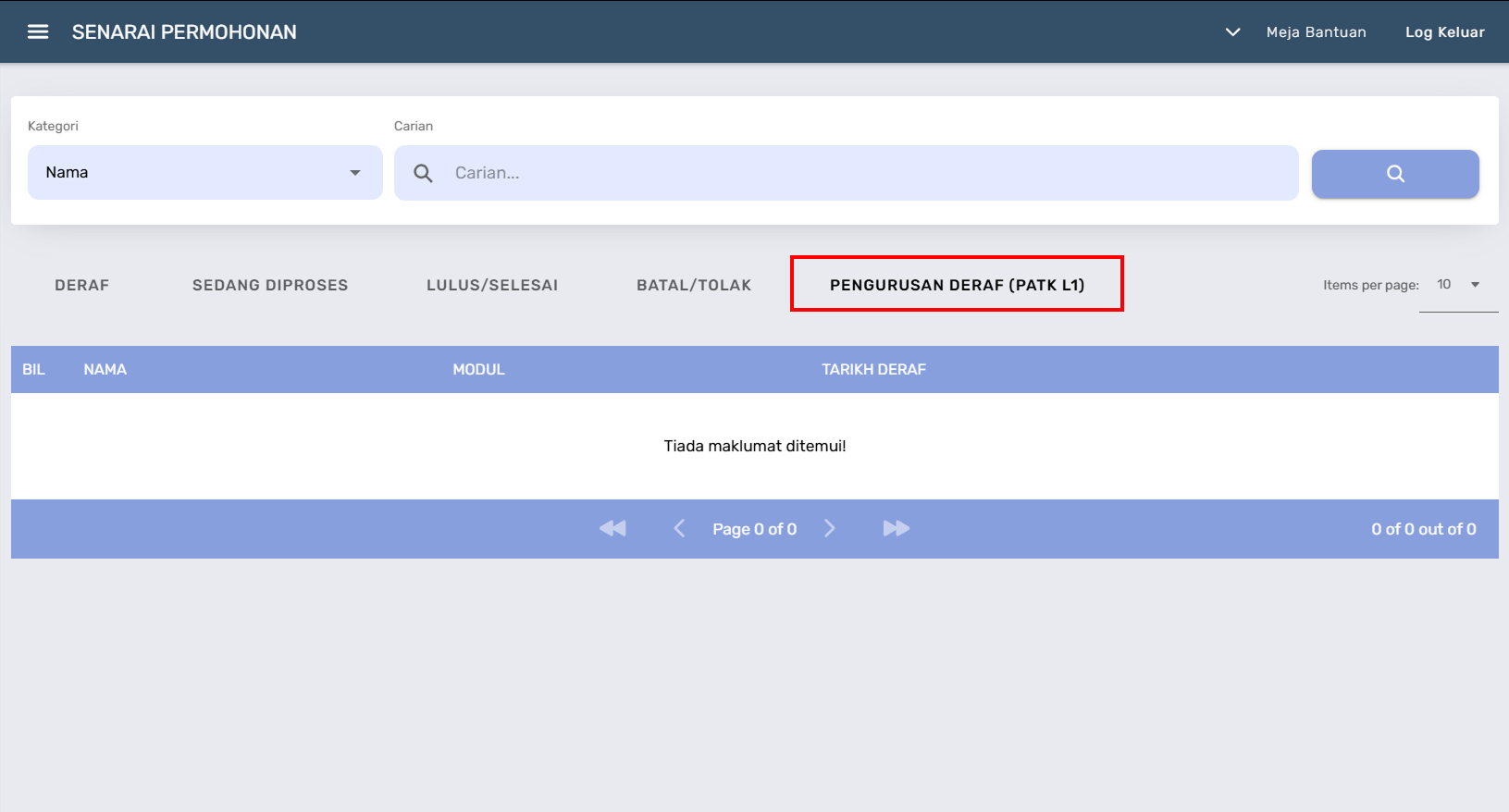
Tab Pengurusan Deraf
- Tab Pengurusan Deraf akan dipaparkan.
- Pilih kategori carian seperti No. Rujukan Permohonan,Tarikh Permohonan atau Tarikh Batal/Tolak.
- Masukkan maklumat pada medan carian.
- Klik butang Carian.
- Klik butang Lihat Maklumat untuk melihat permohonan.
ℹ️ INFO
Menu Senarai Permohonan digunakan untuk menyemak status permohonan, melihat permohonan yang sedang diproses, deraf, lulus serta permohonan yang dibatalkan atau ditolak.
Laman Temu Duga Verifikasi
- Pilih menu yang betul sama ada Kilang/Jentera atau OK.
- Klik menu Temuduga/Verifikasi.
- Skrin Temuduga/Verifikasi akan dipaparkan seperti di bawah.
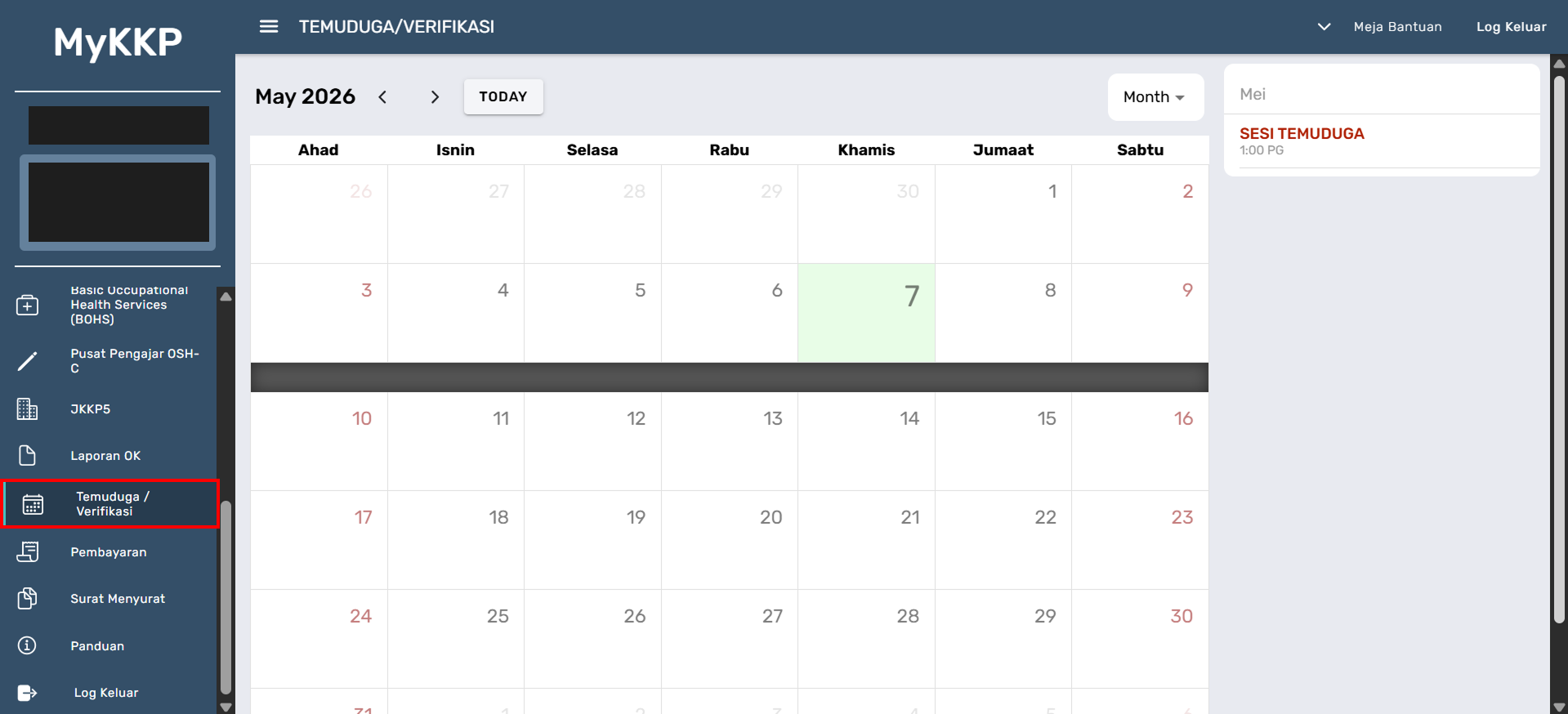
Laman Temuduga/Verifikasi
ℹ️ INFO
Menu Temuduga/Verifikasi digunakan untuk menyemak maklumat berkaitan temuduga atau verifikasi bagi permohonan yang berkaitan.
Laman Pembayaran
- Pilih menu yang betul sama ada Kilang/Jentera atau OK.
- Klik menu Pembayaran.
- Skrin Pembayaran akan dipaparkan seperti di bawah.
- Halaman pembayaran memaparkan tiga tab iaitu Bil Belum Bayar, Bil Dah Bayar dan Resit.
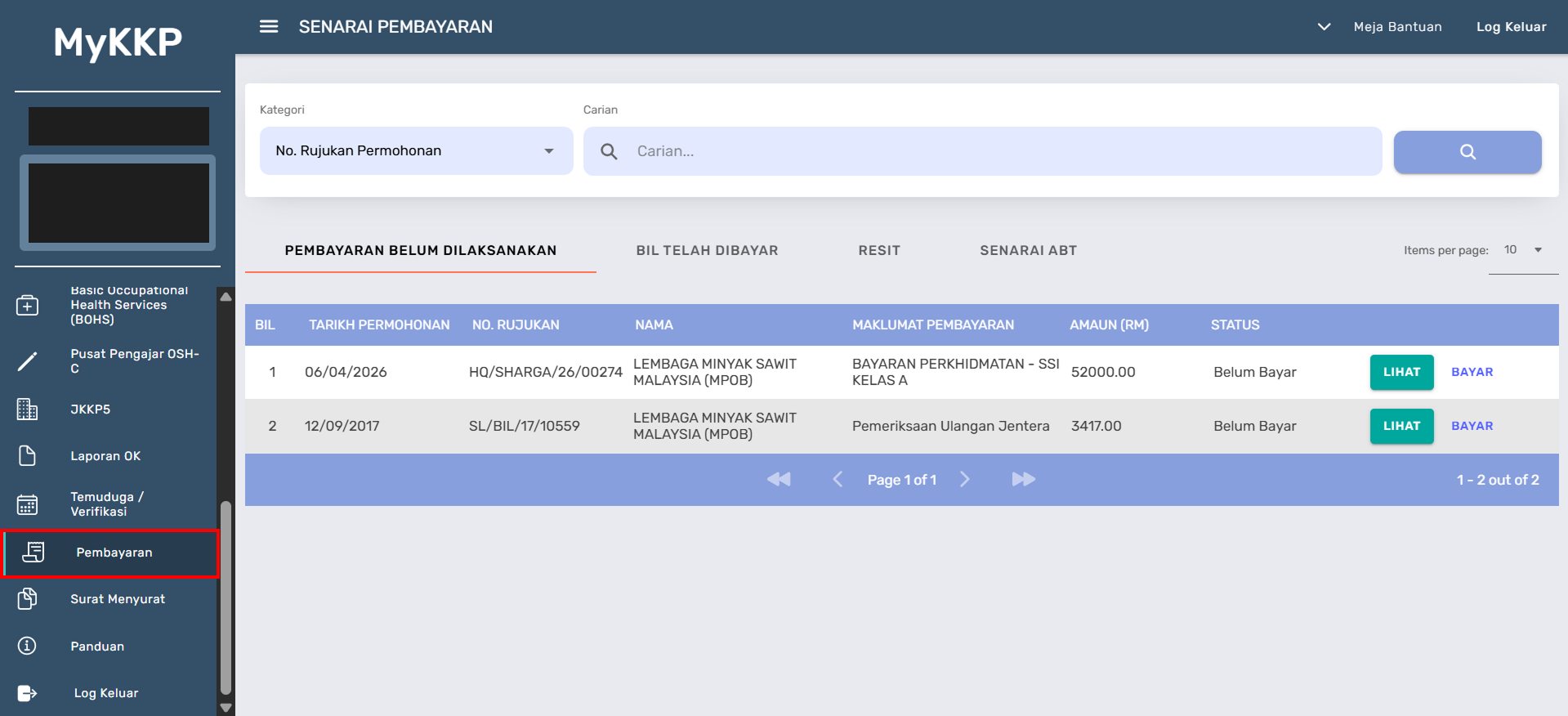
Laman Pembayaran
Tab Pembayaran Belum Dilaksanakan
- Klik tab Pembayaran Belum Dilaksanakan.
- Pilih Kategori Carian seperti No. Rujukan, Tarikh Permohonan, Nama, Maklumat Bil, Amaun (RM) atau Semua.
- Masukkan maklumat pada medan Carian.
- Klik butang Carian.
- Klik butang Lihat untuk melihat Lampiran Butiran Sebut Harga.
- Klik butang Bayaruntuk membuat pembayaran.
Tab Bil Telah Dibayar
- Klik tab Bil Telah Bayar.
- Pilih Kategori Carian seperti No. Rujukan, Tarikh Permohonan, Nama, Maklumat Bil, Amaun (RM) atau Semua.
- Masukkan maklumat pada medan Carian.
- Klik butang Carian.
- Klik butang Lihat Biluntuk melihat lampiran bil.
Resit
- Klik tab Resit.
- Pilih Kategori Carian seperti No. Resit, Tarikh Resit, No. Rujukan/No. Bil, Kaedah Pembayaran, Nama atau Jumlah (RM).
- Masukkan maklumat pada medan Carian.
- Klik butang Carian.
- Klik butang Lihat Resituntuk melihat lampiran resit.
ℹ️ INFO
Untuk mengetahui dengan lebih lanjut mengenai 👉 Cara Pembayaran Fi.
Laman Surat Menyurat
- Pilih menu yang betul sama ada Kilang/Jentera atau OK.
- Klik menu Surat Menyurat.
- Skrin Surat Menyurat akan dipaparkan seperti di bawah.
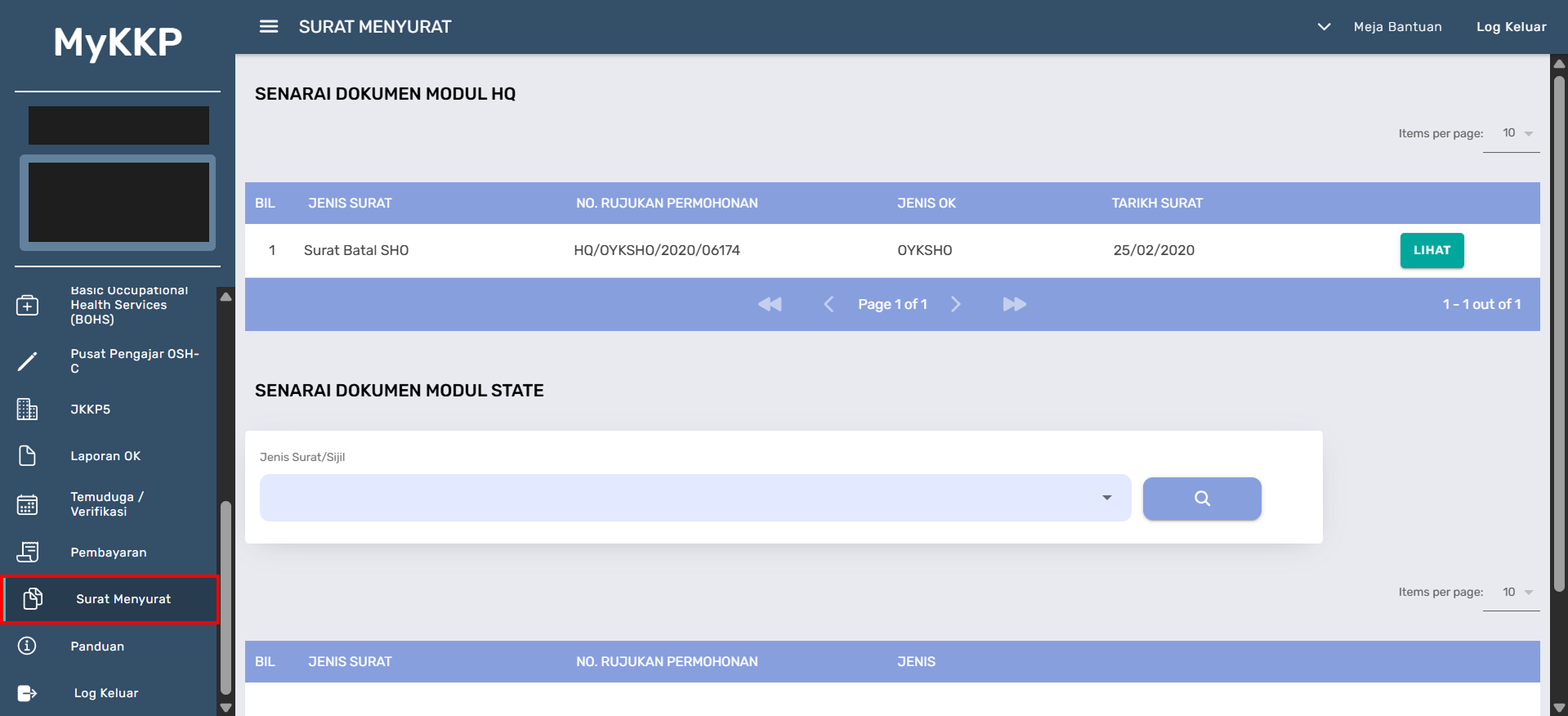
Laman Surat Menyurat
ℹ️ INFO
Menu Surat Menyurat digunakan untuk menyemak surat atau dokumen berkaitan permohonan.