Bayaran Permulaan & Bayaran Akhir
Lihat Sebut Harga Perkhidmatan
Terdapat DUA (2) cara untuk menyemak dokumen Sebut Harga Perkhidmatan:
A. Dari Halaman Senarai Permohonan
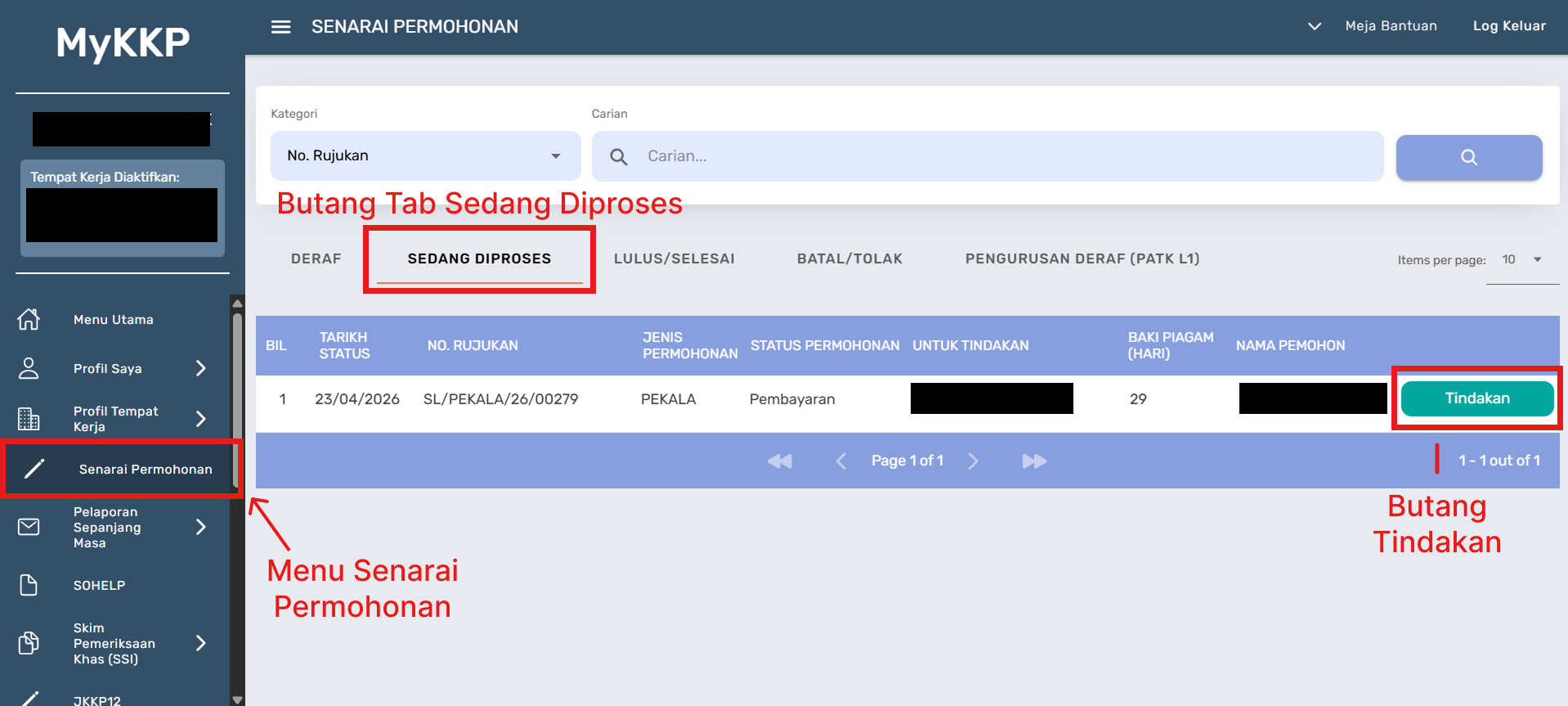
Halaman Senarai Permohonan
Klik menu Senarai Permohonan pada menu sebelah kiri, kemudian klik tab Sedang Diproses.
Klik butang Tindakan pada permohonan yang ingin disemak, kemudian klik Lihat Sebut Harga Perkhidmatan.
Dokumen Sebut Harga Perkhidmatan akan dipaparkan pada tab baharu.
B. Dari Halaman Pembayaran
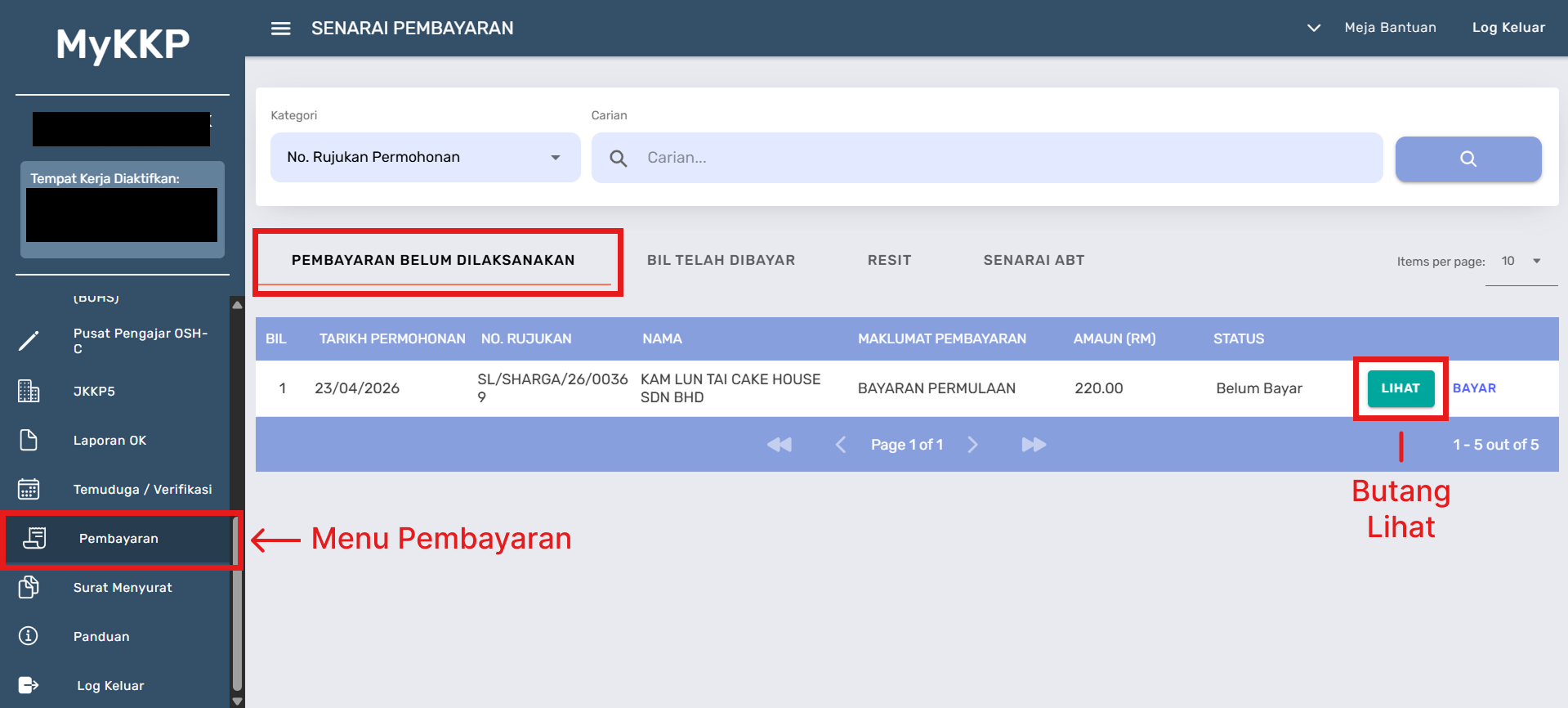
Halaman Senarai Pembayaran
Klik menu Pembayaran, kemudian klik butang Lihat.
Dokumen Sebut Harga Perkhidmatan akan dipaparkan pada tab baharu.
Bayaran Permulaan & Bayaran Akhir
Pemohon perlu membuat Bayaran Permulaan sebelum permohonan diproses. Selepas semakan selesai, Bayaran Akhir perlu dibuat bagi melengkapkan permohonan.
Aliran Proses Permohonan:
Pengisian Permohonan 👉 Bayaran Permulaan 👉 Semakan Pegawai 👉 Bayaran Akhir
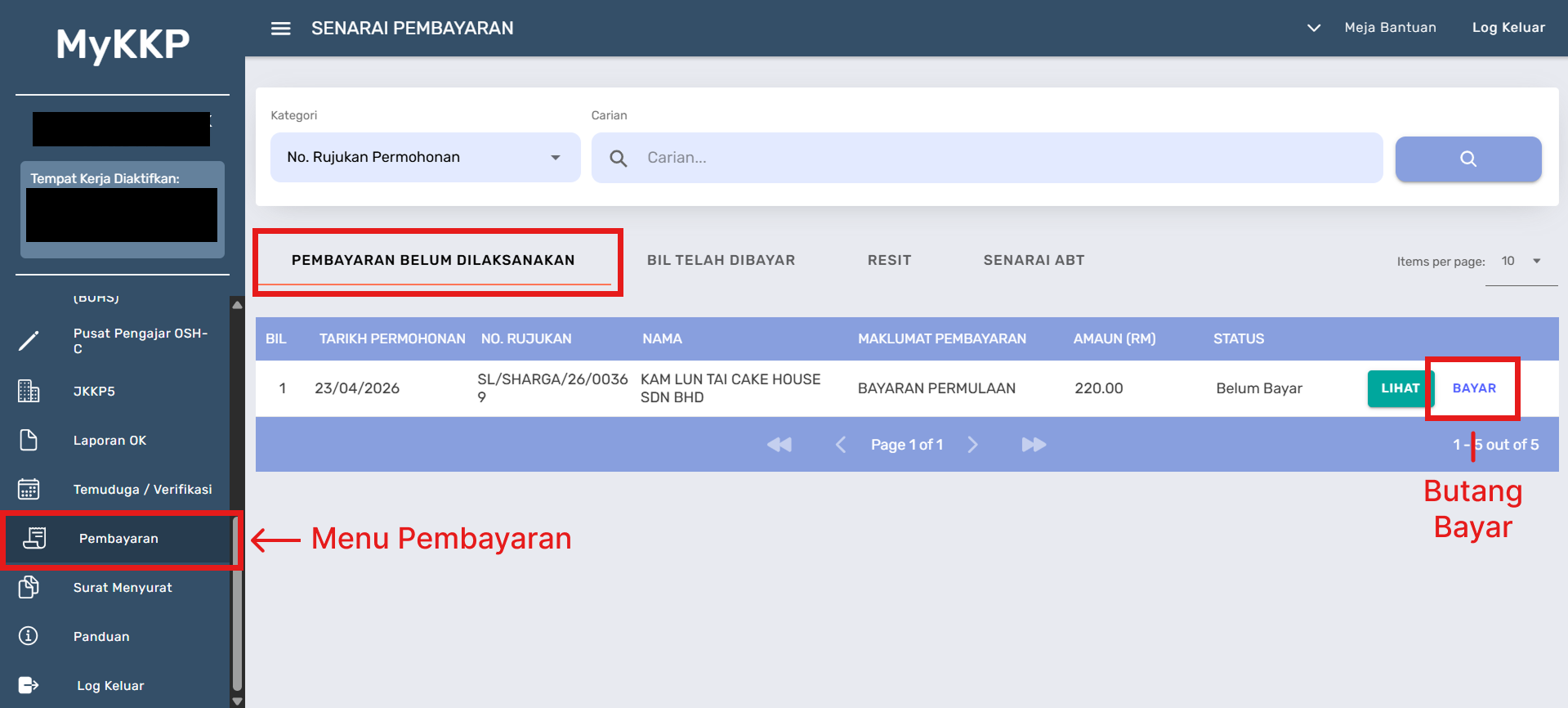
Halaman Senarai Pembayaran
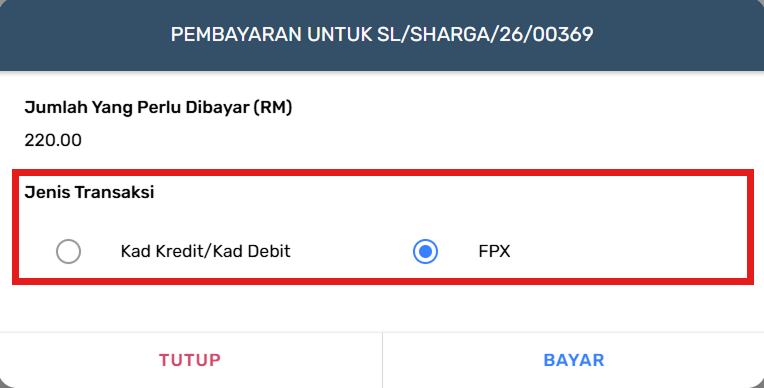
Pop-up Pembayaran
- Klik butang menu Pembayaran.
Klik butang Bayar dan pop-up pembayaran akan dipaparkan.
ℹ️ INFOTerdapat dua (2) kaedah pembayaran utama dalam MYKKP iaitu Kad Kredit/Kad Debit dan FPX.
Pilih kaedah pembayaran yang dikehendaki sama ada Kad Kredit/Kad Debit atau FPX.
ℹ️ INFOTerdapat dua (2) pilihan pembayaran melalui FPX iaitu Online Banking dan Online Banking (B2B).
- Klik butang Bayar untuk meneruskan pembayaran.
- Pilih butang Card.
- Klik butang Pay untuk meneruskan pembayaran secara Kad Debit/Kad Kredit.
- Isi maklumat Kad yang diperlukan.
- Klik butang Pay untuk meneruskan transaksi.
- Pilih butang Online Banking atau Online Banking (B2B).
- Pilih bank yang dikehendaki.
- Klik butang Pay untuk meneruskan pembayaran.
- Anda akan diarahkan ke laman bank yang dipilih.
- Log masuk ke akaun perbankan internet dan lengkapkan proses pembayaran.
- Setelah pembayaran berjaya, anda akan diarahkan semula ke sistem MYKKP dan status pembayaran akan dikemaskini.
- Pembayaran memerlukan kelulusan daripada pihak organisasi atau syarikat anda terlebih dahulu.
- Status pembayaran akan mengambil masa sehingga 24 jam untuk dikemaskini dalam sistem MYKKP selepas kelulusan diberikan.
- Selepas pembayaran berjaya, klik butang Lihat Resit untuk melihat salinan resit sebagai bukti pembayaran.
- Maklumat resit akan dipaparkan pada halaman tab baru.
A. Kad Kredit/Kad Debit
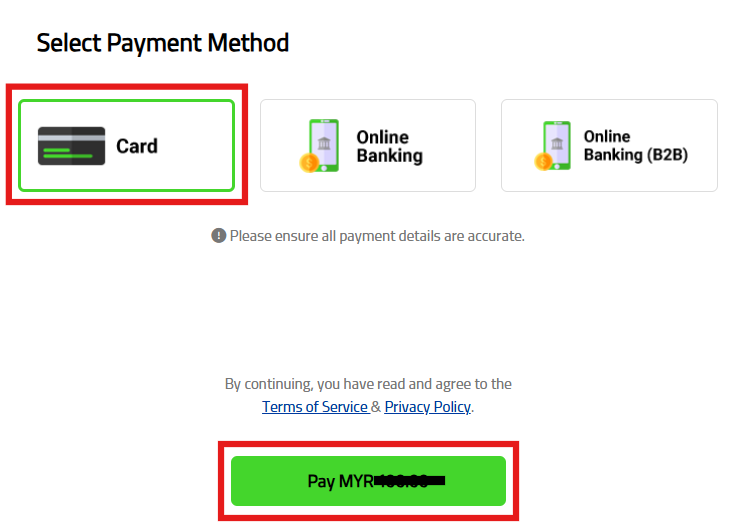
Pilihan Kaedah Pembayaran
B. FPX
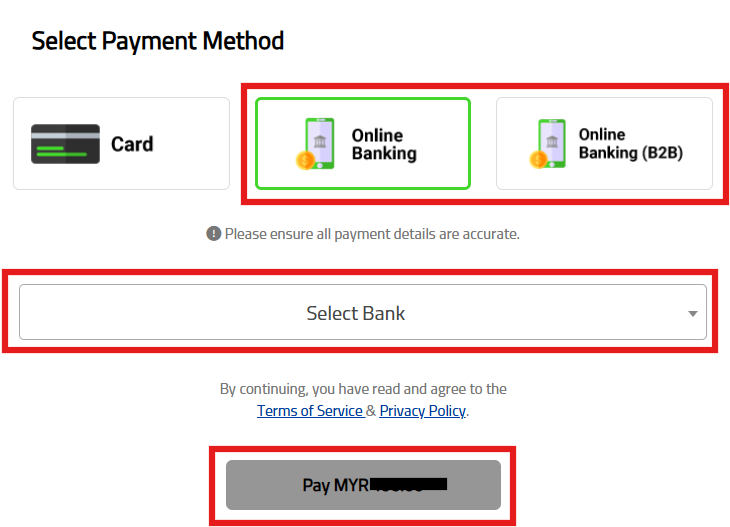
Pilihan Kaedah Pembayaran
Bagi pembayaran melalui Online Banking (B2B):
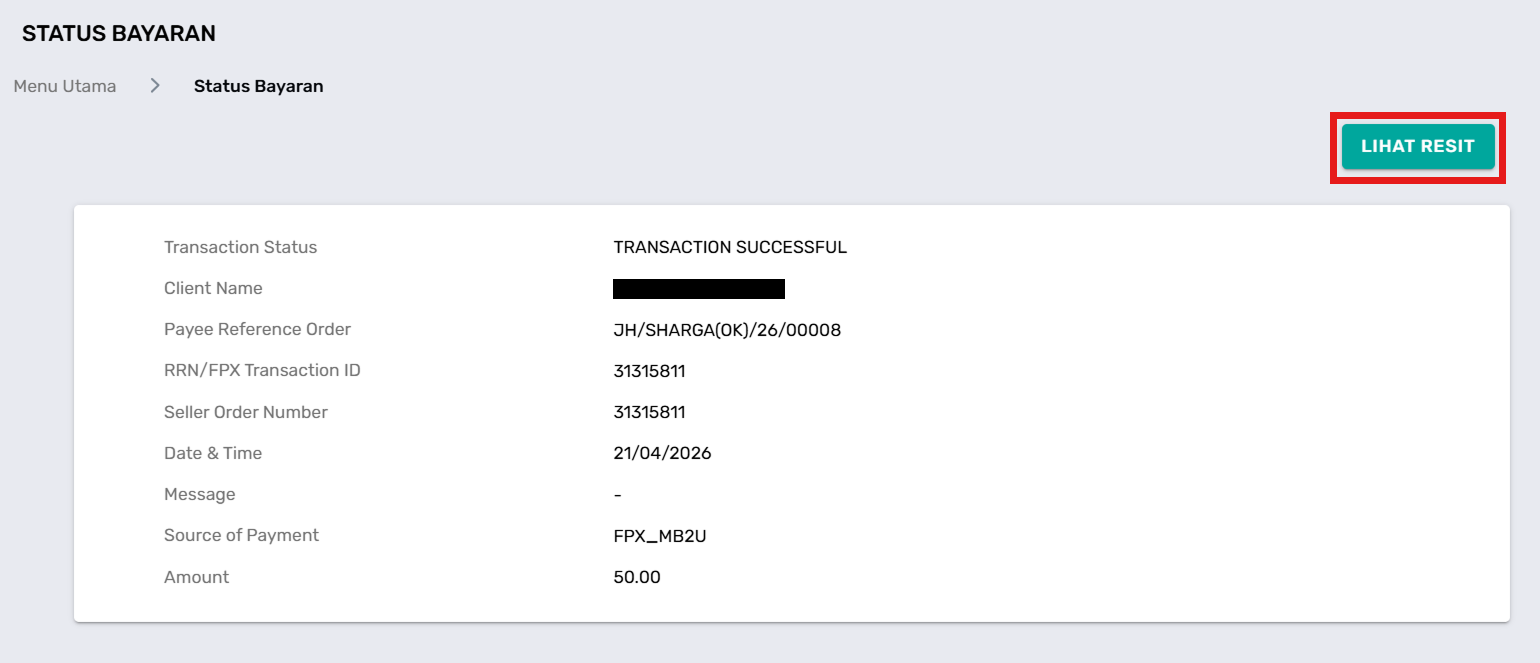
Halaman Status Bayaran
Status permohonan akan bertukar menjadi Selesai Diproses – Diluluskan setelah pembayaran dilakukan oleh pemohon.