Pemberitahuan Aktiviti Loji (JKKP5)
📌 Ringkasan Modul
Pemberitahuan Aktiviti Industri (JKKP5) adalah borang yang perlu diisi oleh industri yang tertakluk kepada Peraturan-Peraturan Keselamatan dan Kesihatan Pekerjaan (Kawalan Terhadap Bahaya Kemalangan Besar Dalam Perindustrian) 1996.
📂 3 jenis klasifikasi pepasangan
- Pepasangan Bahaya Besar (MHI) merupakan suatu aktiviti industri yang mengeluar, memproses, mengendali, mengguna, membuang atau menyimpan sama ada secara kekal atau sementara, satu atau lebih bahan berbahaya atau kategori atau kategori-kategori bahan berbahaya dalam kuantiti atau kuantiti- kuantiti yang adalah atau sama atau melebihi kuantiti ambang.
- Pepasangan Bahaya Bukan Besar (NMHI) merupakan suatu aktiviti industri yang mengeluar, memproses, mengendali, mengguna, membuang atau menyimpan sama ada secara kekal atau sementara, satu atau lebih bahan berbahaya atau kategori atau kategori-kategori bahan berbahaya dalam kuantiti atau kuantiti- kuantiti kurang daripada kuantiti ambang tetapi melebihi 10% daripada kuantiti ambang.
- Pepasangan yang tidak tertakluk di bawah peraturan ini (NTC) merupakan suatu aktiviti industri yang mengeluar, memproses, mengendali, mengguna, membuang atau menyimpan sama ada secara kekal atau sementara, satu atau lebih bahan berbahaya atau kategori atau kategori-kategori bahan berbahaya dalam kuantiti atau kuantiti- kuantiti adalah atau sama atau kurang daripada 10% kuantiti ambang bahan atau bahan-bahan berbahaya.
| Bil. | Klasifikasi Pepasangan | Tindakan Yang Perlu Dilakukan |
|---|---|---|
| 1 | Major Hazard Installation (MHI) | Laporan Yang Perlu Dihantar
|
| 2 | Non-Major Hazard Installation (NMHI) | Laporan Yang Perlu Dihantar
|
| 3 | Not To Comply (NTC) | Tiada Laporan Dan Pelaksanaan Yang Perlu Diisi. |
Langkah-langkah Pemberitahuan
Langkah 1: Akses Halaman Log Masuk MyKKP
Klik pautan berikut: 👉 Log Masuk MyKKP
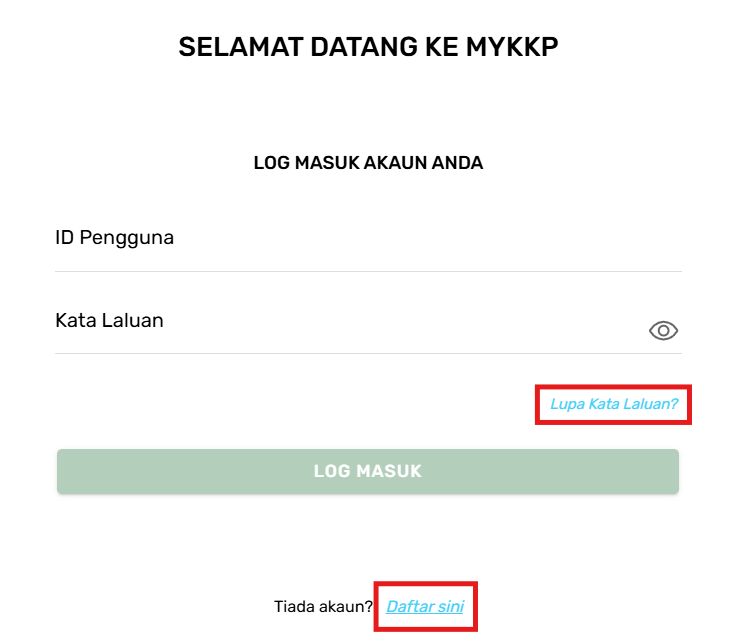
Halaman Log Masuk MyKKP
- Masukkan ID pengguna dan Kata Laluan.
- Klik butang Log Masuk.
- Jika terlupa ID Pengguna, sila emel kepada MyKKP: mykkp@mohr.gov.my
- Jika terlupa Kata Laluan, sila klik Lupa Kata Laluan?
- Jika belum mempunyai akaun, sila klik Daftar sini
Langkah 2: Laman Menu Utama
- Laman Menu Utama akan dipaparkan seperti di bawah.
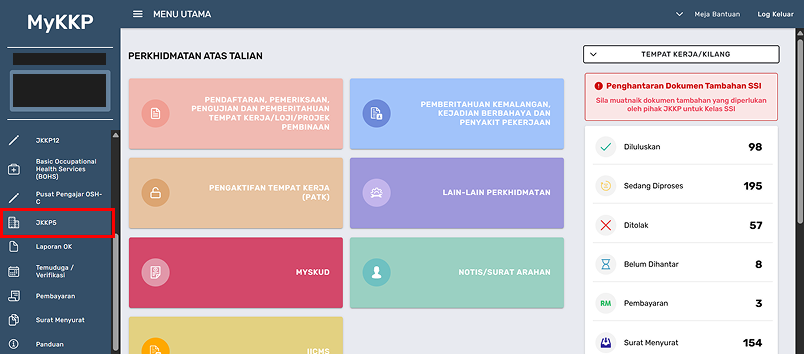
Laman Menu Utama
- Klik pada menu JKKP5.
- Skrin JKKP5 - Pemberitahuan Aktiviti Industri akan dipaparkan.
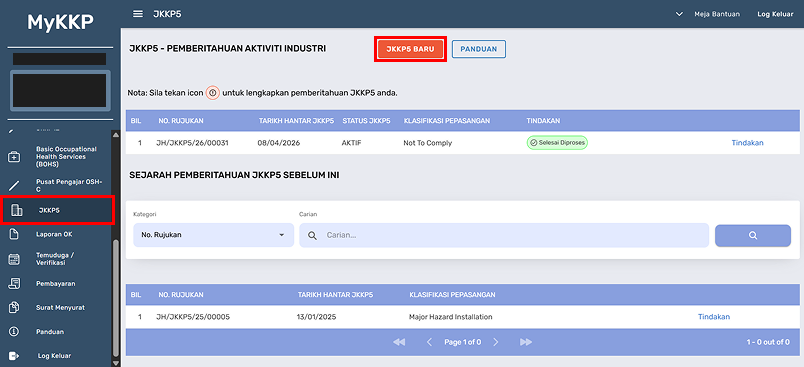
Laman JKKP5 - Pemberitahuan Aktiviti Industri
- Klik pada butang JKKP5 Baru untuk melakukan pengisian JKKP5.
- Pop-up makluman akan dipaparkan.
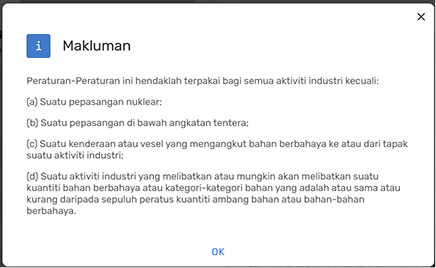
Pop-up Makluman JKKP5
- Klik butang OK untuk teruskan pengisian.
- Halaman pengisian JKKP5 akan dipaparkan.
Langkah 3: Pengisian Borang Pemberitahuan Aktiviti Loji
Tab 1: Butiran Pepasangan
- Halaman Butiran Pepasangan akan dipaparkan seperti di bawah.
- Maklumat akan terpapar secara automatik kerana tempat kerja telah diaktifkan.
- Sila pastikan medan ruangan wajib telah diisi.
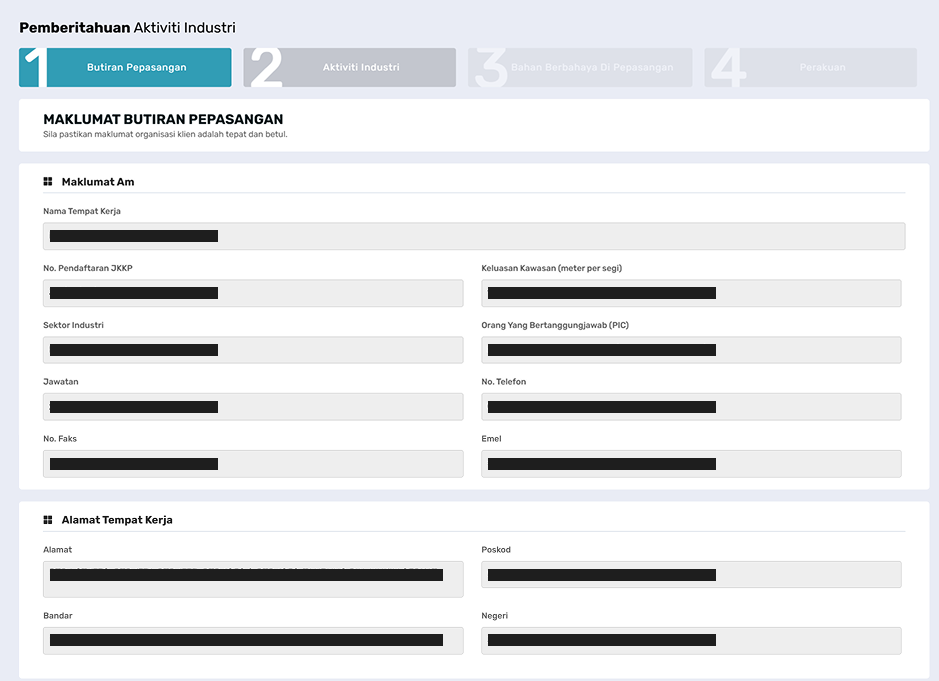
Tab 1: Butiran Pepasangan
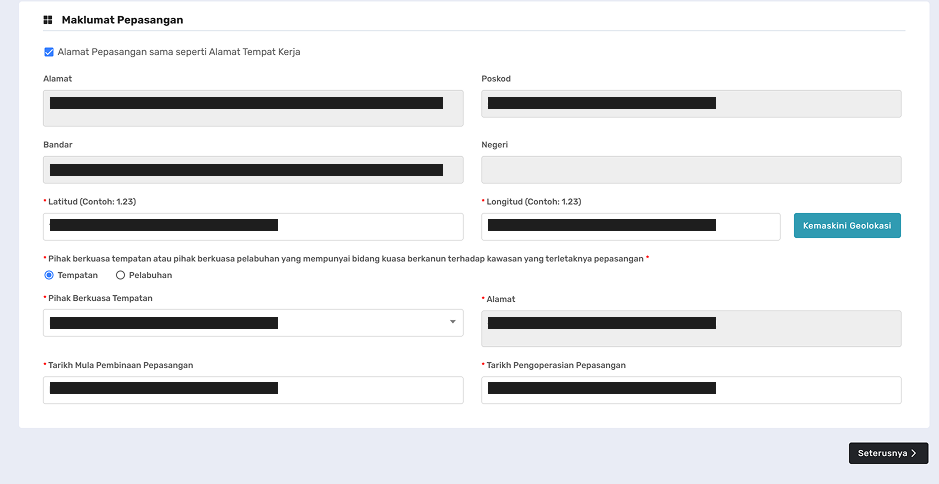
Maklumat Pepasangan
- Klik butang Seterusnya.
Tab 2: Aktiviti Industri
- Halaman Tab 2: Aktiviti Industri akan dipaparkan seperti di bawah.
- Sila pastikan medan ruangan wajib telah diisi.
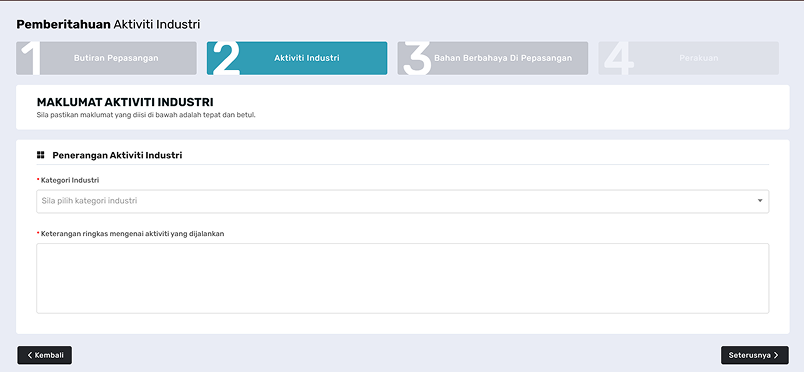
Tab 2: Aktiviti Industri
- Klik butang Seterusnya.
Tab 3: Bahan Berbahaya Di Pepasangan
- Halaman Tab 3: Bahan Berbahaya Di Pepasangan akan dipaparkan seperti di bawah.
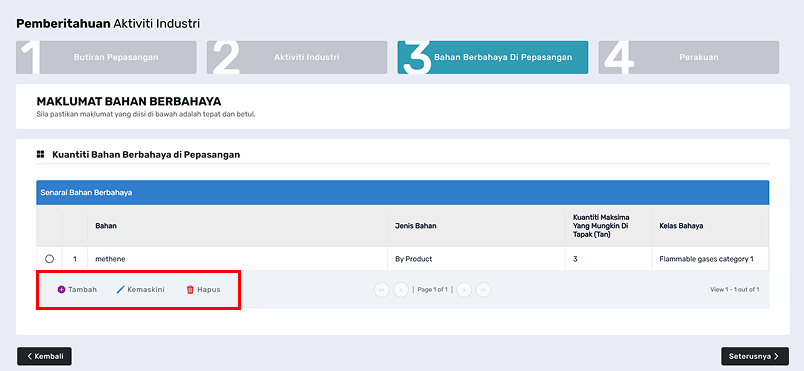
Tab 3: Bahan Berbahaya Di Pepasangan
- Klik butang Tambah untuk melakukan pengisian kuantiti bahan berbahaya di pepasangan.
- Pop-up maklumat bahan berbahaya akan dipaparkan seperti di bawah.
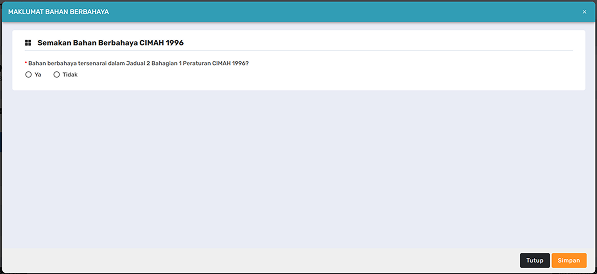
Pop-up Maklumat Bahan Berbahaya
- Klik butang radio Ya, maklumat akan dipaparkan seperti di bawah.
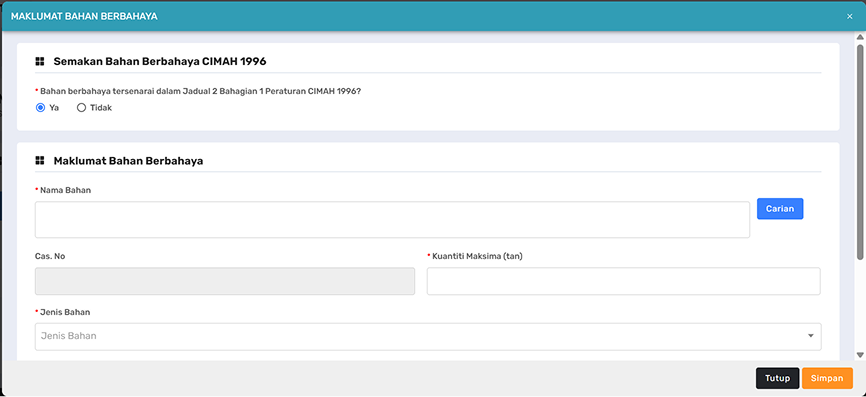
Maklumat Bahan Berbahaya - Ya
- Klik butang radio Tidak, maklumat akan dipaparkan seperti di bawah.
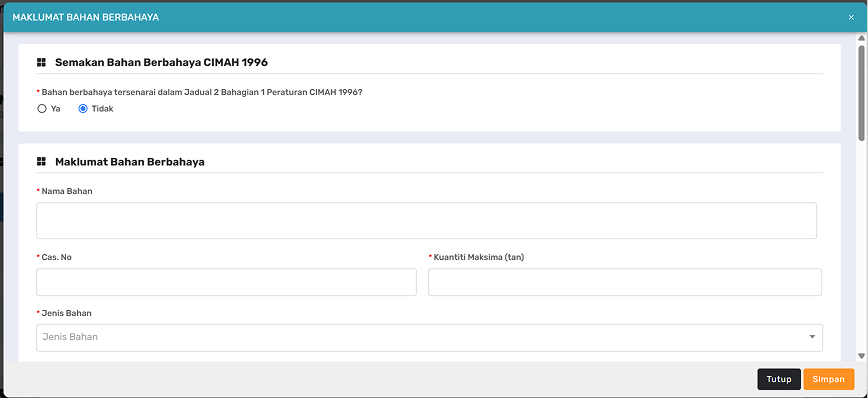
Maklumat Bahan Berbahaya - Tidak
- Sila pastikan medan ruangan wajib telah diisi.
- Klik butang Simpan untuk menyimpan maklumat.
- Klik butang Kemaskini untuk mengemaskini maklumat yang telah berjaya disimpan.
- Klik butang Hapus untuk menghapuskan maklumat yang telah diisi.
- MHI: Sama atau melebihi kuantiti ambang.
- NMHI: Kurang daripada kuantiti ambang tetapi melebihi 10%.
- NTC: Sama atau kurang daripada 10% kuantiti ambang.
- Klik butang Seterusnya.
Secara ringkasnya, MHI, NMHI dan NTC ditentukan berdasarkan jumlah bahan berbahaya yang digunakan atau disimpan oleh sesuatu aktiviti industri.
Tab 4: Perakuan
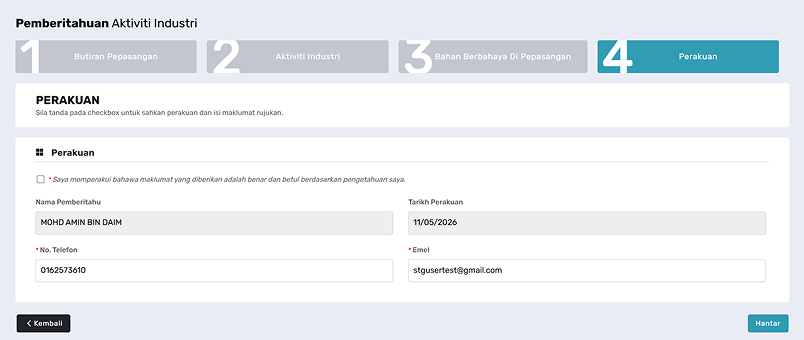
Tab 4: Perakuan
- Klik pada butang checkbox Perakuan.
- Pop-up mesej “Permohonan Anda Telah Berjaya Dihantar! No. Rujukan Permohonan anda adalah XX/XX/XXX/XXXX” akan terpapar
- Klik butang OK dan paparan akan kembali kepada Skrin JKKP5 - Pemberitahuan Aktiviti Industri .
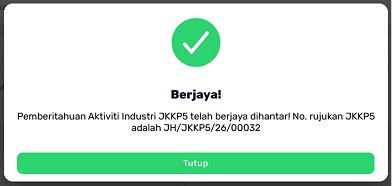
Pop-up Mesej Berjaya
Pemberitahuan Aktiviti Industri - JKKP5 Selepas Dihantar
- Halaman Pemberitahuan Aktiviti Industri - JKKP5 akan dipaparkan seperti di bawah.
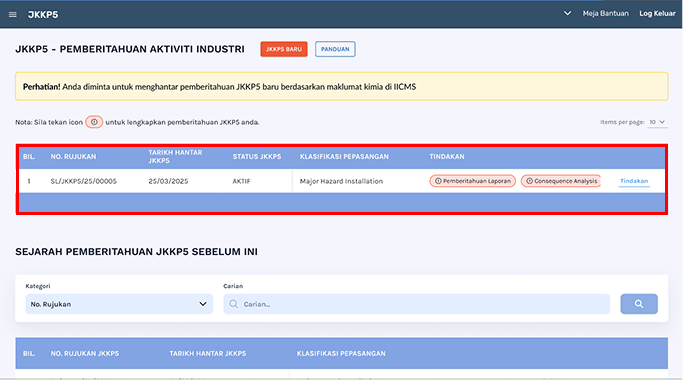
Halaman Pemberitahuan Aktiviti Industri - JKKP5
- Klik butang Pemberitahuan Laporan.

Butang Pemberitahuan Laporan
- Pop-up Laporan Perlu Dihantar akan dipaparkan seperti di bawah.
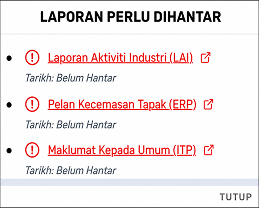
Pop-up Laporan Perlu Dihantar
- Pilih salah satu laporan yang perlu dihantar, sama ada Laporan Aktiviti Industri (LAI), Pelan Kecemasan Tapak (ERP) atau Maklumat Kepada Umum (ITP).
- Halaman laporan yang dipilih akan dipaparkan pada tab baru.
- LAI
- ERP
- ITP
Laporan Aktiviti Industri (LAI)
- Halaman Laporan Aktiviti Industri (LAI) akan dipaparkan seperti di bawah.
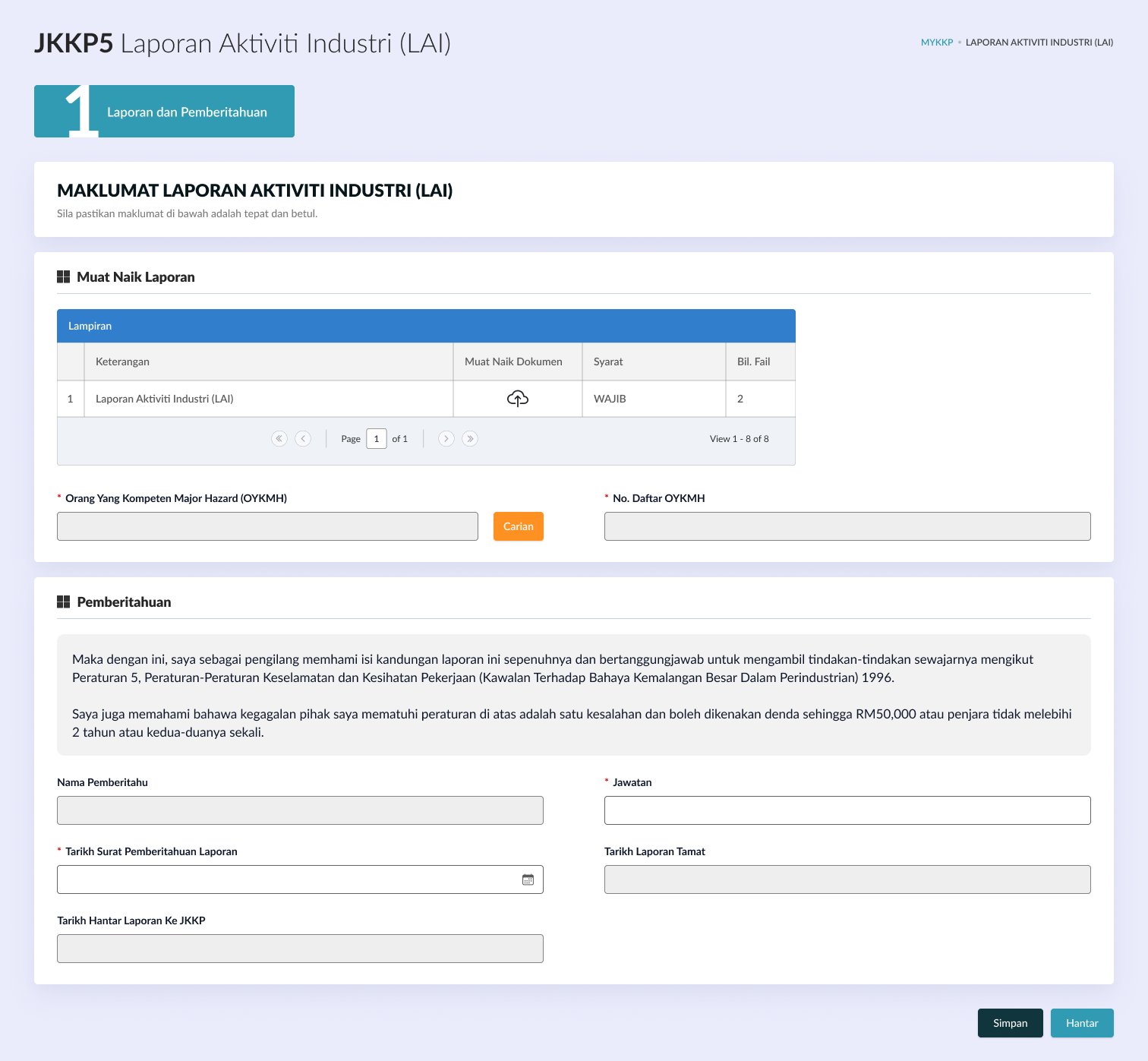
Laporan Aktiviti Industri (LAI)
- Klik butang
 untuk memuat naik dokumen PDF yang berkenaan pada medan bersyarat Wajib.
 - Pop-up urus dokumen akan dipaparkan.
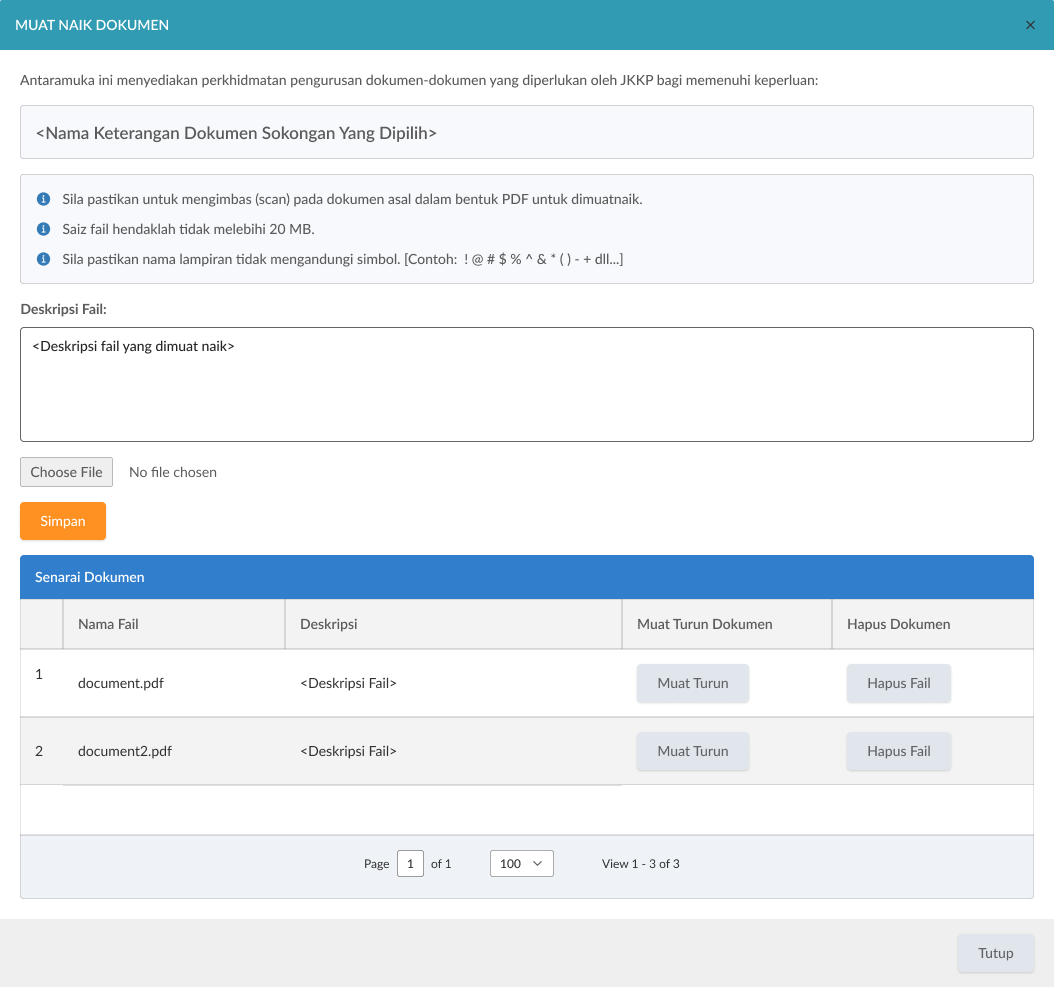
Pop-up Urus Dokumen
- Isi medan Diskripsi.
- Klik butang Choose File untuk memilih dokumen.
- Klik butang Simpan.
- Dokumen yang berjaya dimuat naik akan dipaparkan dalam Jadual Senarai Dokumen.
- Klik butang Tutup.
- Pastikan dokumen yang dimuat naik adalah mengikut format yang ditetapkan.
- Pastikan saiz dokumen tidak melebihi 20MB.
- Sila pastikan nama lampiran tidak mengandungi simbol. [Contoh: ! @ # $ % ^ & * ( ) - + dll...]
- Klik butang Carian untuk mencari maklumat OYKMH.
- Pop-up carian OYKMH akan dipaparkan.
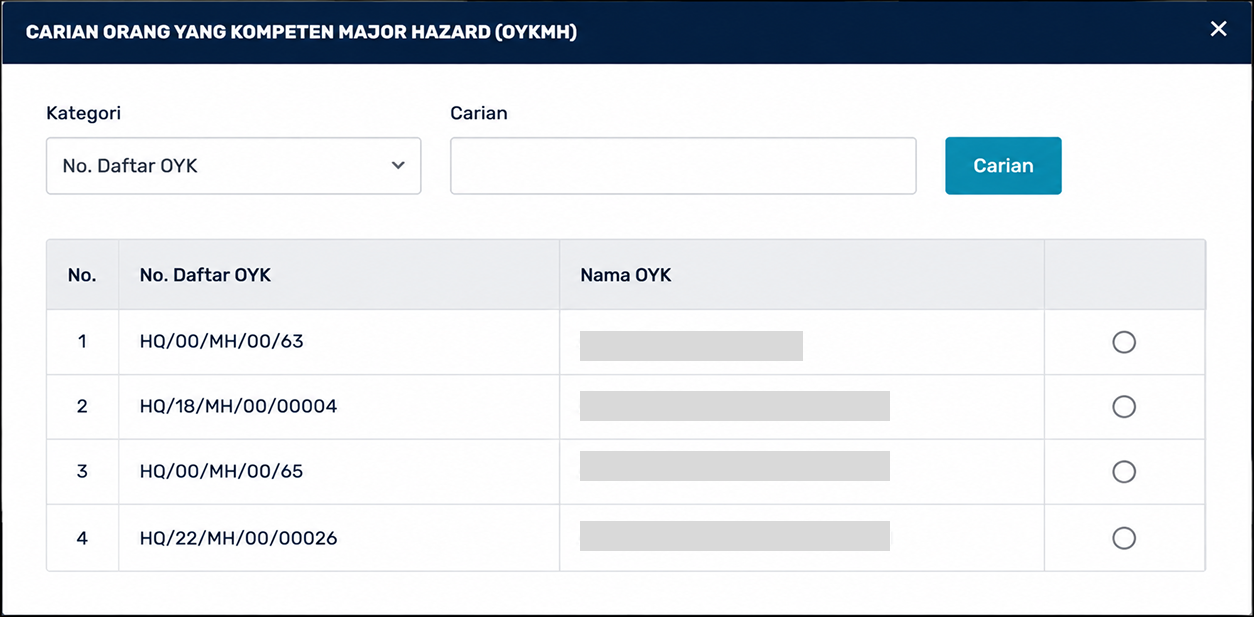
Pop-up Carian OYKMH
- Klik butang radio pada maklumat OYK yang ingin dipilih.
- Pop-up makluman akan terpapar.
- Klik Tidak untuk tidak teruskan.
- Klik Ya untuk teruskan.
- Sila pastikan maklumat wajib seperti Jawatan dan Tarikh Surat Deklarasi Laporan telah diisi sebelum melakukan penghantaran.
- Klik butang Simpan untuk simpan maklumat yang telah diisi.
- Klik butang Hantar untuk menghantar laporan.
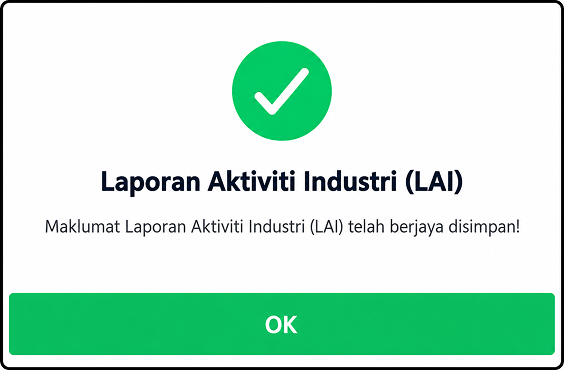
Mesej Hantar LAI
Pelan Kecemasan Tapak (ERP)
- Halaman Pelan Kecemasan Tapak (ERP) akan dipaparkan seperti di bawah.
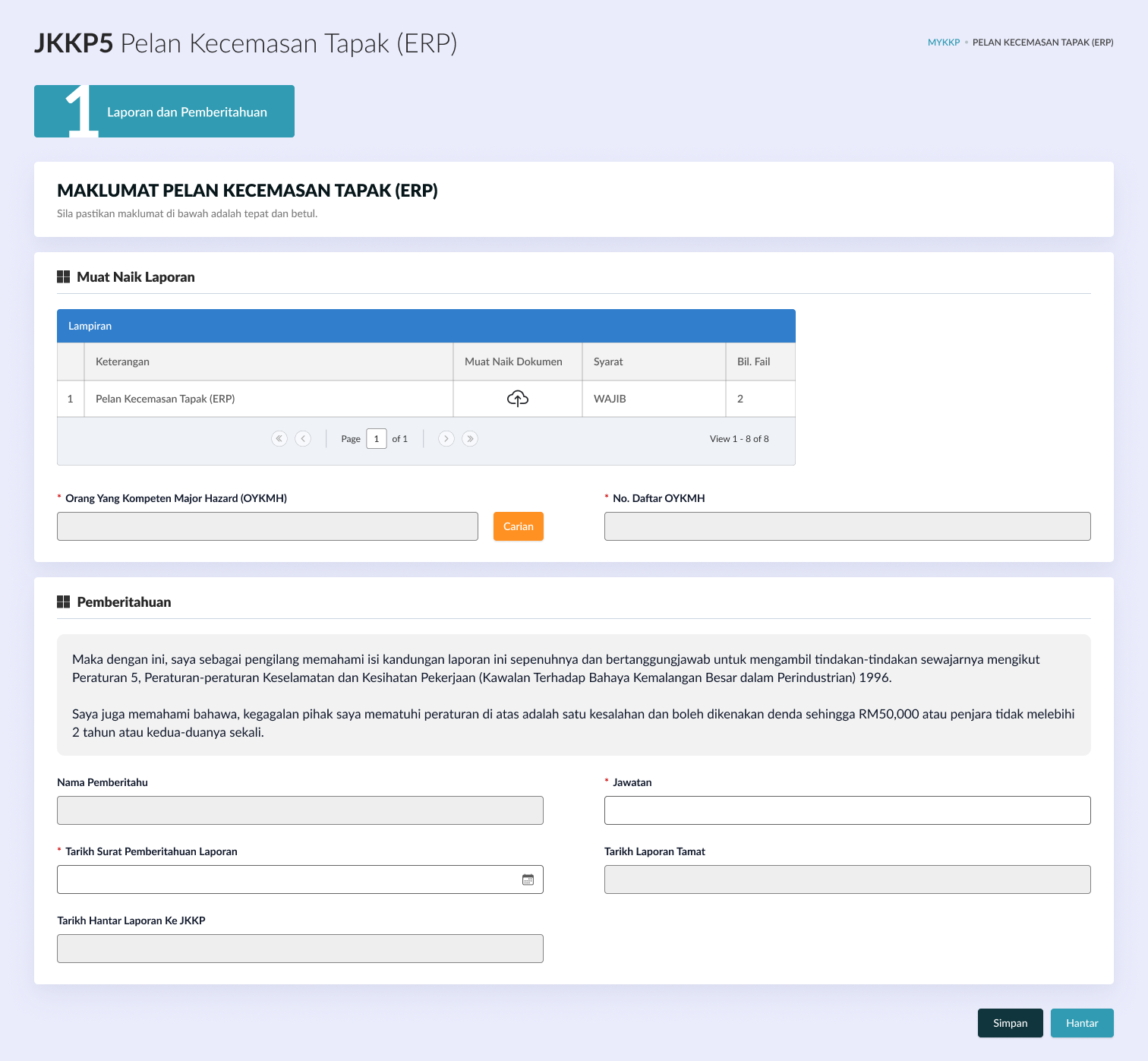
Pelan Kecemasan Tapak (ERP)
- Klik butang untuk memuat naik dokumen PDF yang berkenaan pada medan bersyarat Wajib.
- Pop-up urus dokumen akan dipaparkan.
Pop-up Urus Dokumen
- Isi medan Diskripsi.
- Klik butang Choose File untuk memilih dokumen.
- Klik butang Simpan.
- Dokumen yang berjaya dimuat naik akan dipaparkan dalam Jadual Senarai Dokumen.
- Klik butang Tutup.
- Pastikan dokumen yang dimuat naik adalah mengikut format yang ditetapkan.
- Pastikan saiz dokumen tidak melebihi 20MB.
- Sila pastikan nama lampiran tidak mengandungi simbol. [Contoh: ! @ # $ % ^ & * ( ) - + dll...]
- Klik butang Carian untuk mencari maklumat OYKMH.
- Pop-up carian OYKMH akan dipaparkan.
Pop-up Carian OYKMH
- Klik butang radio pada maklumat OYK yang ingin dipilih.
- Pop-up makluman akan terpapar.
- Klik Tidak untuk tidak teruskan.
- Klik Ya untuk teruskan.
- Sila pastikan maklumat wajib seperti Jawatan dan Tarikh Surat Deklarasi Laporan telah diisi sebelum melakukan penghantaran.
- Klik butang Simpan untuk simpan maklumat yang telah diisi.
- Klik butang Hantar untuk menghantar laporan.
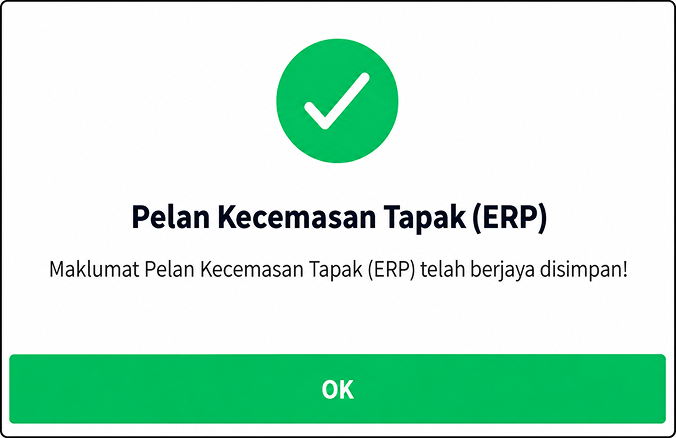
Mesej Hantar ERP
Maklumat Untuk Awam (ITP)
- Halaman Maklumat Untuk Awam (ITP) akan dipaparkan seperti di bawah.
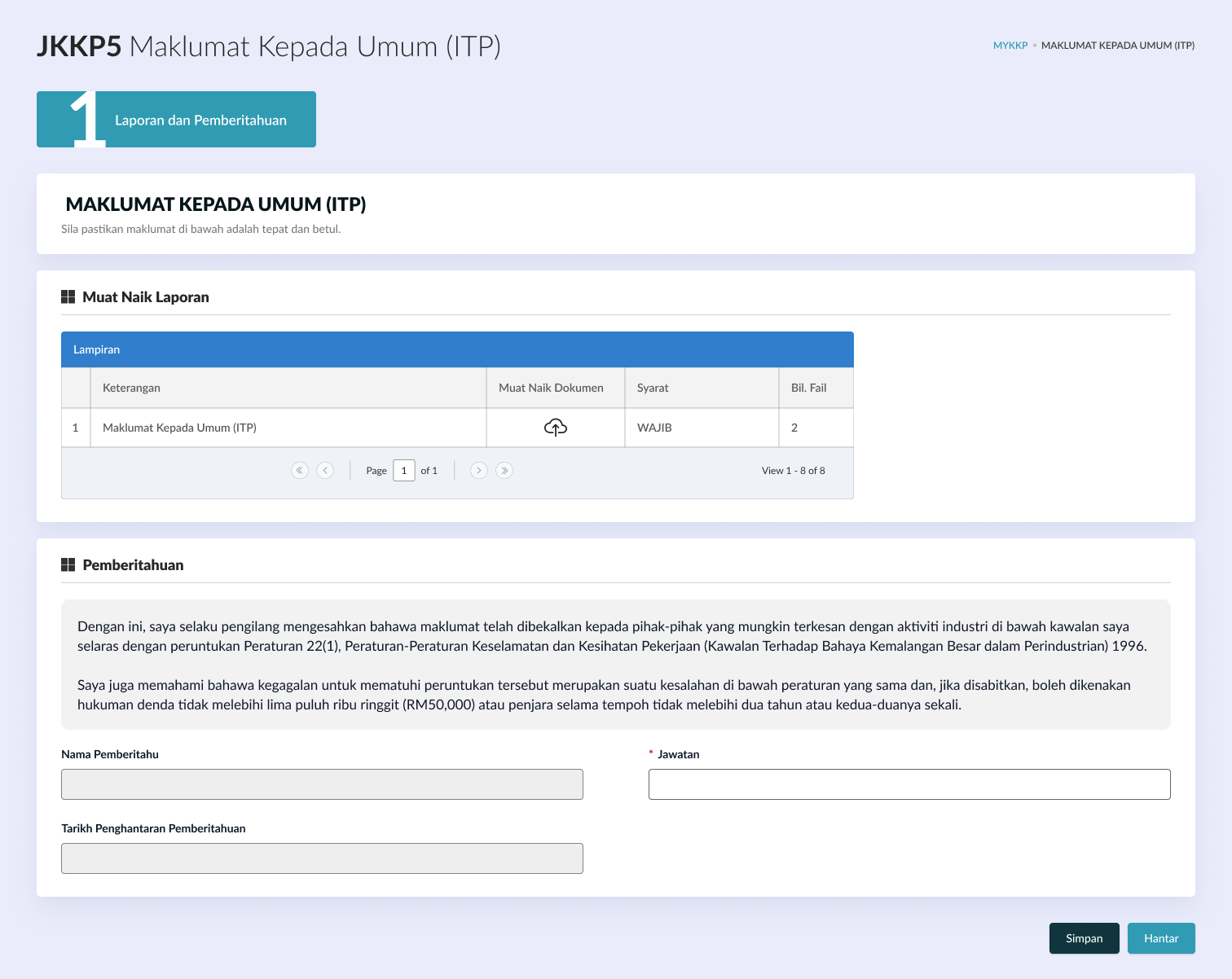
Maklumat Untuk Awam (ITP)
- Klik butang untuk memuat naik dokumen PDF yang berkenaan pada medan bersyarat Wajib.
- Pop-up urus dokumen akan dipaparkan.
Pop-up Urus Dokumen
- Isi medan Diskripsi.
- Klik butang Choose File untuk memilih dokumen.
- Klik butang Simpan.
- Dokumen yang berjaya dimuat naik akan dipaparkan dalam Jadual Senarai Dokumen.
- Klik butang Tutup.
- Pastikan dokumen yang dimuat naik adalah mengikut format yang ditetapkan.
- Pastikan saiz dokumen tidak melebihi 20MB.
- Sila pastikan nama lampiran tidak mengandungi simbol. [Contoh: ! @ # $ % ^ & * ( ) - + dll...]
- Sila pastikan maklumat wajib seperti Jawatan dan Tarikh Surat Deklarasi Laporan telah diisi sebelum melakukan penghantaran.
- Klik butang Simpan untuk simpan maklumat yang telah diisi.
- Klik butang Hantar untuk menghantar laporan.
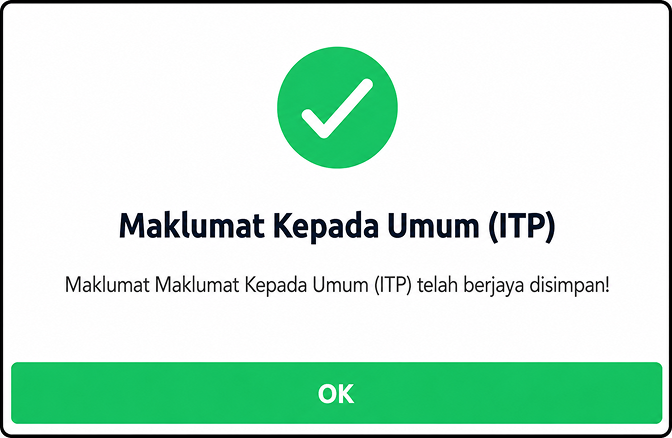
Mesej Hantar ITP