Pemberitahuan Berkenaan Ambil Alih Tempat Kerja
🧭 Langkah-langkah Pemberitahuan Berkenaan Ambil Alih Tempat Kerja
Akses Halaman Log Masuk MyKKP
Klik pautan berikut: 👉 Log Masuk MyKKP
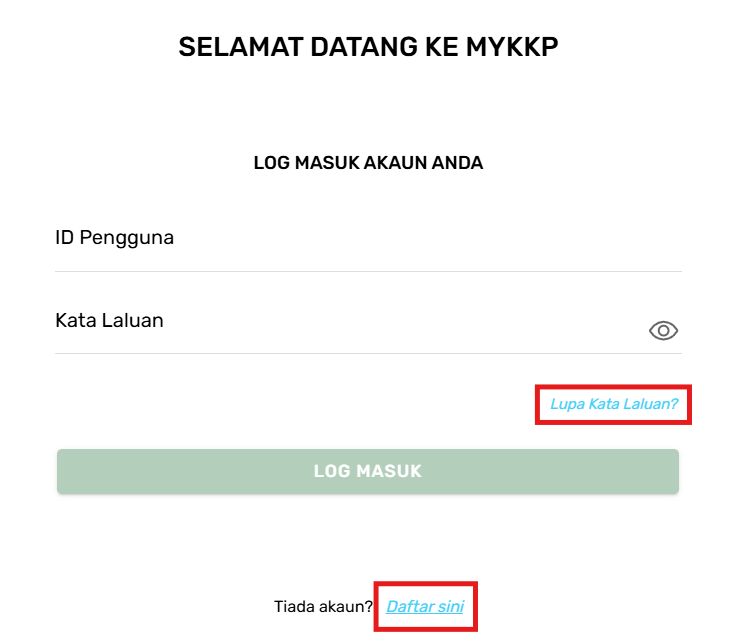
Halaman Log Masuk MyKKP
- Masukkan ID Pengguna dan Kata Laluan.
- Klik butang Log Masuk.
ℹ️ INFO
- Jika terlupa ID Pengguna, sila emel kepada MyKKP: mykkp@mohr.gov.my
- Jika terlupa Kata Laluan, sila klik Lupa Kata Laluan?
- Jika belum mempunyai akaun, sila klik Daftar sini
Halaman Pemberitahuan Berkenaan Ambil Alih Tempat Kerja
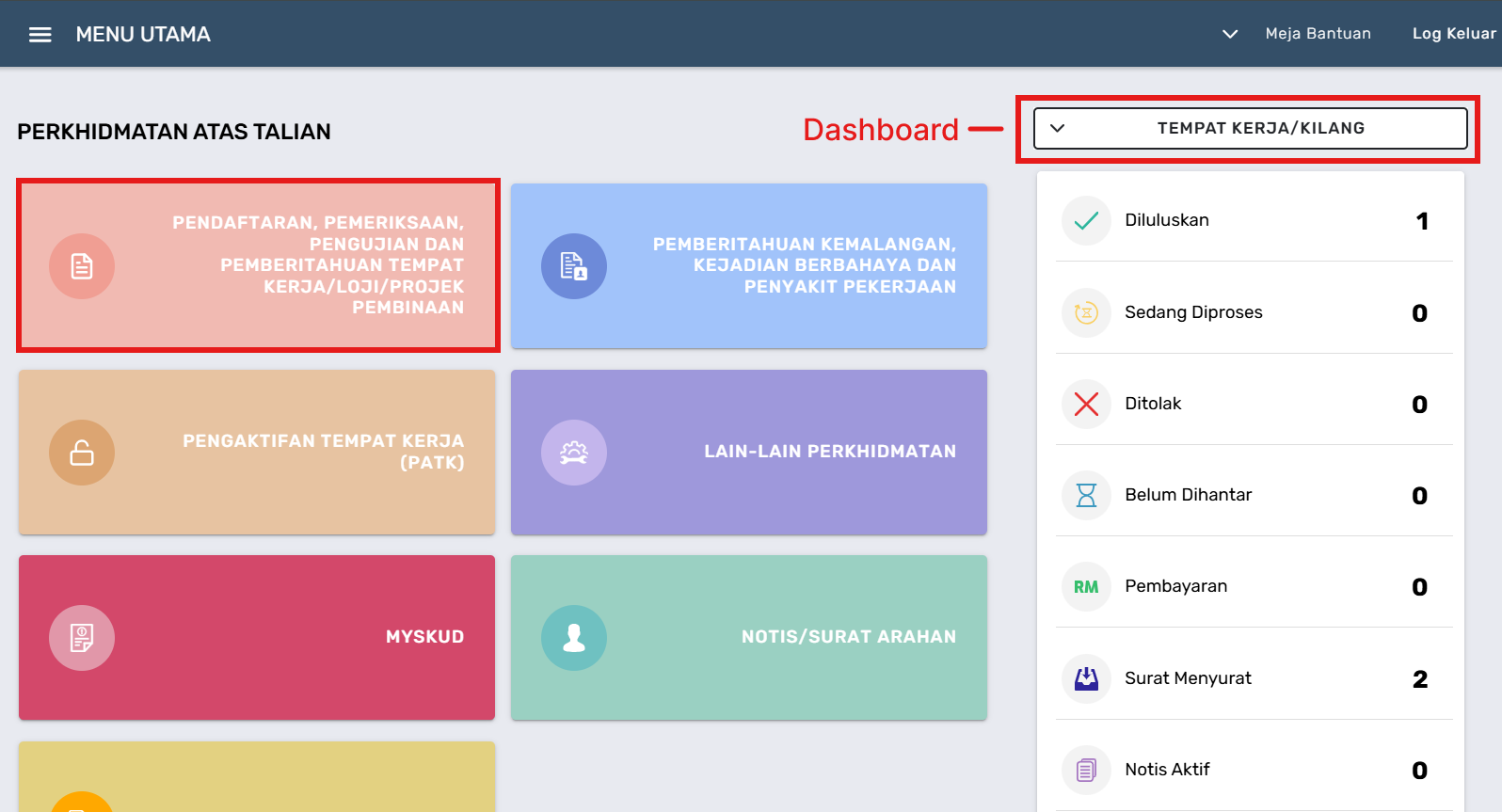
Halaman Menu Utama
- Klik pada butang Pendaftaran, Pemeriksaan, Pengujian Tempat Kerja/Loji/Projek Pembinaan.
- Klik Pemberitahuan Tempat Kerja.
💡 TIP
Pastikan dashboard yang dipilih adalah dashboard Tempat Kerja/Kilang.
- Pilih butang radio Pemberitahuan Berkenaan Ambil Alih Tempat Kerja.
- Klik butang Seterusnya.
ℹ️ INFO
Halaman Permohonan Proses Ambil Alih akan dipaparkan pada tab baru.
Pengisian Borang Pemberitahuan Berkenaan Ambil Alih Tempat Kerja
A. Tab 1: Maklumat Penduduk Dulu
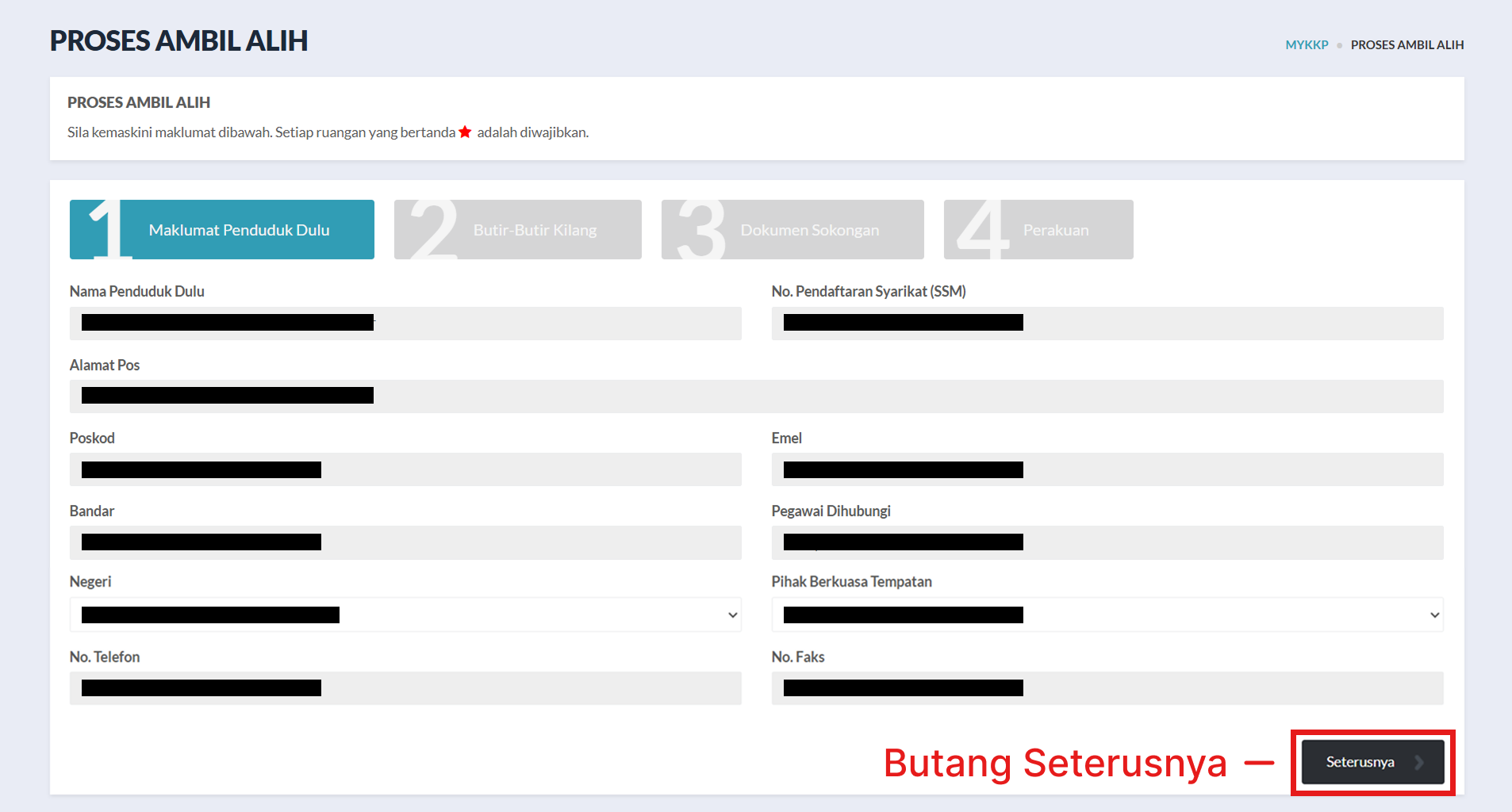
Tab 1: Maklumat Penduduk Dulu
- Semak maklumat pada halaman.
- Klik butang Seterusnya.
B. Butir-Butir Kilang
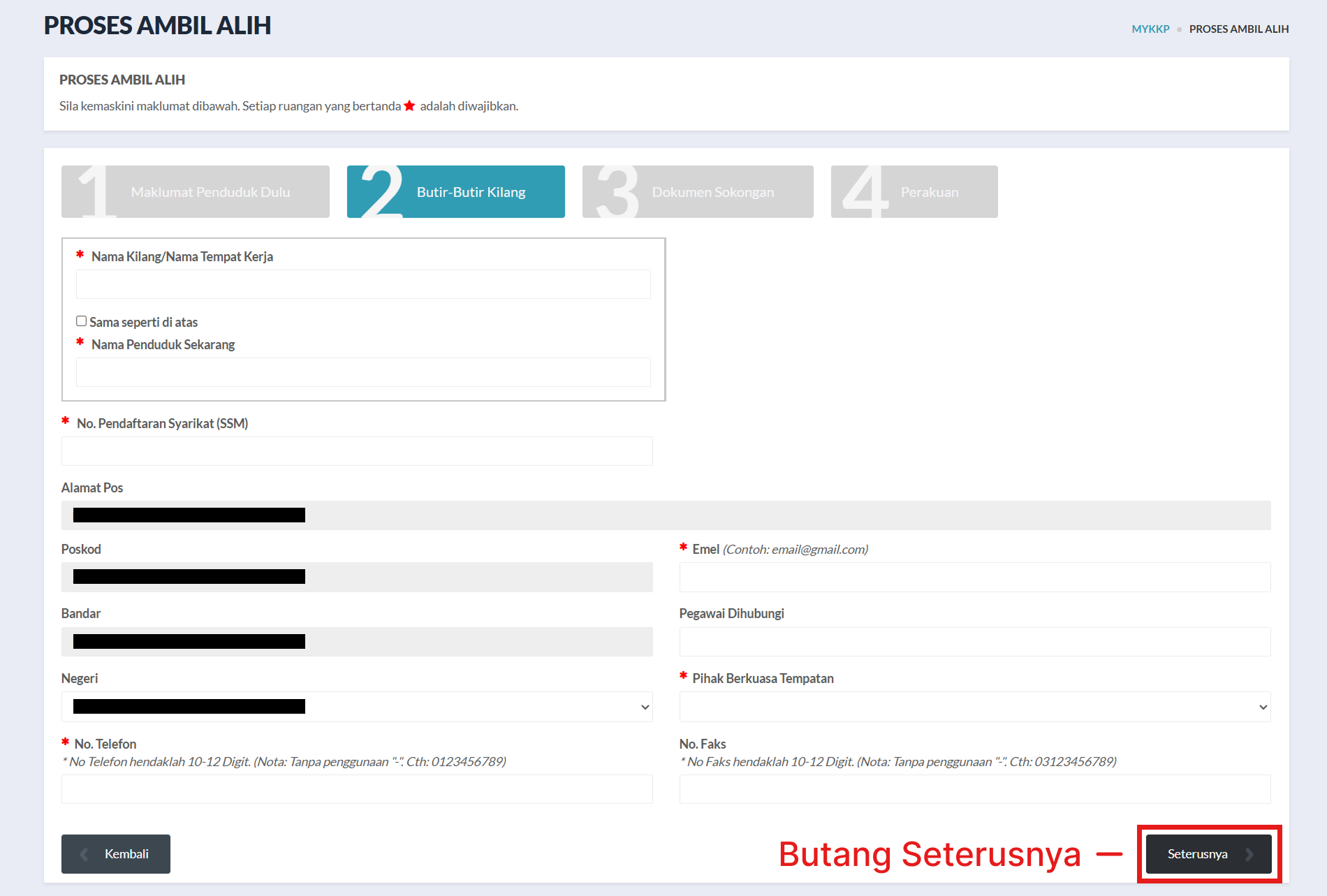
Tab 2: Butir-Butir Kilang
- Isi Nama Kilang/Nama Tempat Kerja yang terkini.
ℹ️ INFO
Klik checkbox jika sekiranya Nama Penduduk Sekarang sama seperti Nama Kilang/Nama Tempat Kerja.
- Kemaskini maklumat Penduduk Sekarang pada medan yang disediakan.
ℹ️ INFO
Sekiranya maklumat Penduduk Sekarang sama seperti Penduduk Dulu, tidak perlu untuk mengemaskini.
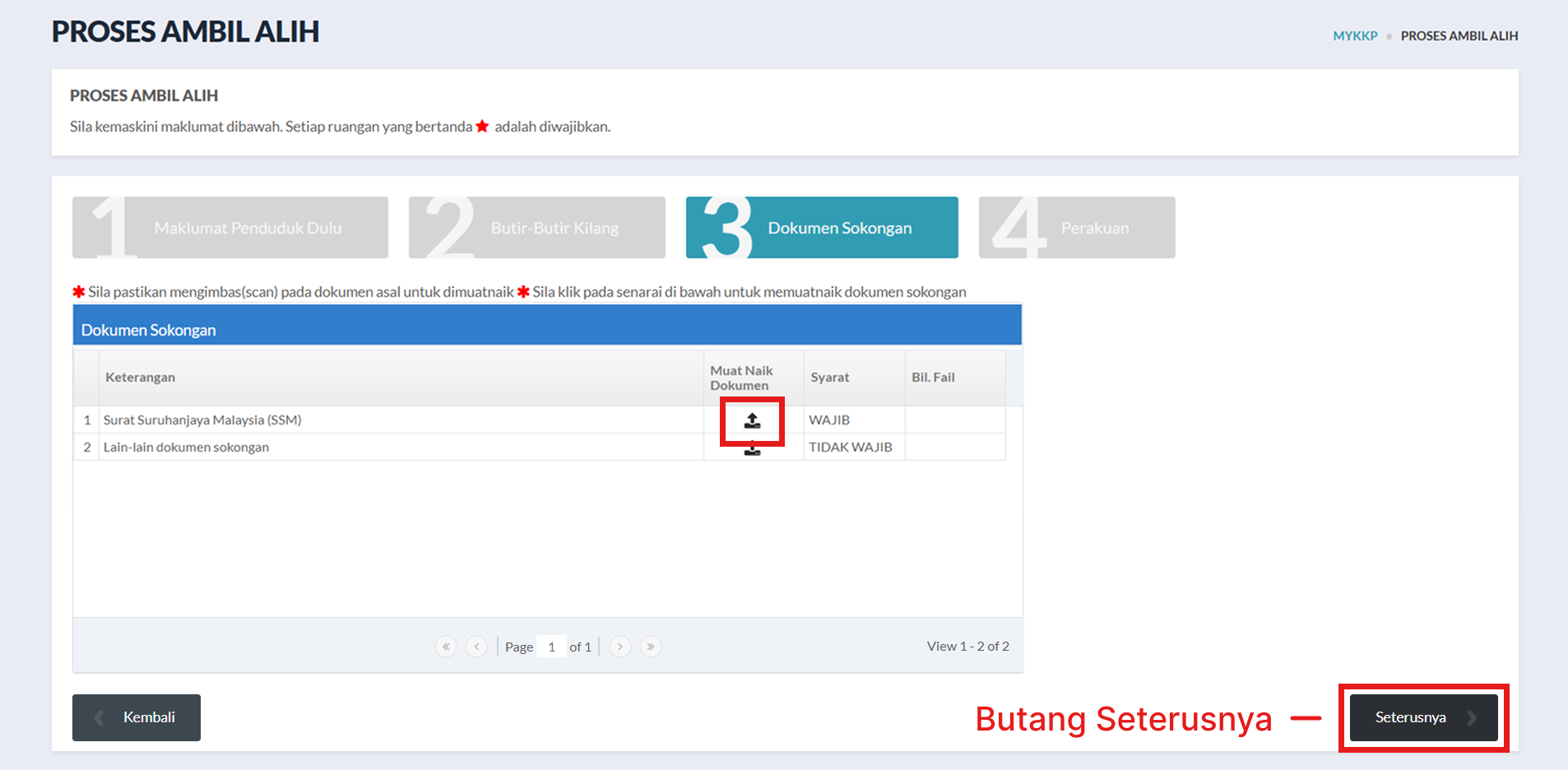
Tab 3: Dokumen Sokongan
- Klik butang
 untuk memuat naik dokumen yang berkenaan pada medan bersyarat Wajib.
 - Isi medan Diskripsi dan klik butang Choose File untuk memilih dokumen.
⚠️ AMARAN
- Pastikan dokumen yang dimuat naik adalah mengikut format yang ditetapkan.
- Pastikan saiz dokumen tidak melebihi 20MB.
- Sila pastikan nama lampiran tidak mengandungi simbol. [Contoh: ! @ # $ % ^ & * ( ) - + dll...]
- Klik butang Simpan. Pop-up mesej berjaya akan dipaparkan dan klik butang OK.
- Dokumen yang berjaya dimuat naik akan dipaparkan dalam jadual Senarai Dokumen.
ℹ️ INFO
Bagi menghapuskan dokumen yang telah dimuat naik 👉 Klik butang Hapus Fail pada Jadual Senarai Dokumen.
- Klik butang Tutup. Pada kolum Bil. Fail akan menunjukkan jumlah bilangan fail yang telah dimuat naik.
- Setelah selesai muat naik semua dokumen yang diwajibkan, klik butang Seterusnya.
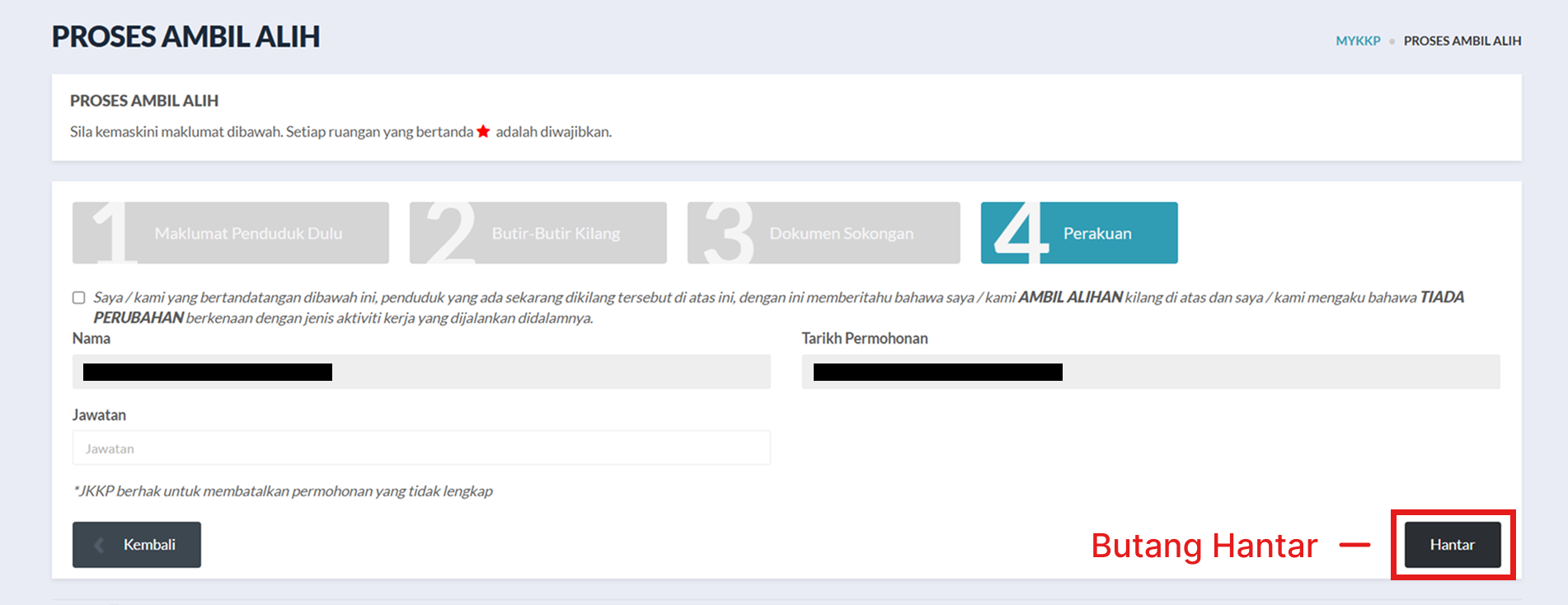
Tab 4: Perakuan
- Klik pada butang checkbox Perakuan.
- Isi maklumat pada medan ruangan yang berkaitan.
- Klik butang Hantar.
- Pop-up mesej “Permohonan Anda Telah Berjaya Dihantar! No. Rujukan Permohonan anda adalah XX/102/XX/XXXXX” akan terpapar.
⚠️ AMARAN
Pastikan maklumat yang diisi adalah benar dan sah kerana permohonan yang telah dihantar TIDAK BOLEH dibatalkan oleh pemohon.
Sekiranya terdapat kesilapan atau keperluan untuk membatalkan permohonan, pemohon perlu menghubungi pihak pentadbir untuk tindakan selanjutnya.
Talian Terus MyKKP
Emel: mykkp@mohr.gov.my
No. Faks: 03-6419 2525
Sekiranya terdapat kesilapan atau keperluan untuk membatalkan permohonan, pemohon perlu menghubungi pihak pentadbir untuk tindakan selanjutnya.
Talian Terus MyKKP
Emel: mykkp@mohr.gov.my
No. Faks: 03-6419 2525
🔍 Semak Status Permohonan Pemberitahuan Berkenaan Ambil Alih Tempat Kerja
- Permohonan Sedang Diproses
- Permohonan Selesai Diproses
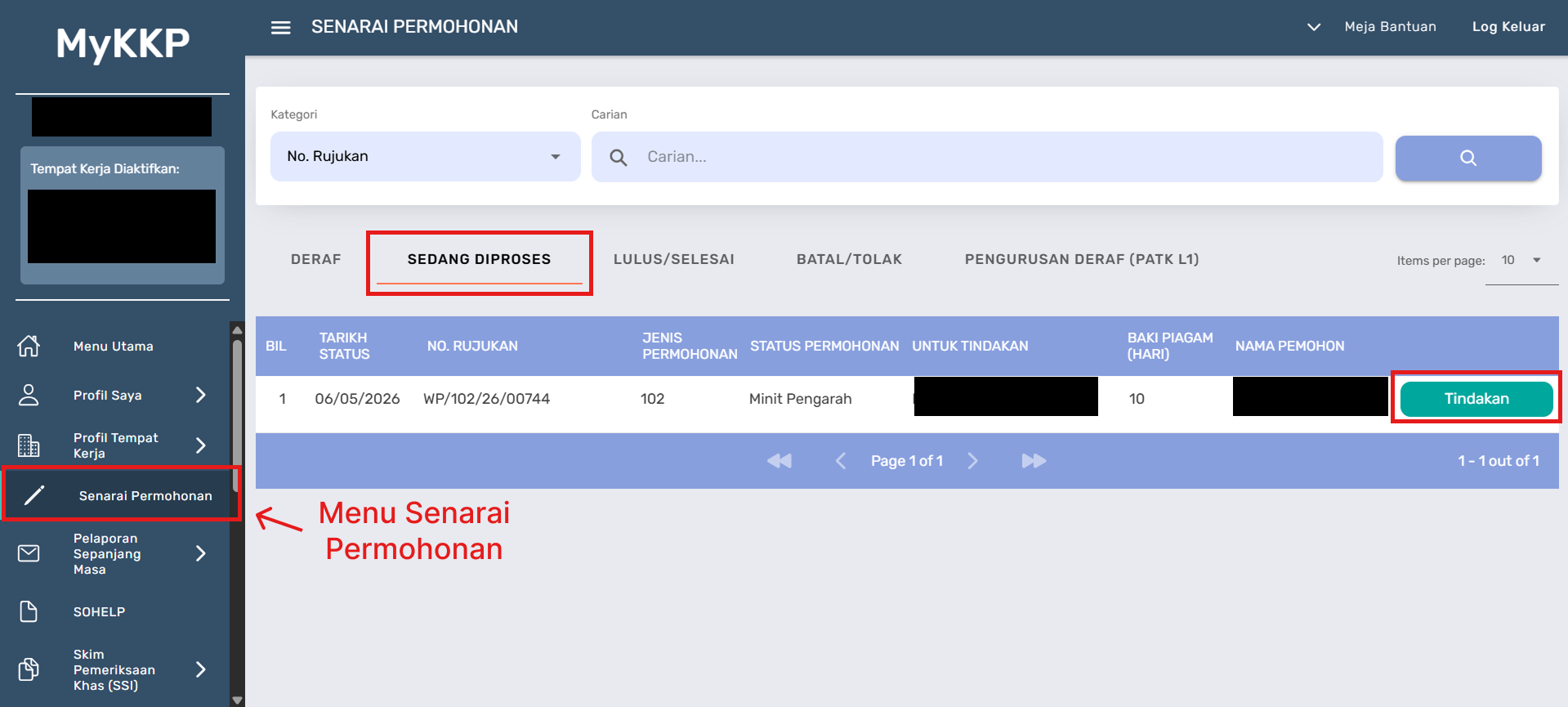
Contoh Paparan Status Permohonan Sedang Diproses
- Klik butang menu Senarai Permohonan pada side-bar disebelah kiri untuk memaparkan halaman Senarai Permohonan.
- Klik butang Tindakan pada status Sedang Diproses bagi jenis permohonan Ambil Alih Tempat Kerja.
- Klik butang Lihat Maklumat untuk menyemak permohonan Ambil Alih Tempat Kerja.
- Semak permohonan yang telah diisi setelah selesai membuat permohonan Ambil Alih Tempat Kerja.
B. Semak Status - Permohonan Selesai Diproses
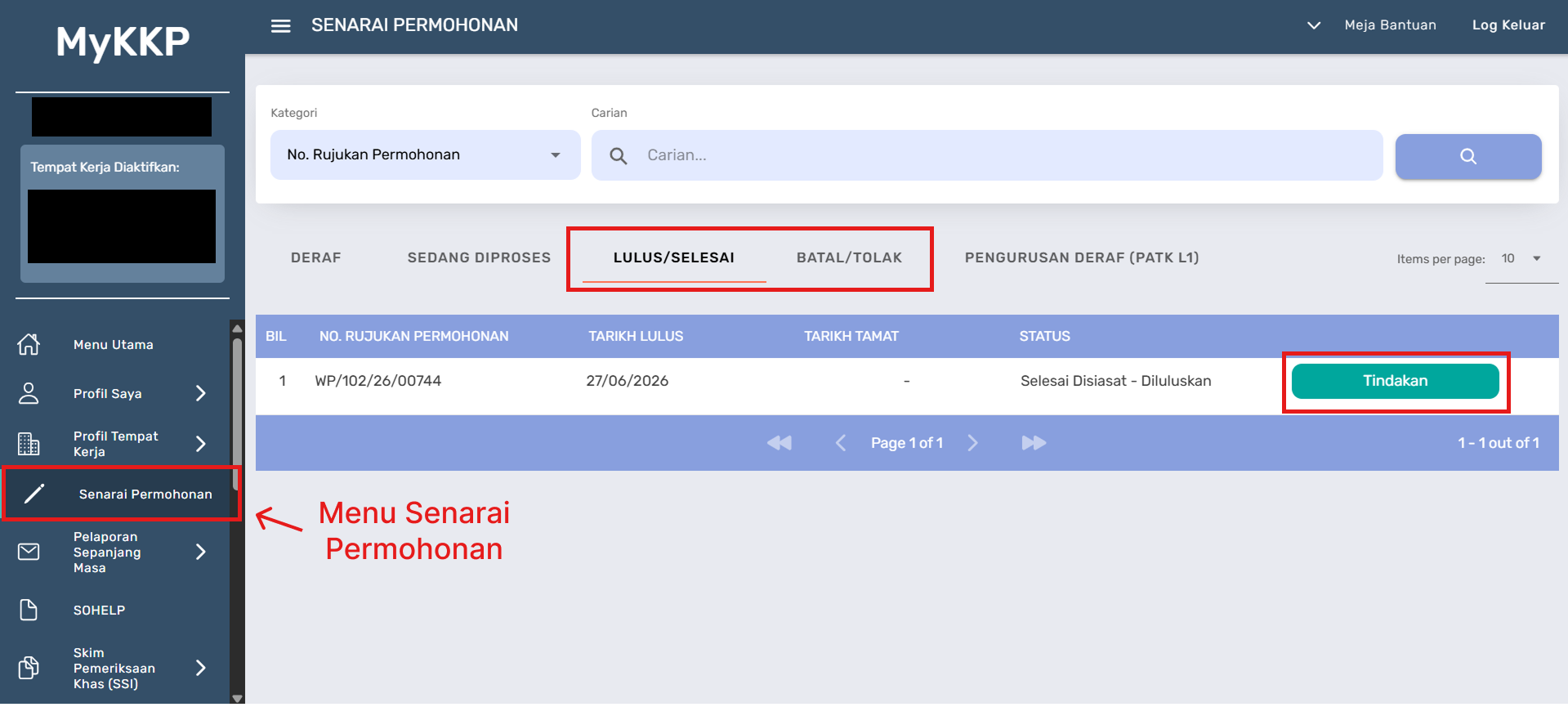
Contoh Paparan Status Permohonan Selesai Diproses
- Klik butang menu Senarai Permohonan pada side-bar disebelah kiri untuk memaparkan halaman Senarai Permohonan.
- Klik butang Tindakan pada status Selesai Diproses – Diluluskan / Selesai Diproses - Dibatalkan bagi jenis permohonan Ambil Alih Tempat Kerja.
- Klik butang Lihat Maklumat untuk menyemak permohonan Ambil Alih Tempat Kerja.
💡 TIP
Senarai Surat Lulus, Surat Batal dan Surat Tolak akan dipaparkan pada medan Senarai Surat.