Permohonan Pemberitahuan JKKP12 (Klien)
Klien adalah mana-mana prinsipal atau mana-mana orang yang baginya suatu projek dijalankan.
📖 Glosari
Berikut merupakan kata kunci peranan yang terlibat dalam Pemberitahuan Projek dan Tapak Pembinaan sebagai rujukan.
| Bil | Kata Kunci | Keterangan |
|---|---|---|
| 1. | Klien | Klien |
| 2. | Pemberitahu | Wakil Klien Domestik |
| 3. | PC | Kontraktor Prinsipal |
| 4. | CC | Kontraktor Kerja Pembinaan |
| 5. | PD | Pereka Bentuk Prinsipal |
| 6. | CD | Pereka Bentuk Kerja Pembinaan |
📋 Syarat Pemberitahu
Kriteria pemberitahu yang dibenarkan untuk menghantar pemberitahuan JKKP 12 adalah seperti berikut:
- Klien yang telah berdaftar sebagai PATK Tahap 1 pada sistem MyKKP.
🧭 Langkah-langkah Permohonan
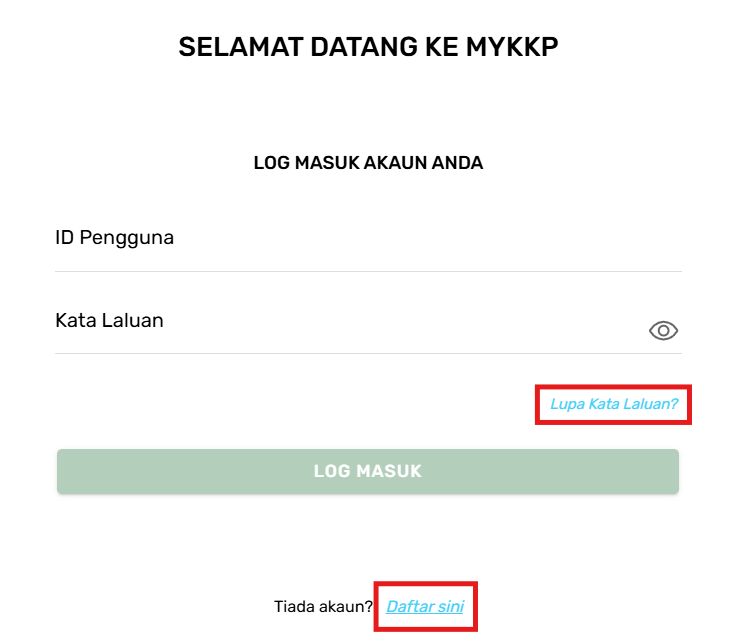
Langkah 1: Akses Halaman Log Masuk MyKKP
Klik pautan berikut: 👉 Log Masuk MyKKP
Halaman Log Masuk MyKKP
- Masukkan ID pengguna dan Kata Laluan.
- Klik butang Log Masuk.
- Jika terlupa ID Pengguna, sila emel kepada MyKKP: mykkp@mohr.gov.my
- Jika terlupa Kata Laluan, sila klik Lupa Kata Laluan?
- Jika belum mempunyai akaun, sila klik Daftar sini
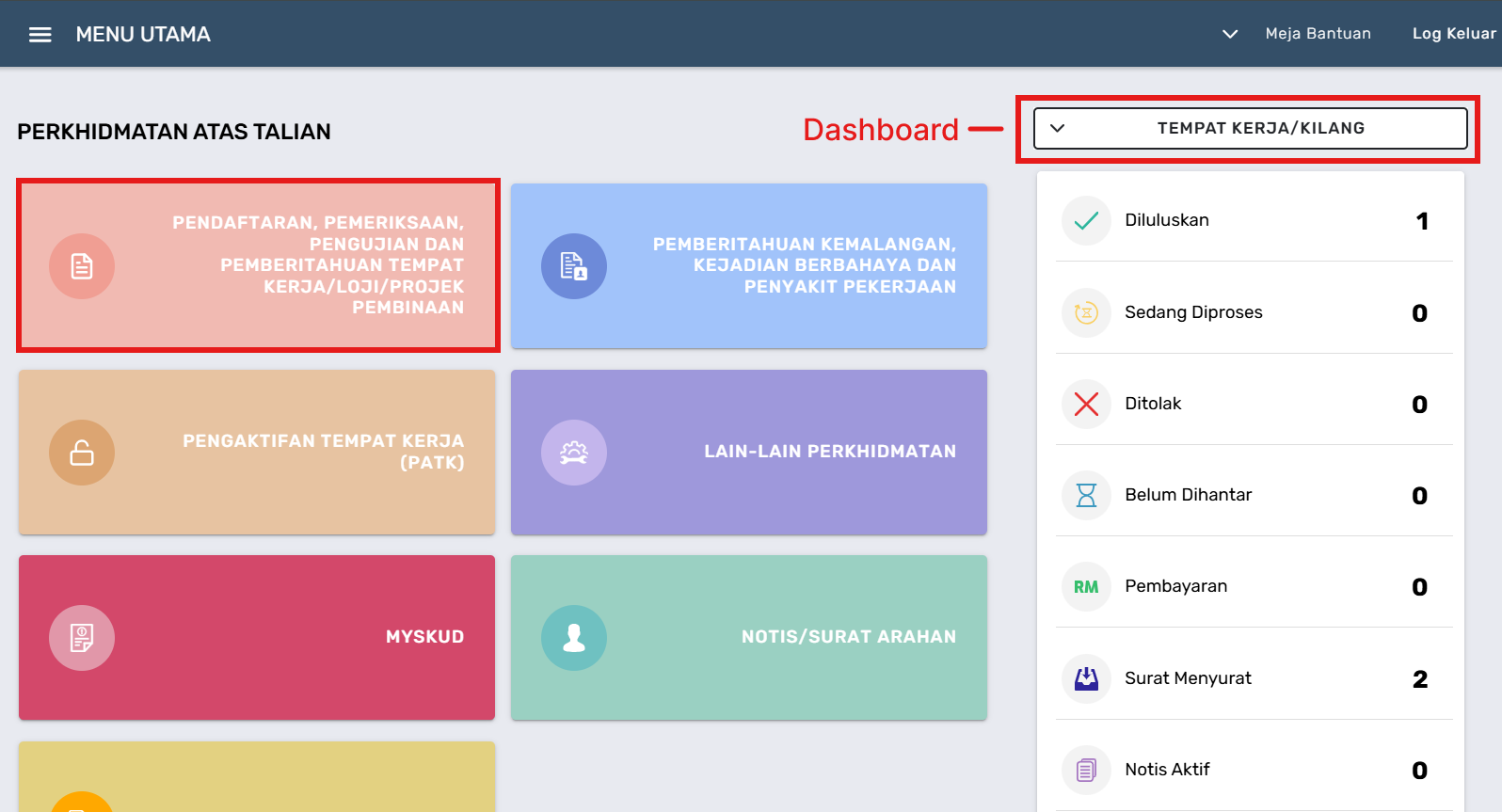
Langkah 2: Masuk Ke Halaman Permohonan Pemberitahuan Projek
Halaman Menu Utama
- Klik pada butang Pendaftaran, Pemeriksaan, Pengujian Tempat Kerja/Loji/Projek Pembinaan.
- Klik Pemberitahuan Projek Pembinaan.
- Pilih butang radio Pemberitahuan JKKP12 (Klien).
- Klik butang Seterusnya.
Langkah 3: Pengisian Borang Permohonan Pemberitahuan JKKP12 (Klien)
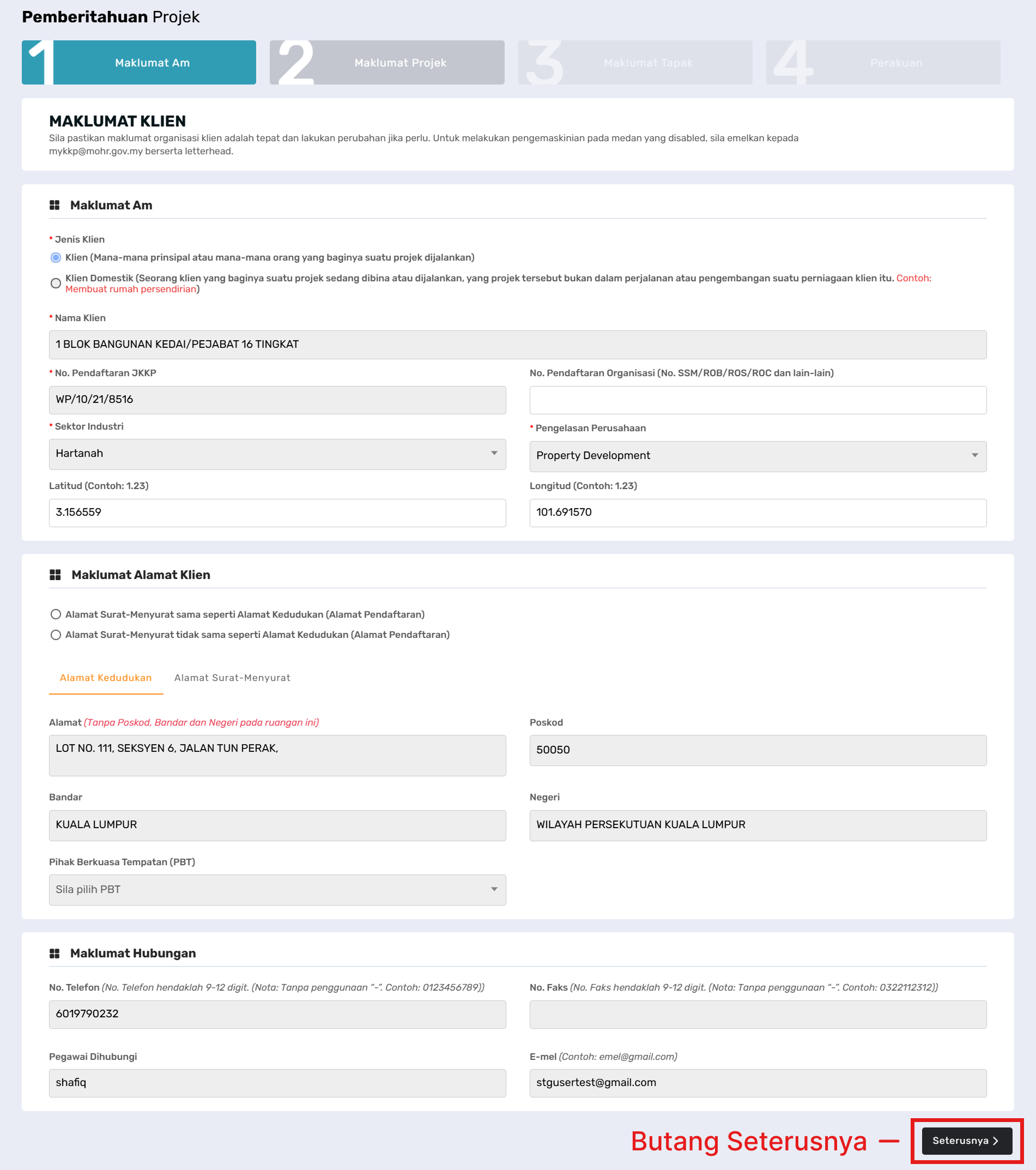
A. Tab 1: Pemberitahuan Projek
Tab 1: Pemberitahuan Projek
- Semak semua maklumat yang berkaitan.
- Isi maklumat pada medan di bahagian berikut:
- Maklumat Am
- Maklumat Alamat
- Maklumat Hubungan
- Klik butang Seterusnya.
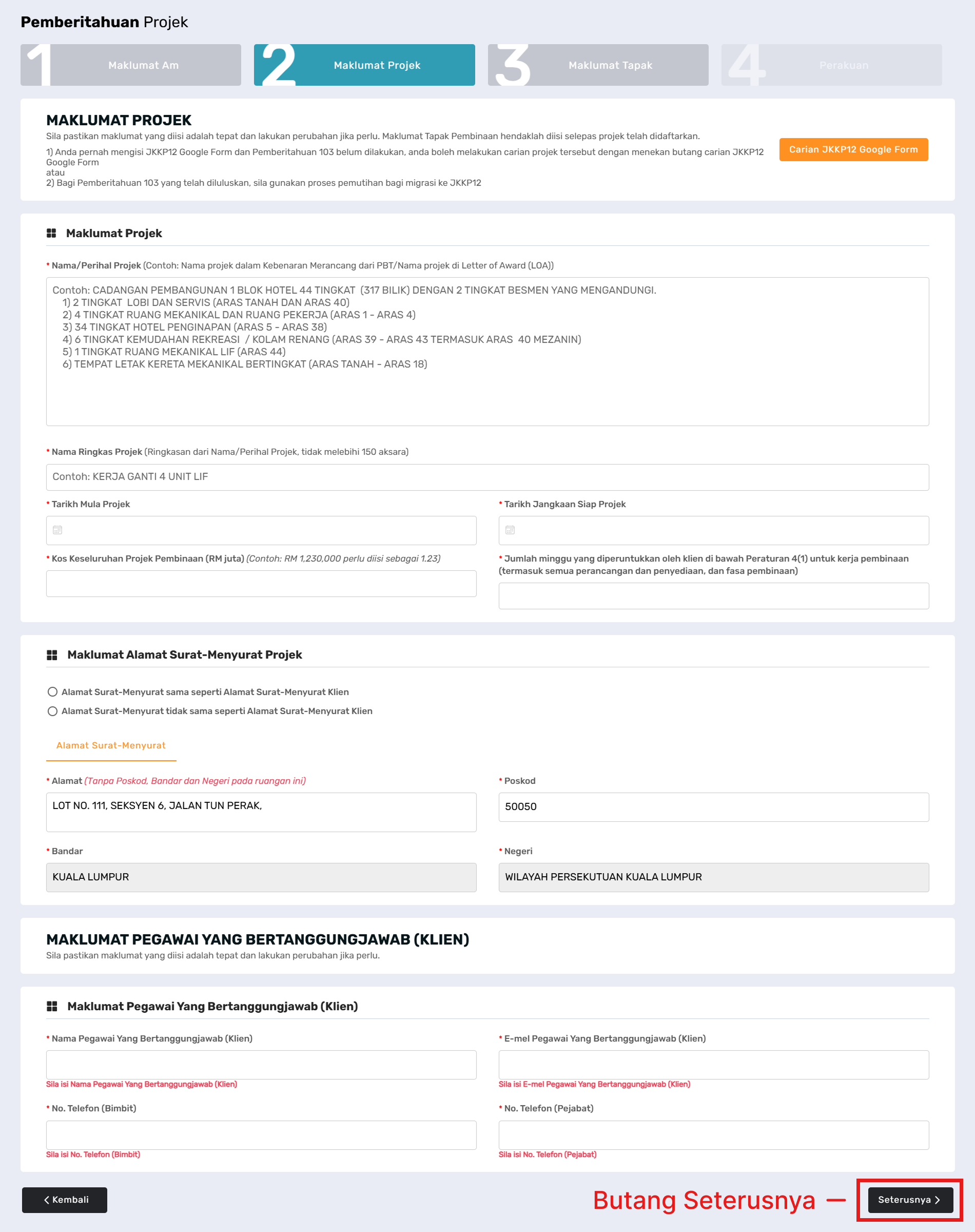
B. Tab 2: Maklumat Projek
Tab 2: Maklumat Projek
- Isi maklumat mandatori pada bahagian Maklumat Projek.
- Pilih jenis butang radio Maklumat Alamat Surat-Menyurat Projek.
- Jika Alamat Surat-Menyurat Projek tidak sama seperti Alamat Surat-Menyurat Klien, klik pada butang radio Alamat Surat-Menyurat tidak sama seperti Alamat Surat-Menyurat Klien.
- Jika sama, pilih butang radio Alamat Surat-Menyurat sama seperti Alamat Surat-Menyurat Klien dan isi maklumat pada medan yang disediakan.
- Isi maklumat pada bahagian Maklumat Pegawai Yang Bertanggungjawab (Klien).
- Klik butang Seterusnya.
C. Tab 3: Maklumat Tapak
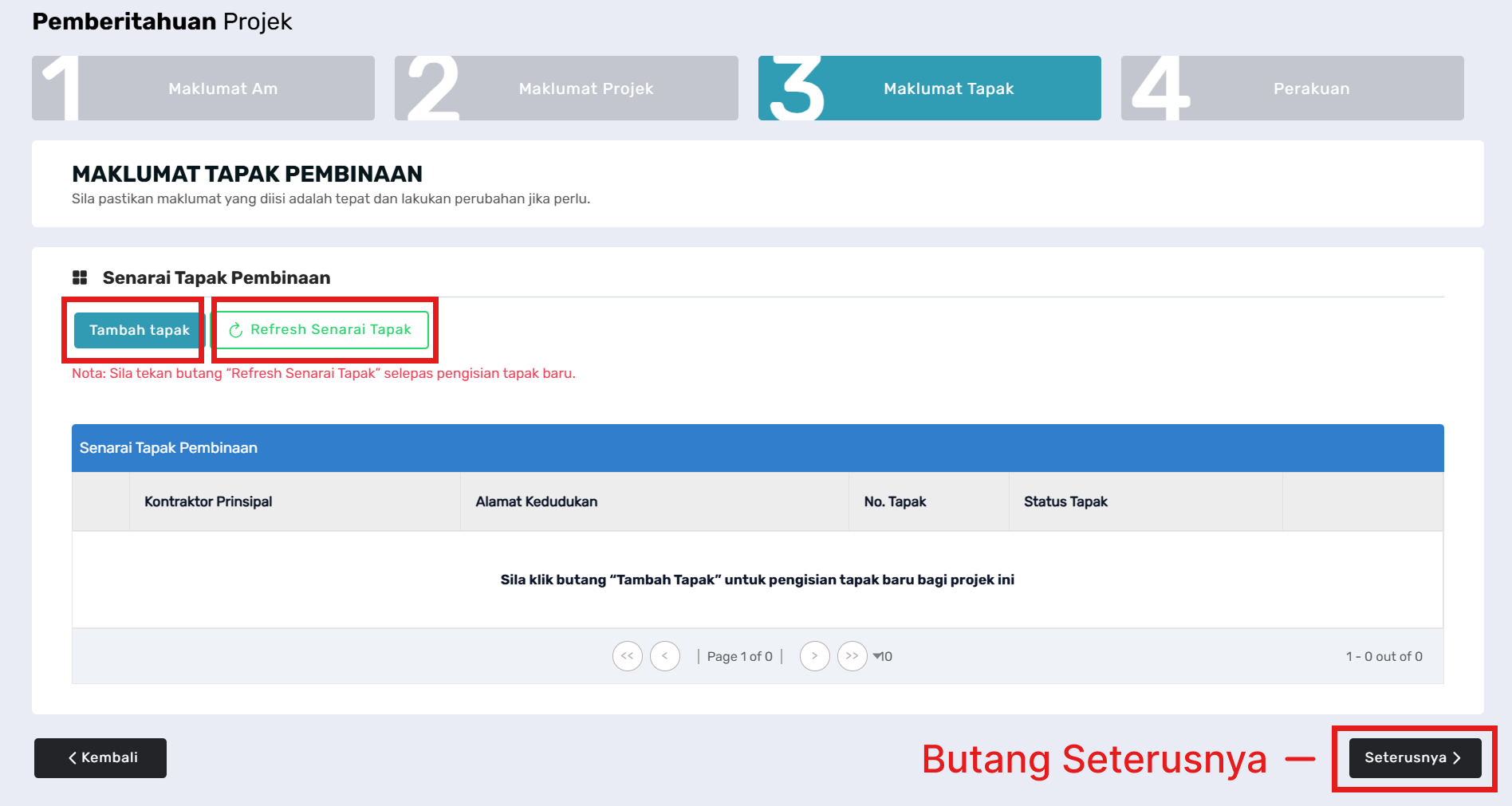
Tab 3: Maklumat Tapak
- Klik pada butang Tambah Tapak untuk menambah Tapak Pembinaan.
Sila rujuk pada Cara Pemberitahuan Tapak Pembinaan untuk aktiviti penambahan tapak pembinaan.
- Klik butang Refresh Senarai Tapak untuk muat semula (reload) maklumat tapak yang baru diisi.
D. Tab 4: Perakuan
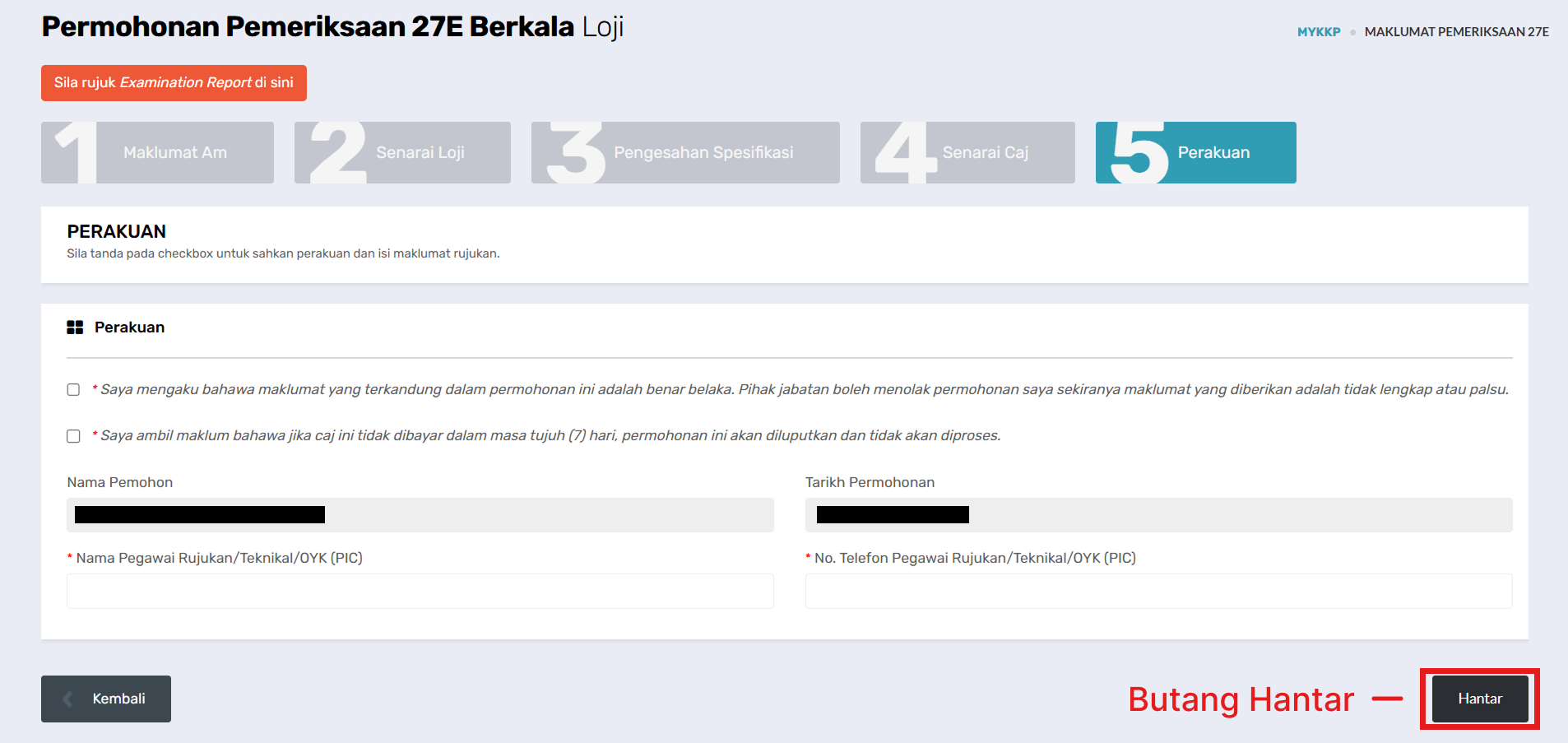
Tab 4: Perakuan
- Klik pada butang checkbox Perakuan.
- Isi maklumat pada medan ruangan yang berkaitan.
- Klik butang Hantar.
- Pop-up mesej “Permohonan Anda Telah Berjaya Dihantar! No. Rujukan Permohonan anda adalah XX/JKKP12/XX/XXXXX” akan terpapar.
Langkah Permohonan Pemberitahuan JKKP12 (Klien) tamat disini.
Langkah 4: Pemberitahuan Tapak Pembinaan
A. Tab 1: Maklumat Projek
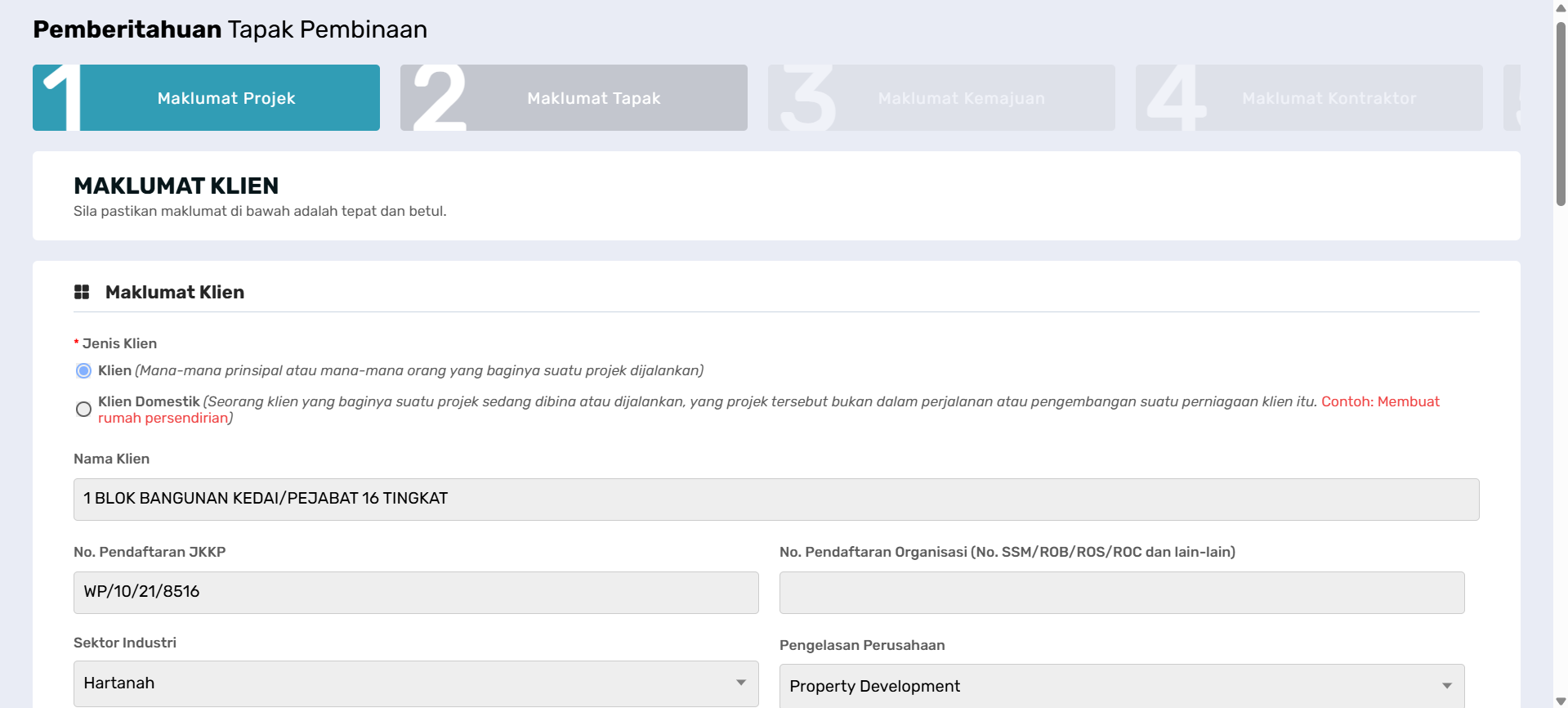
Tab 1: Maklumat Am
- Semak Maklumat Klien, Maklumat Projek dan Maklumat Pegawai Yang Bertanggungjawab (Klien) yang dipaparkan.
- Klik butang Seterusnya.
B. Tab 2: Maklumat Tapak
Tab 2: Maklumat Projek
- Isi maklumat mandatori pada bahagian Maklumat Tapak dan medan Maklumat Alamat Tapak Pembinaan.
- Untuk menambah Kategori Kerja Pembinaan, klik pada butang Tambah pada jadual Kategori Kerja Pembinaan.
i. Pop-up modal Kategori Kerja Pembinaan akan terpapar.
ii. Pilih Kategori Kerja Pembinaan dan Sub Kategori Kerja Pembinaan.
iii. Klik butang Pilih. - Isi maklumat pada medan Maklumat Pengurus Projek.
- Klik butang Seterusnya.
C. Tab 3: Maklumat Kemajuan
- Isi maklumat mandatori pada medan.
- Klik butang Seterusnya.
D. Tab 4: Maklumat Kontraktor
- Klik pada pilihan butang radio Tapak dikawal selia oleh.
- Jika pilihan butang radio Maklumat Tapak Kerja Pembinaan adalah Klien, medan Maklumat Klien akan terpapar.
- Tambah Maklumat Kontraktor Kerja Pembinaan.
- Klik butang Tambah, pada jadual Maklumat Kontraktor Kerja Pembinaan.
- Pop-up modal Maklumat Kontraktor Kerja Pembinaan akan terpapar.
- Pilih Kategori dan isi carian pada medan ruangan Carian. Klik butang Carian.
- Klik butang radio untuk memilih kontraktor dan klik butang Pilih.
- Maklumat tempat kerja yang dipilih akan terpapar dalam senarai Maklumat Kontraktor Kerja Pembinaan.
- Klik ikon delete.
- Klik butang Ya untuk meneruskan tindakan hapus maklumat atau Tidak untuk batal penghapusan maklumat.
- Tambah Maklumat Kontraktor Prinsipal Kerja Pembinaan (Jika terdapat lebih dari satu kontraktor kerja pembinaan)
- Klik butang Pilihan Senarai Kontraktor Prinsipal Kerja Pembinaan.
- Klik butang radio pada Tempat Kerja yang dikehendaki dan klik butang Pilih untuk memilih kontraktor.
- Maklumat tempat kerja yang dipilih akan terpapar dalam senarai Maklumat Kontraktor Prinsipal Kerja Pembinaan.
- Klik ikon delete.
- Klik butang Ya untuk meneruskan tindakan hapus maklumat atau Tidak untuk batal penghapusan maklumat.
- Pilih Gred Pendaftaran CIDB Kontraktor Prinsipal Kerja Pembinaan.
- Klik butang Seterusnya.
Gred Pendaftaran CIDB Kontraktor Prinsipal Kerja Pembinaan perlu dipilih sekiranya terdapat maklumat Kontraktor Prinsipal Kerja Pembinaan.
- Klik butang Seterusnya.
E. Tab 5: Maklumat Pereka Bentuk
- Tambah Maklumat Pereka Bentuk Kerja Pembinaan
- Klik butang Tambah, pada jadual Maklumat Pereka Bentuk Kerja Pembinaan.
- Pilih Kategori dan isi carian pada medan ruangan Carian. Klik butang Carian.
- Klik butang radio untuk memilih Pereka Bentuk Kerja Pembinaan yang dikehendaki dan klik butang Pilih.
- Klik ikon delete.
- Klik butang Ya untuk meneruskan tindakan hapus maklumat atau Tidak untuk batal penghapusan maklumat.
- Tambah Maklumat Pereka Bentuk Prinsipal Kerja Pembinaan (Jika terdapat lebih dari satu kontraktor kerja pembinaan)
- Klik butang Pilihan Senarai Pereka Bentuk Prinsipal Kerja Pembinaan.
- Klik butang radio pada Tempat Kerja yang dikehendaki dan klik butang Pilih untuk memilih pereka bentuk.
- Maklumat tempat kerja yang dipilih akan terpapar dalam senarai Maklumat Pereka Bentuk Prinsipal Kerja Pembinaan.
- Klik ikon delete.
- Klik butang Ya untuk meneruskan tindakan hapus maklumat atau Tidak untuk batal penghapusan maklumat.
- Klik butang Seterusnya.
F. Tab 6: Bilangan Pekerja Tapak Pembinaan
- Isi maklumat pada medan ruangan yang berkaitan.
- Klik butang Seterusnya.
G. Tab 7: Maklumat Orang Kompeten
- Tambah Pegawai Keselamatan dan Kesihatan (SHO)
- Pilih Kategori dan isi maklumat pada medan ruangan Carian.
- Klik butang Pilih.
- Klik butang radio OYKSHO yang dikehendaki dan klik butang Pilih.
- Maklumat OYK yang dipilih akan terpapar dalam senarai Pegawai Keselamatan dan Kesihatan (SHO).
- Klik ikon delete.
- Klik butang Ya untuk meneruskan tindakan hapus maklumat atau Tidak untuk batal penghapusan maklumat.
- Tambah Penyelia Keselamatan Tapak Bina (SSS)
- Pilih Kategori dan isi maklumat pada medan ruangan Carian. Klik butang Carian.
- Klik butang radio OYKSSS yang dikehendaki dan klik butang Pilih.
- Maklumat OYK yang dipilih akan terpapar dalam senarai Penyelia Keselamatan Tapak Bina (SSS)
- Klik ikon delete.
- Klik butang Ya untuk meneruskan tindakan hapus maklumat atau Tidak untuk batal penghapusan maklumat.
- Tambah Maklumat Senarai Orang Kompeten Lain-Lain
- Pilih Jenis Orang Kompeten.
- Pilih Kategori dan isi maklumat pada medan ruangan Carian. Klik butang Carian.
- Klik pada butang radio OYK yang dikehendaki dan klik butang Pilih.
- Maklumat OYK yang dipilih akan terpapar dalam senarai Orang Kompeten Lain-Lain.
- Klik ikon delete.
- Klik butang Ya untuk meneruskan tindakan hapus maklumat atau Tidak untuk batal penghapusan maklumat.
- Klik butang Seterusnya.
H. Tab 8: Maklumat Orang Yang Terlibat
- Tambah Maklumat Senarai Orang Yang Ditetapkan
- Klik pada butang Tambah pada jadual Senarai Orang Yang Ditetapkan.
- Isi maklumat pada medan ruangan yang berkaitan dan klik butang Tambah.
- Maklumat yang baru ditambah akan terpapar dalam Senarai Orang Yang Ditetapkan.
Bagi mengemaskini Maklumat Senarai Orang Yang Ditetapkan
- Klik pada butang Tindakan. Pop-up akan dipaparkan dan klik butang Kemaskini.
- Kemaskini maklumat Orang Yang Ditetapkan.
- Klik pada butang Kemaskini untuk menyimpan maklumat yang terkini.
Bagi menghapuskan Maklumat Orang Yang Ditetapkan
- Klik butang Tindakan. Pop-up akan dipaparkan dan klik butang Hapus.
- Klik pada butang Ya untuk meneruskan tindakan hapus maklumat atau Tidak untuk batal tindakan hapus maklumat.
- Tambah Maklumat Senarai Pembantu Keselamatan Dan Kesihatan
- Klik pada butang Tambah pada jadual Senarai Pembantu Keselamatan Dan Kesihatan.
- Isi maklumat pada medan ruangan yang berkaitan dan klik butang Tambah.
- Maklumat yang baru ditambah akan terpapar dalam Senarai Pembantu Keselamatan Dan Kesihatan.
Bagi mengemaskini Maklumat Senarai Pembantu Keselamatan Dan Kesihatan
- Klik pada butang Tindakan. Pop-up akan dipaparkan dan klik butang Kemaskini.
- Kemaskini maklumat Orang Yang Ditetapkan.
- Klik pada butang Kemaskini untuk menyimpan maklumat yang terkini.
Bagi menghapuskan Maklumat Senarai Pembantu Keselamatan Dan Kesihatan
- Klik butang Tindakan. Pop-up akan dipaparkan dan klik butang Hapus.
- Klik pada butang Ya untuk meneruskan tindakan hapus maklumat atau Tidak untuk batal tindakan hapus maklumat.
i. Tab 9: Dokumen Sokongan
- Klik butang
 untuk memuat naik dokumen yang berkenaan pada medan bersyarat Wajib.
 - Isi medan Diskripsi dan klik butang Choose File untuk memilih dokumen.
- Pastikan dokumen yang dimuat naik adalah mengikut format yang ditetapkan.
- Pastikan saiz dokumen tidak melebihi 20MB.
- Sila pastikan nama lampiran tidak mengandungi simbol. [Contoh: ! @ # $ % ^ & * ( ) - + dll...]
- Klik butang Simpan. Pop-up mesej berjaya akan dipaparkan dan klik butang OK.
- Dokumen yang berjaya dimuat naik akan dipaparkan dalam jadual Senarai Dokumen.
Bagi menghapuskan dokumen yang telah dimuat naik 👉 Klik butang Hapus Fail pada Jadual Senarai Dokumen.
- Klik butang Tutup. Pada kolum Bil. Fail akan menunjukkan jumlah bilangan fail yang telah dimuat naik.
- Klik pada butang Simpan untuk menyimpan maklumat yang telah diisi. Skrin akan memaparkan kembali halaman Pemberitahuan Projek.
Sila teruskan 👉 Permohonan Pemberitahuan JKKP12 untuk aktiviti penambahan tapak pembinaan.