📝 Pemberitahuan Pemberitahuan Kemalangan - JKKP6
Langkah 1: Akses Halaman Log Masuk MyKKP
Klik pautan berikut: 👉 Log Masuk MyKKP
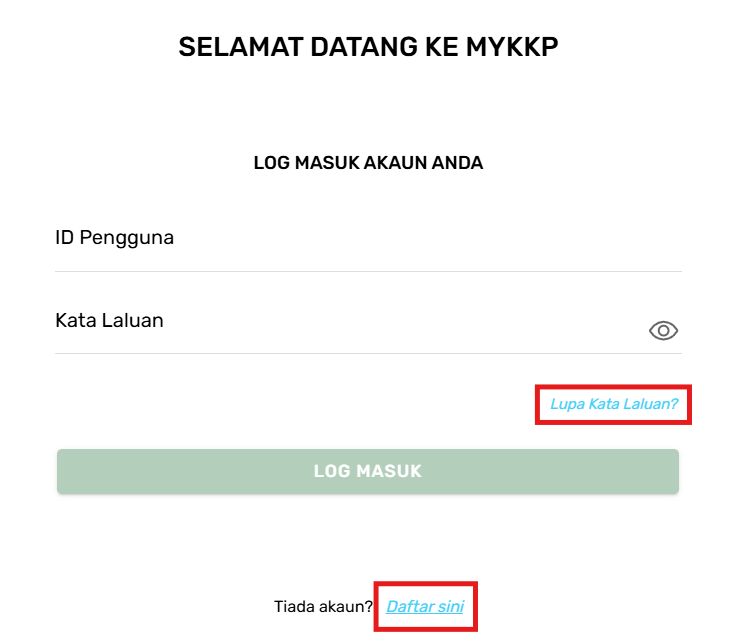
Halaman Log Masuk MyKKP
- Masukkan ID pengguna dan Kata Laluan.
- Klik butang Log Masuk.
ℹ️ INFO
- Jika terlupa ID Pengguna, sila emel kepada MyKKP: mykkp@mohr.gov.my
- Jika terlupa Kata Laluan, sila klik Lupa Kata Laluan?
- Jika belum mempunyai akaun, sila klik Daftar sini
Langkah 2: Masuk Ke Halaman Pemberitahuan Kemalangan
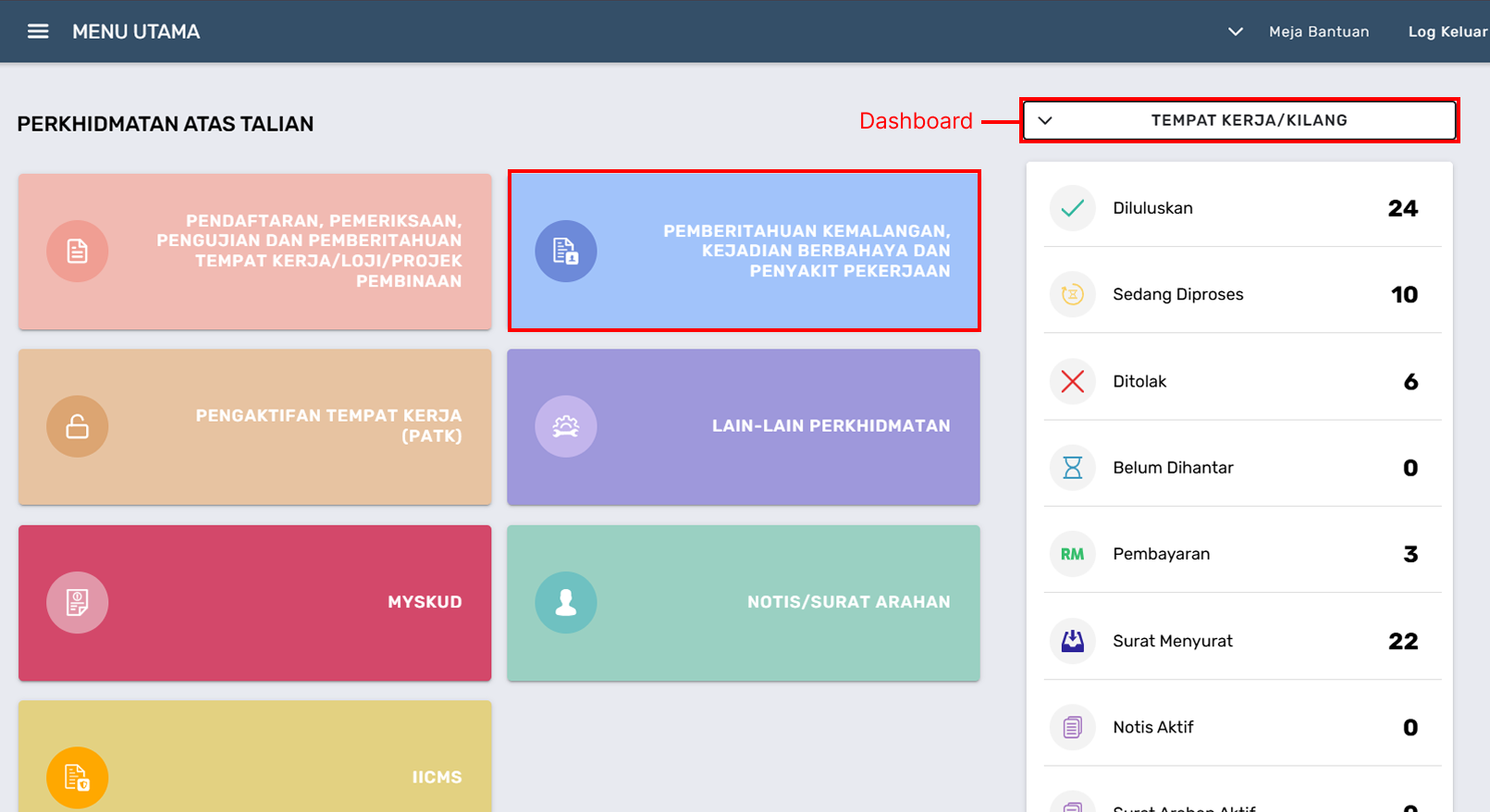
Halaman Menu Utama
- Klik pada butang Pemberitahuan Kemalangan, Kejadian Merbahaya dan Penyakit Pekerjaan.
- Klik Pemberitahuan Kemalangan.
💡 TIP
Pastikan dashboard yang dipilih adalah dashboard Tempat Kerja/Kilang.
- Pilih butang radio Pemberitahuan Kemalangan(JKKP6) (Hanya boleh diisi oleh pihak majikan atau PIC yang dilantik oleh majikan sendiri).
- Klik butang Seterusnya.
ℹ️ INFO
Halaman Pemberitahuan Kemalangan akan dipaparkan pada tab baru.
Langkah 3: Pengisian Borang Pemberitahuan Aduan
A. Tab 1: Semakan Pemberitahuan
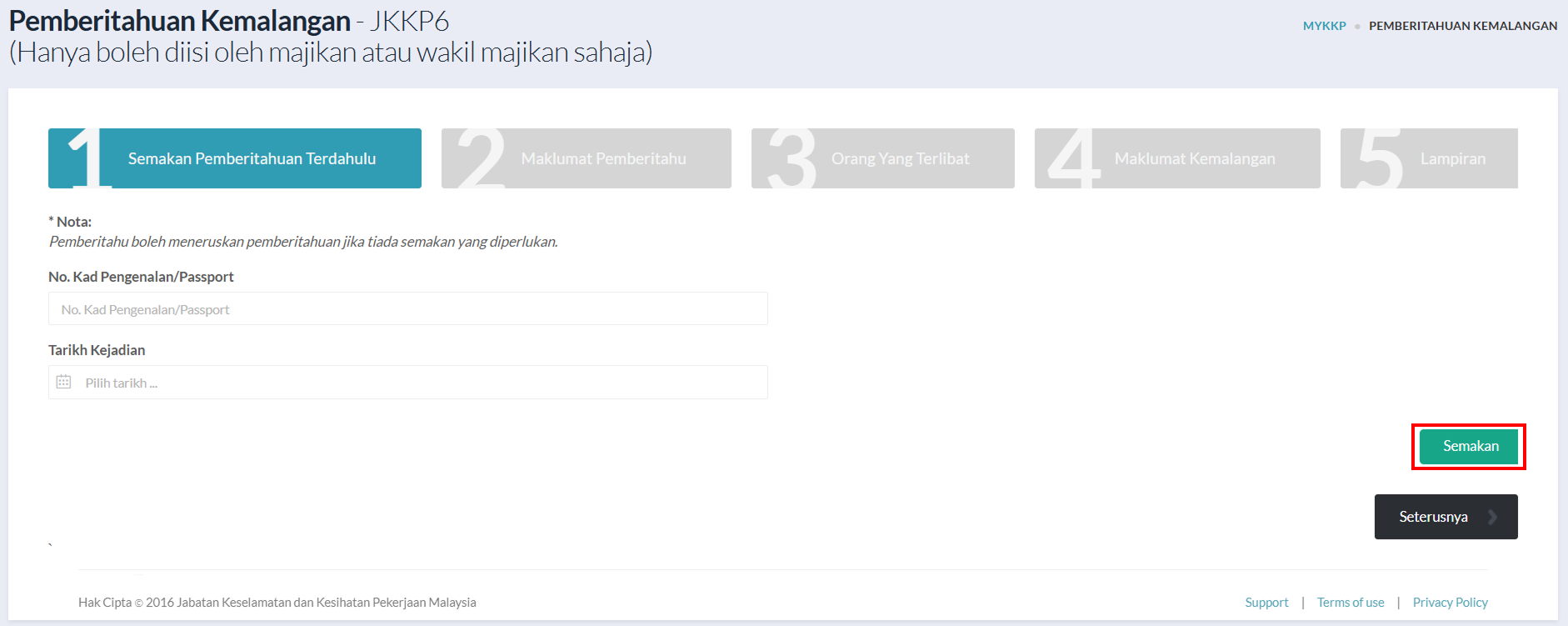
Tab 1: Semakan Pemberitahuan
- Paparan Semakan Pemberitahuan Terdahulu akan dipaparkan.
- Isi maklumat pada ruang yang disediakan.
- Klik butang Semakan untuk melakukan semakan.
- Klik butang Seterusnya.
ℹ️ INFO
Pemberitahu boleh meneruskan pemberitahuan jika tiada semakan diperlukan.
B. Tab 2: Maklumat Pemberitahu
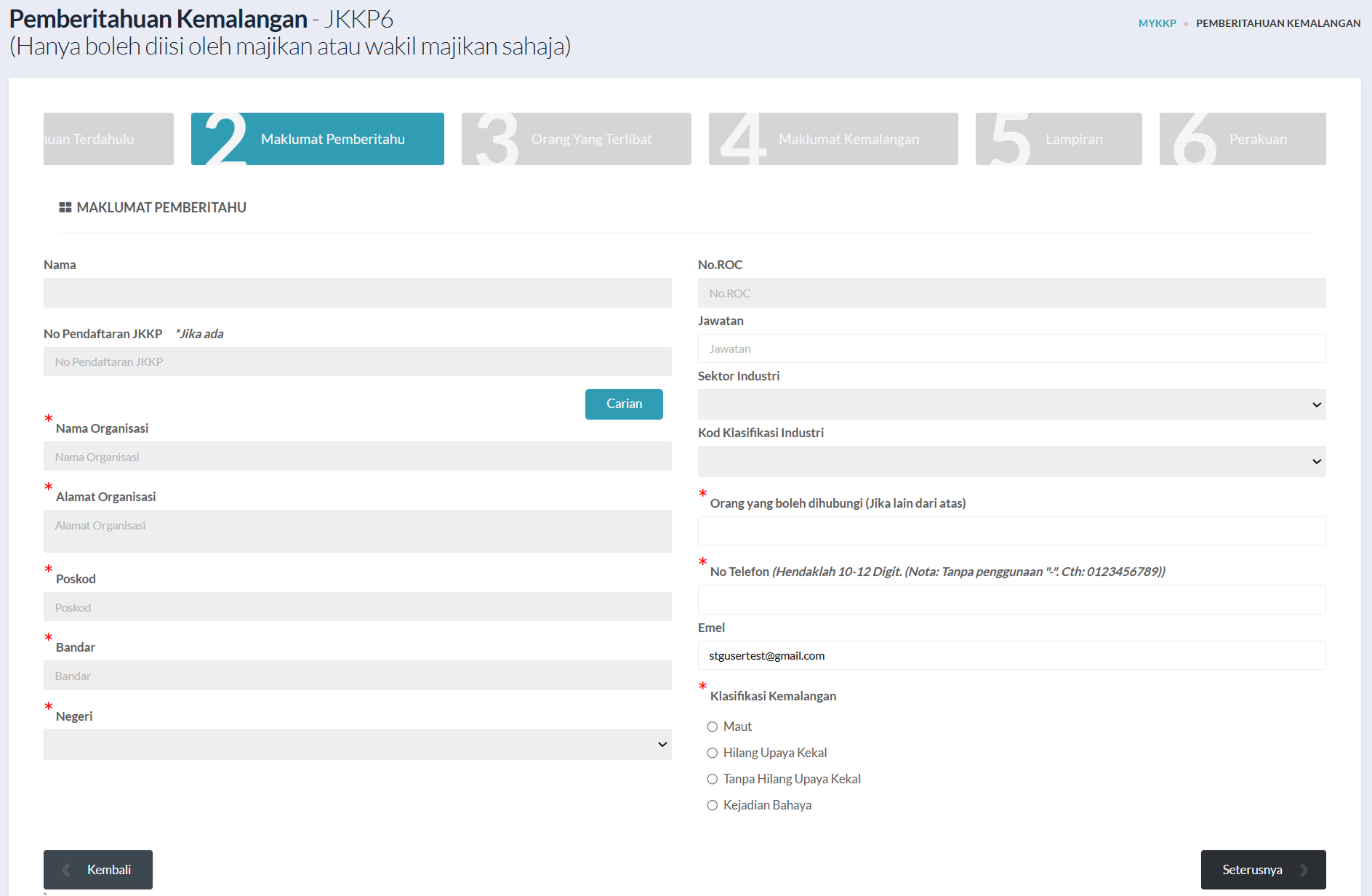
Tab 2: Maklumat Pemberitahu
- Isi maklumat di medan yang disediakan.
- Klik butang Carian untuk memilih premis.
- Pop-up carian premis akan dipaparkan.
- Pilih premis yang dikehendaki dan klik butang Pilih.
- Isi maklumat yang dikendaki pada ruangan yang disediakan.
- Jika ingin membatalkan pilihan, klik butang Batal Pemilihan Premis.
- Klik butang Seterusnya.
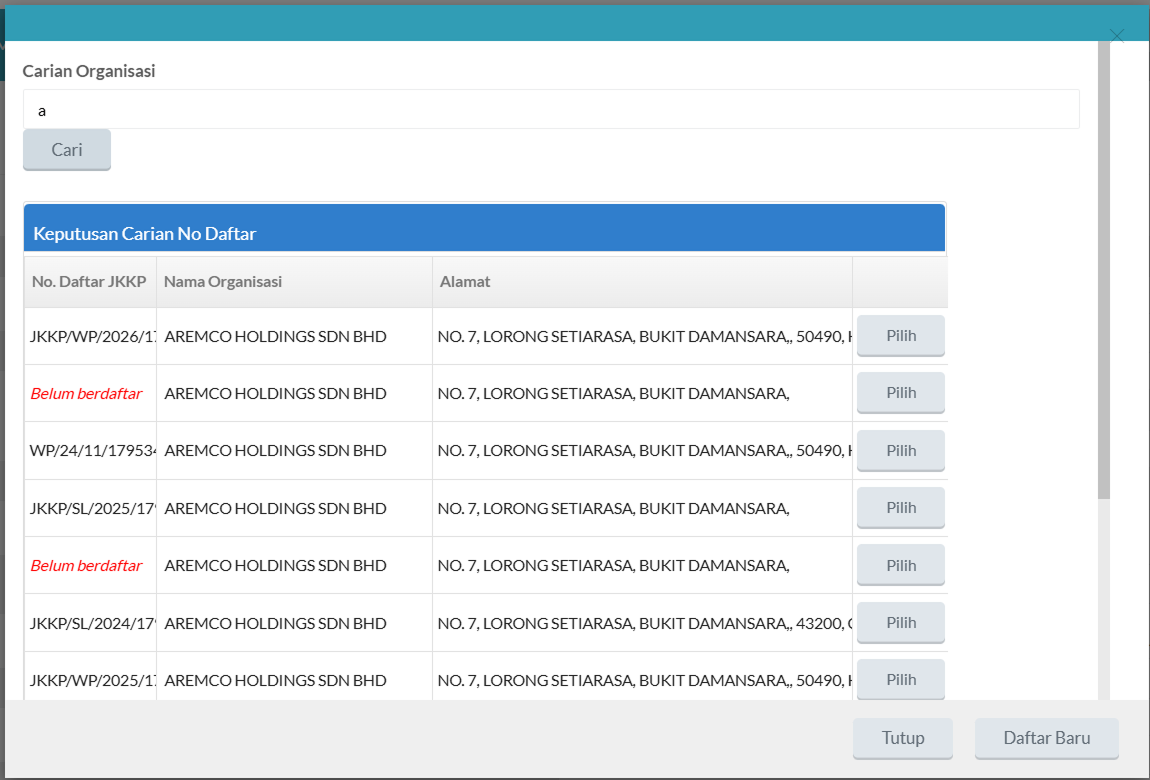
Pop-up Carian Premis
💡 TIP
Premis Yang Dipilih Untuk Pemberitahuan Pembukaan akan dipaparkan.
C. Tab 3: Orang Yang Terlibat
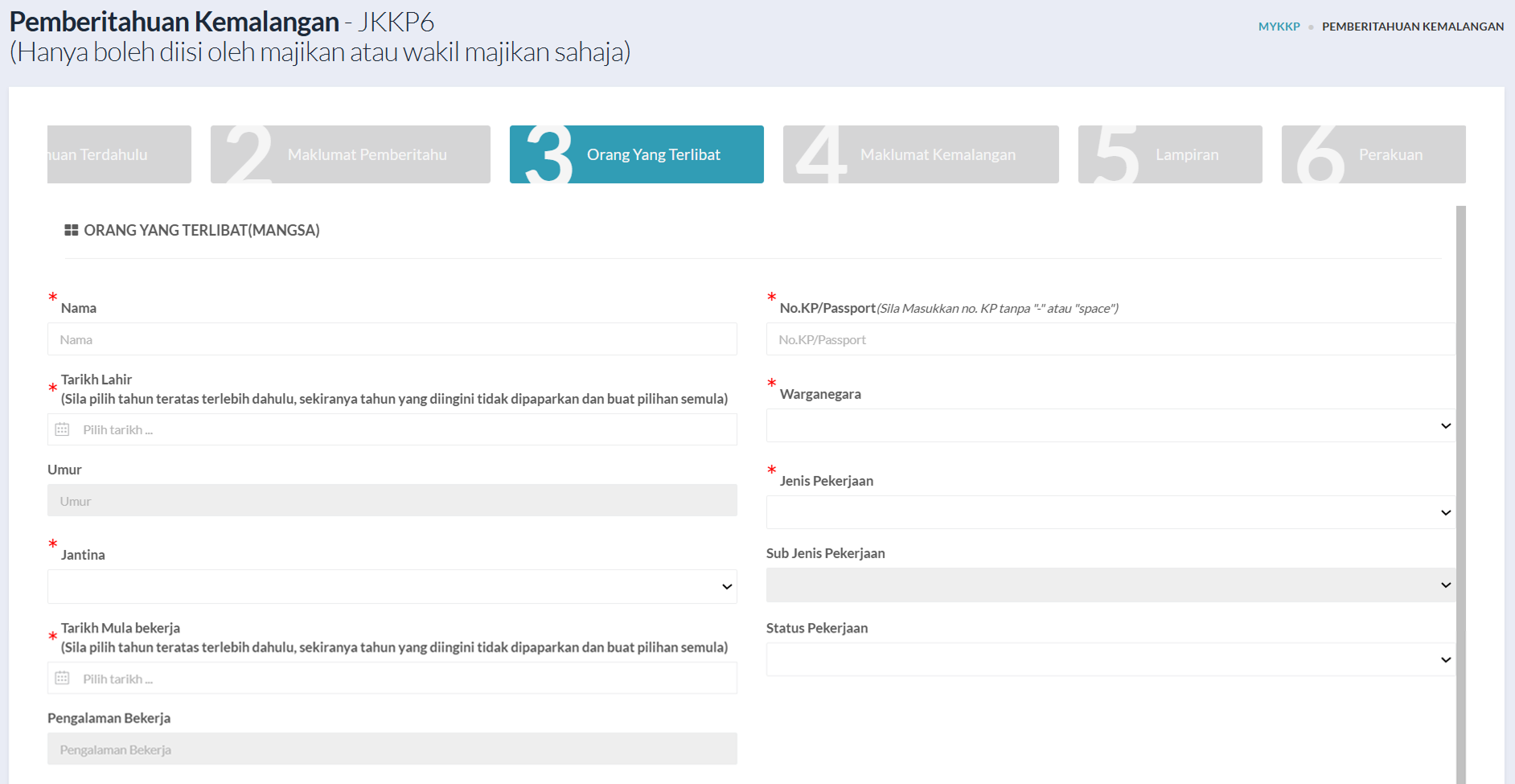
Tab 3: Orang Yang Terlibat
- Pada bahagian Orang Yang Terlibat (Mangsa), isi maklumat mangsa pada ruangan yang disediakan.
- Lengkapkan maklumat seperti Nama, No. KP/Passport, Tarikh Lahir, Warganegara, Jantina, Jenis Pekerjaan, Sub Jenis Pekerjaan, Tarikh Mula Bekerja dan Status Pekerjaan.
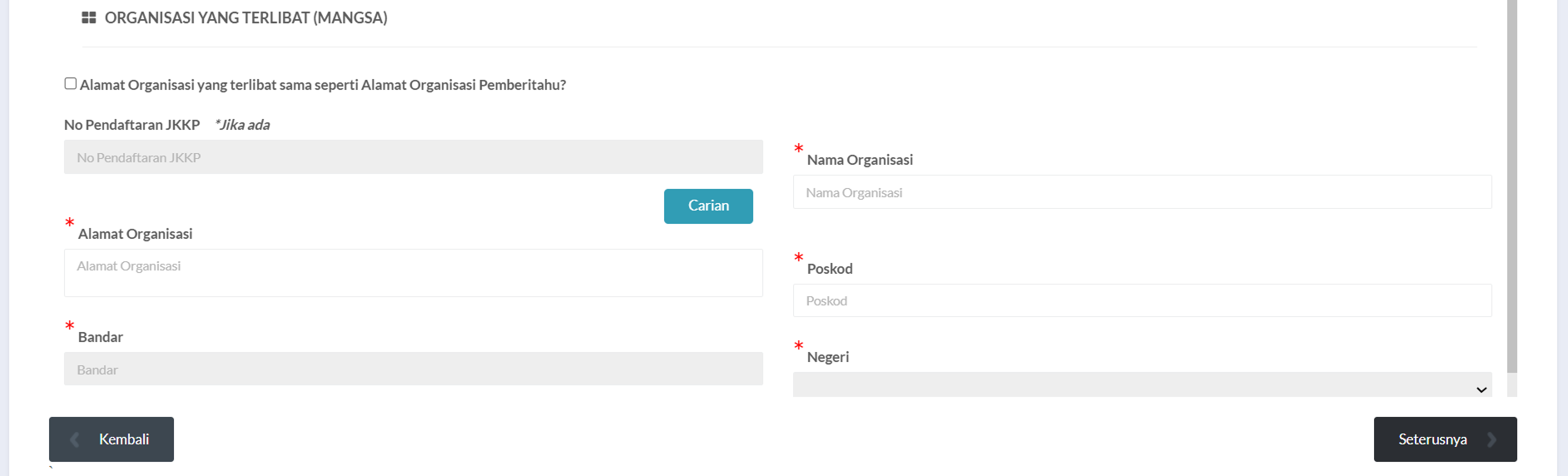
Organisasi Yang Terlibat
- Pada bahagian Organisasi Yang Terlibat (Mangsa), tandakan checkbox sekiranya alamat organisasi yang terlibat adalah sama seperti alamat organisasi pemberitahu.
- Jika checkbox ditandakan, maklumat organisasi akan dipaparkan secara automatik berdasarkan maklumat premis sebelumnya.
- Jika maklumat organisasi tidak sama, klik butang Carian.
- Pop-up carian premis akan dipaparkan.
- Pilih premis yang dikehendaki dan klik butang Pilih.
- Klik butang Seterusnya.
Pop-up Carian Premis
D. Tab 4: Maklumat Kemalangan
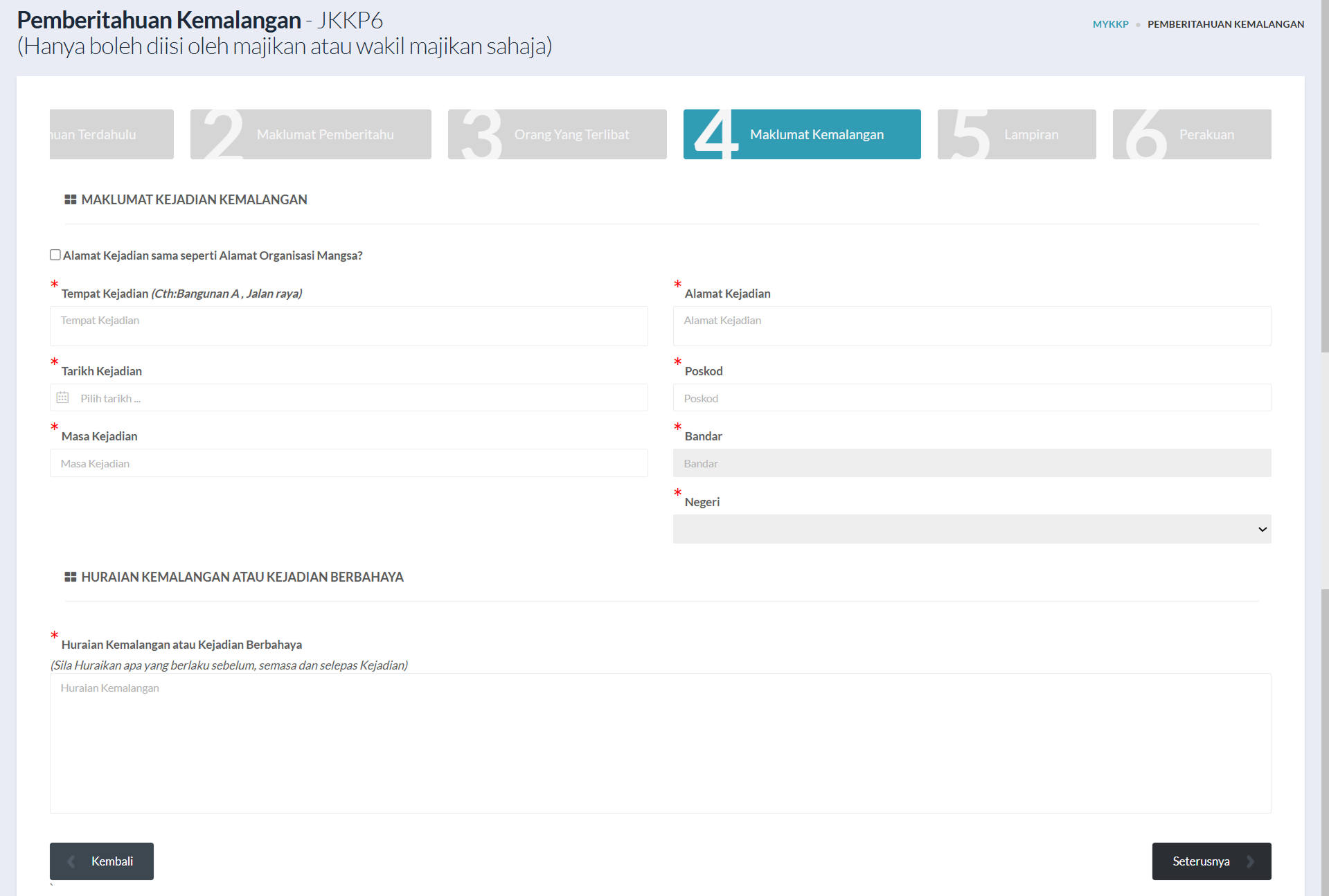
Tab 4: Maklumat Kemalangan
- Isi maklumat pada ruangan yang disediakan.
- Klik checkbox sekiranya alamat organisasi yang terlibat adalah sama seperti alamat organisasi pemberitahu.
- Isi Huraian Kemalangan atau Kejadian Berbahaya
- Klik butang Seterusnya.
D. Tab 5: Lampiran
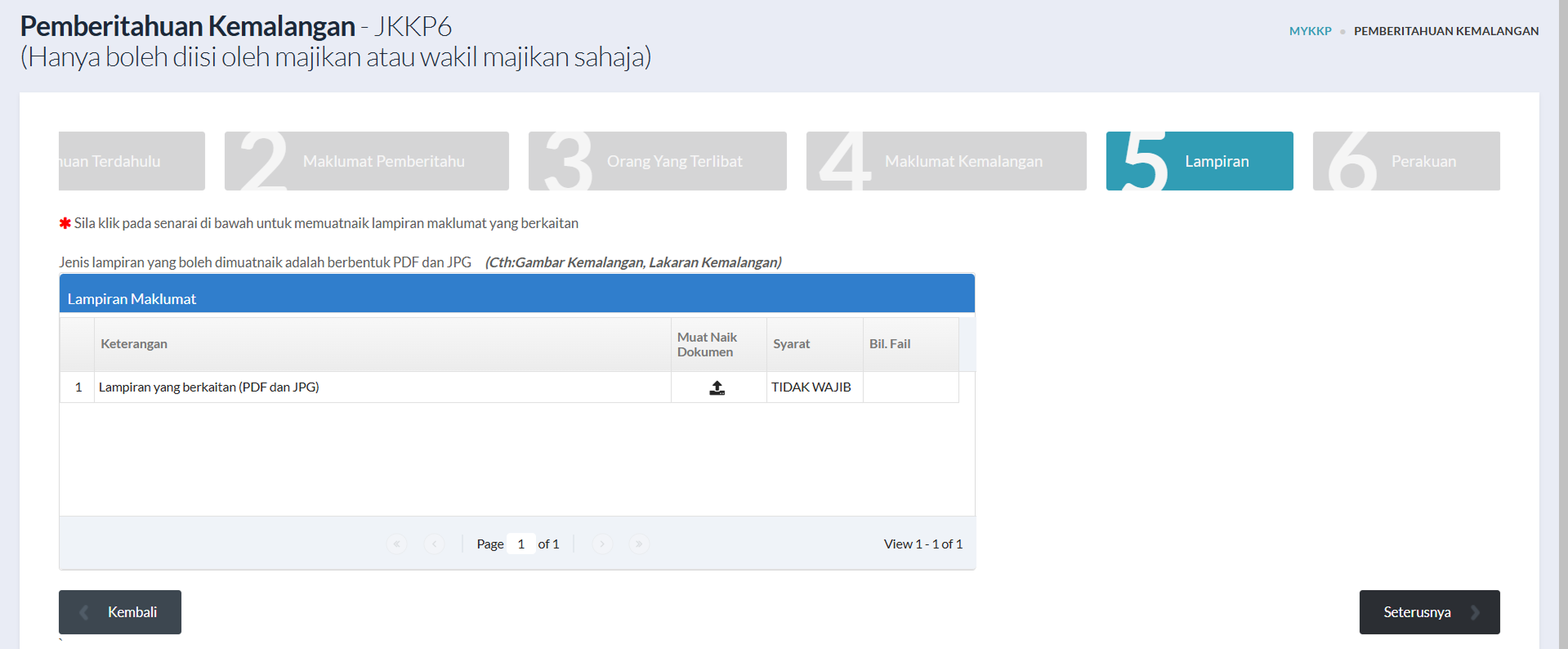
Tab 5: Lampiran
- Klik butang
 untuk memuat naik dokumen yang berkenaan pada medan.
 - Isi medan Diskripsi dan klik butang Choose File untuk memilih dokumen.
⚠️ AMARAN
- Pastikan dokumen yang dimuat naik adalah mengikut format yang ditetapkan.
- Pastikan saiz dokumen tidak melebihi 20MB.
- Sila pastikan nama lampiran tidak mengandungi simbol. [Contoh: ! @ # $ % ^ & * ( ) - + dll...]
- Klik butang Simpan. Pop-up mesej berjaya akan dipaparkan dan klik butang OK.
- Dokumen yang berjaya dimuat naik akan dipaparkan dalam jadual Senarai Dokumen.
ℹ️ INFO
Bagi menghapuskan dokumen yang telah dimuat naik 👉 Klik butang Hapus Fail pada Jadual Senarai Dokumen.
- Klik butang Tutup. Pada kolum Bil. Fail akan menunjukkan jumlah bilangan fail yang telah dimuat naik.
- Setelah selesai muat naik semua dokumen yang diwajibkan, klik butang Seterusnya.
E. Tab 6: Perakuan
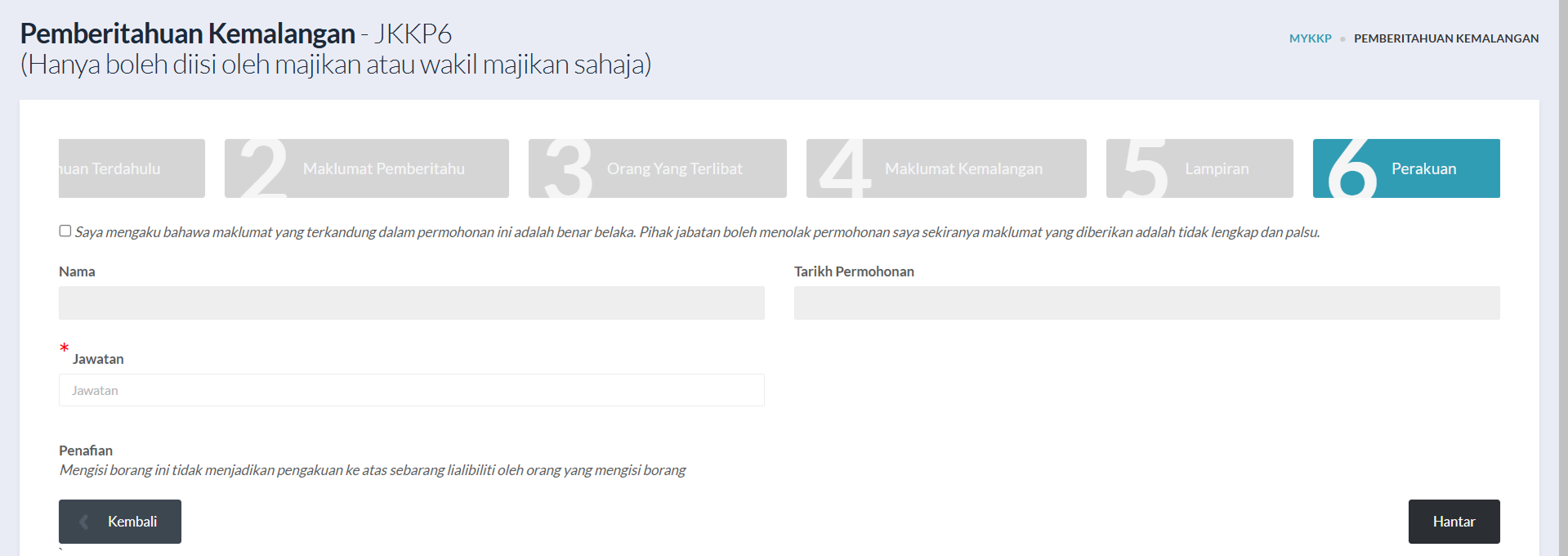
Tab 6: Perakuan
- Klik pada butang checkbox Perakuan.
- Isi maklumat pada medan ruangan yang berkaitan.
- Klik butang Hantar.
- Pop-up mesej “Permohonan Anda Telah Berjaya Dihantar! No. Rujukan Permohonan anda adalah XX/JKKP6/XX/XXXXX” akan terpapar.
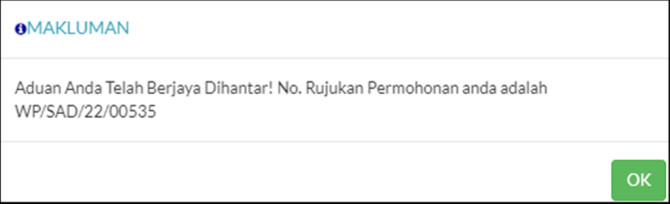
Makluman Aduan Berjaya Dihantar