Penilaian Tempat Kerja (OSHWA)
🧭 Langkah-langkah Pengisian
Akses Halaman Log Masuk MyKKP
Klik pautan berikut: 👉 Log Masuk MyKKP
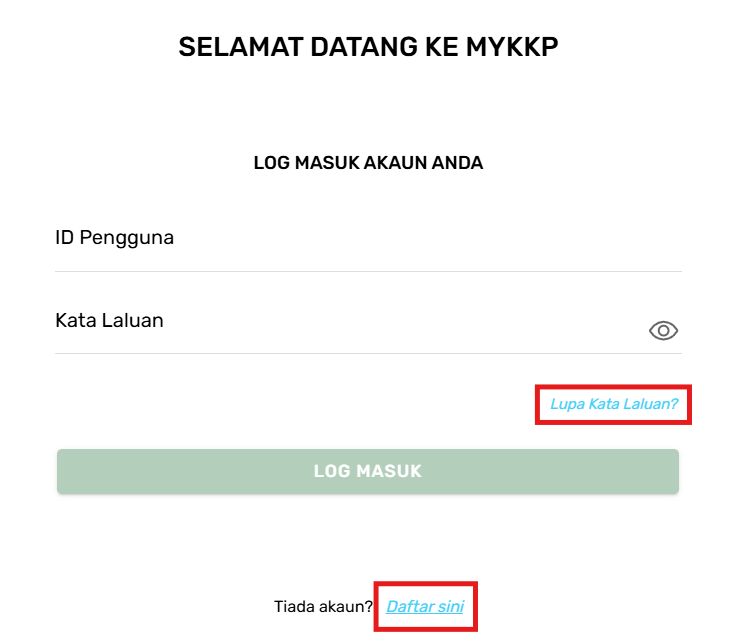
Halaman Log Masuk MyKKP
- Masukkan ID Pengguna dan Kata Laluan.
- Klik butang Log Masuk.
- Jika terlupa ID Pengguna, sila emel kepada MyKKP: mykkp@mohr.gov.my
- Jika terlupa Kata Laluan, sila klik Lupa Kata Laluan?
- Jika belum mempunyai akaun, sila klik Daftar sini
Masuk Ke Halaman Penilaian Tempat Kerja (OSHWA)
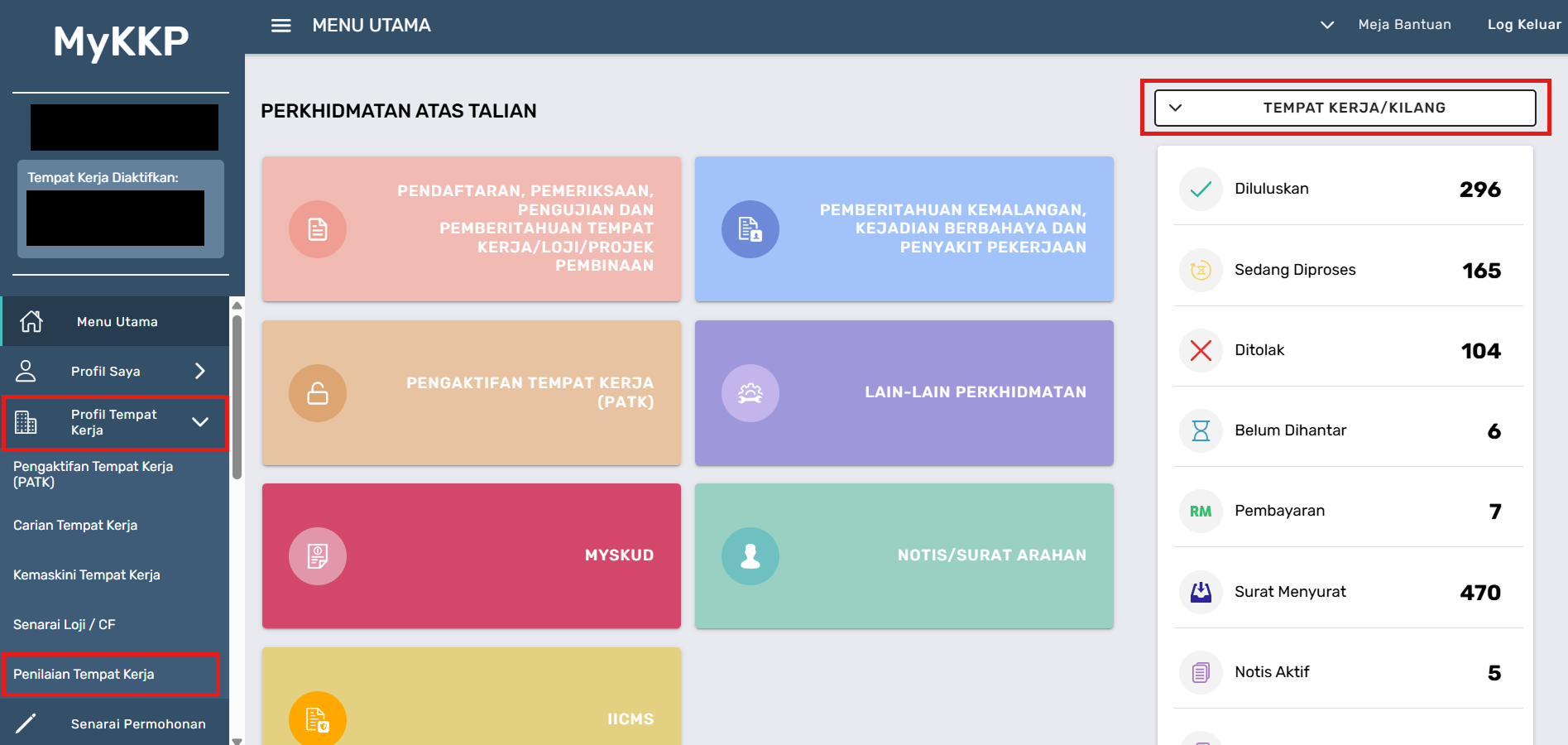
Halaman Menu Utama
- Halaman Menu Utama akan dipaparkan.
- Klik pada butang Profil Tempat Kerja dan seterusnya pada butang Penilaian Tempat Kerja.
- Pastikan dashboard yang dipilih adalah dashboard Tempat Kerja/Kilang.
- Sila pastikan tempat kerja yang diaktifkan adalah betul dan tepat sebelum membuat pengisian Penilaian Tempat Kerja (OSHWA).
Pengisian Penilaian Tempat Kerja
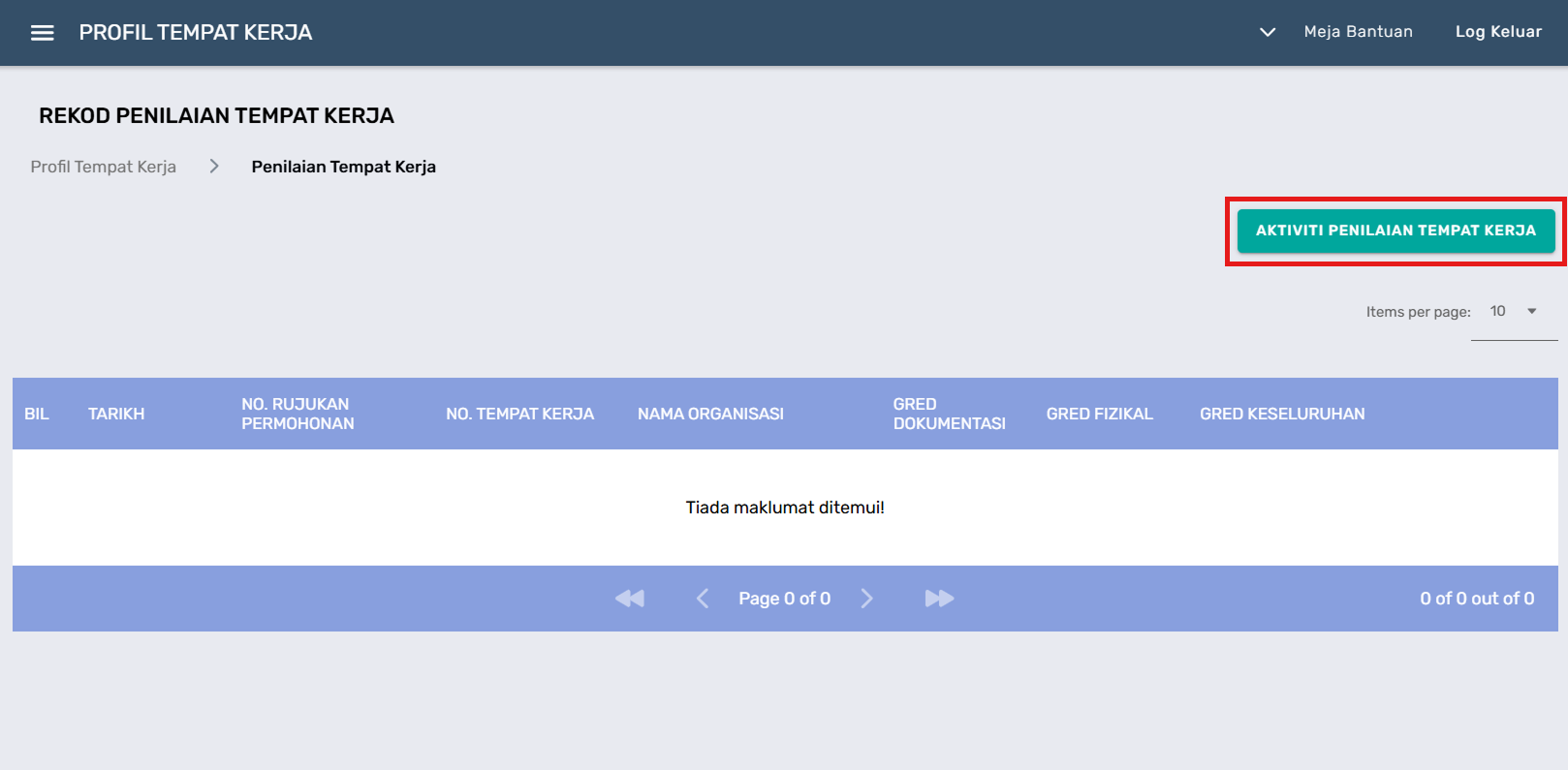
Halaman Rekod Penilaian Tempat Kerja
- Halaman Rekod Penilaian Tempat Kerja akan dipaparkan.
- Klik butang Aktiviti Penilaian Tempat Kerja.
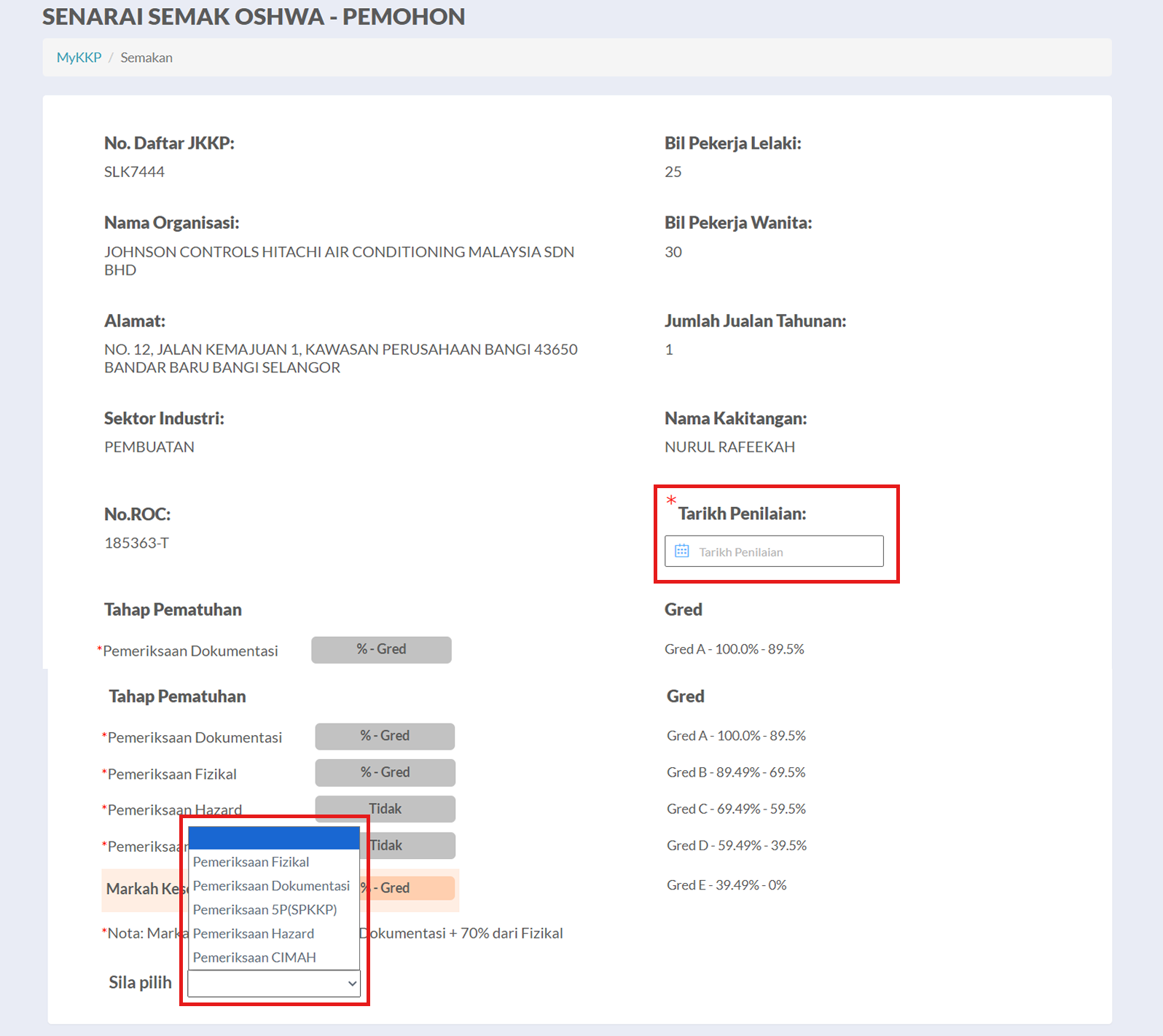
Halaman Senarai Semak OSHWA - Pemohon
- Halaman Senarai Semak OSHWA – Pemohon akan dipaparkan.
- Pilih tarikh pada medan Tarikh Penilaian.
- Senarai pemeriksaan tempat kerja adalah seperti berikut:
- Pemeriksaan Fizikal
- Pemeriksaan Dokumentasi
- Pemeriksaan 5P(SPKKP)
- Pemeriksaan Hazard
- Pemeriksaan CIMAH
A. Pemeriksaan Fizikal
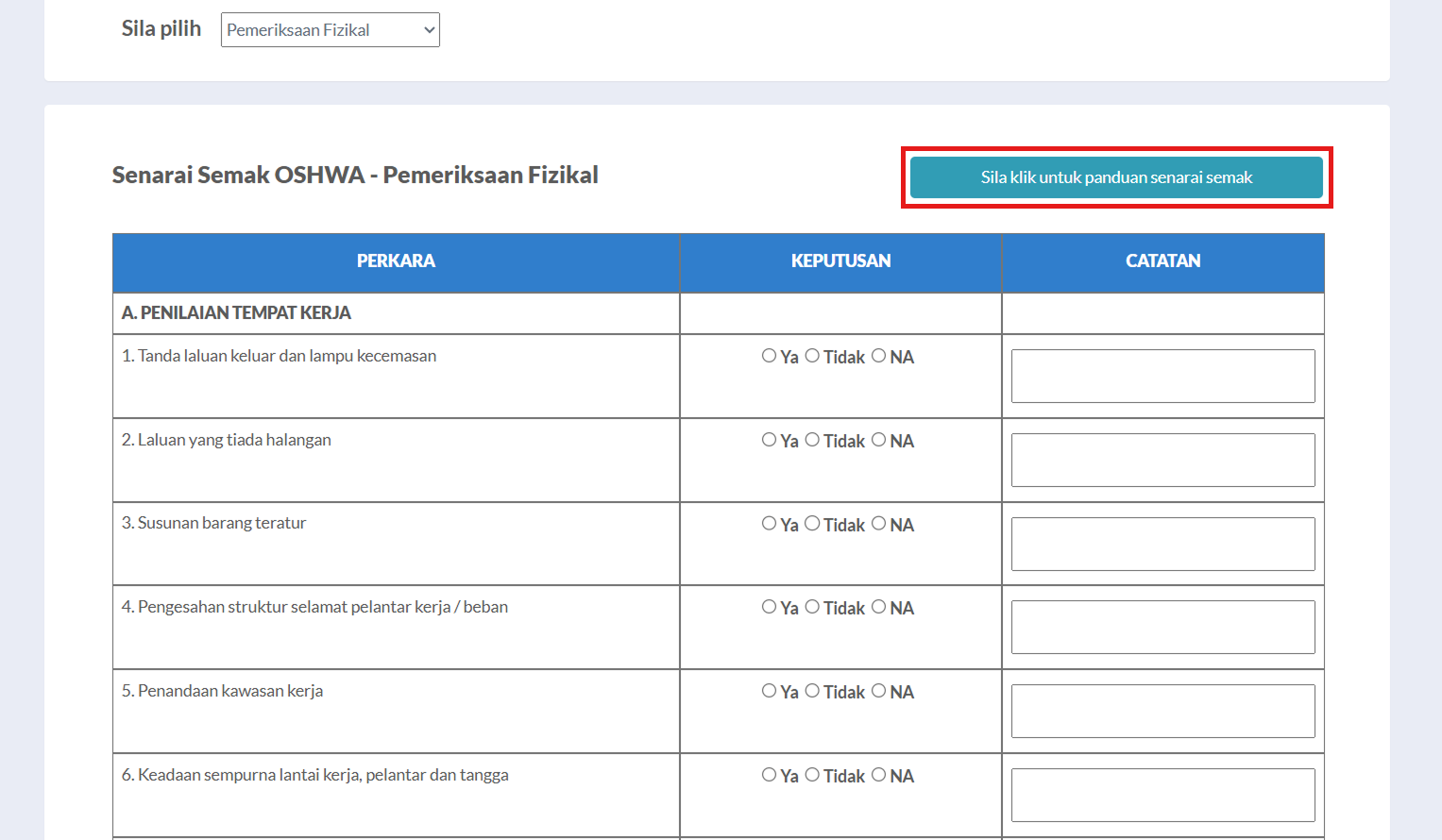
Paparan Senarai Semak OSHWA - Pemeriksaan Fizikal
- Klik butang dropdown Pemeriksaan Fizikal pada pilihan pemeriksaan.
- Klik butang OK pada makluman pop-up blocker.
- Skrin Pemeriksaan Fizikal akan dipaparkan.
- Klik butang Sila klik untuk panduan senarai semak.
- Panduan senarai semak akan dipaparkan pada halaman tab baru.
- Isi keseluruhan Senarai Semak OSHWA – Pemeriksaan Fizikal dengan lengkap.
- Klik butang Simpan untuk menyimpan dan menjana Markah Semakan bagi Senarai Semak OSHWA – Pemeriksaan Fizikal.
- Pop-up semakan berjaya disimpan akan dipaparkan.
- Klik butang OK.
- Markah Semakan akan dipaparkan selepas berjaya menyimpan maklumat pemeriksaan.
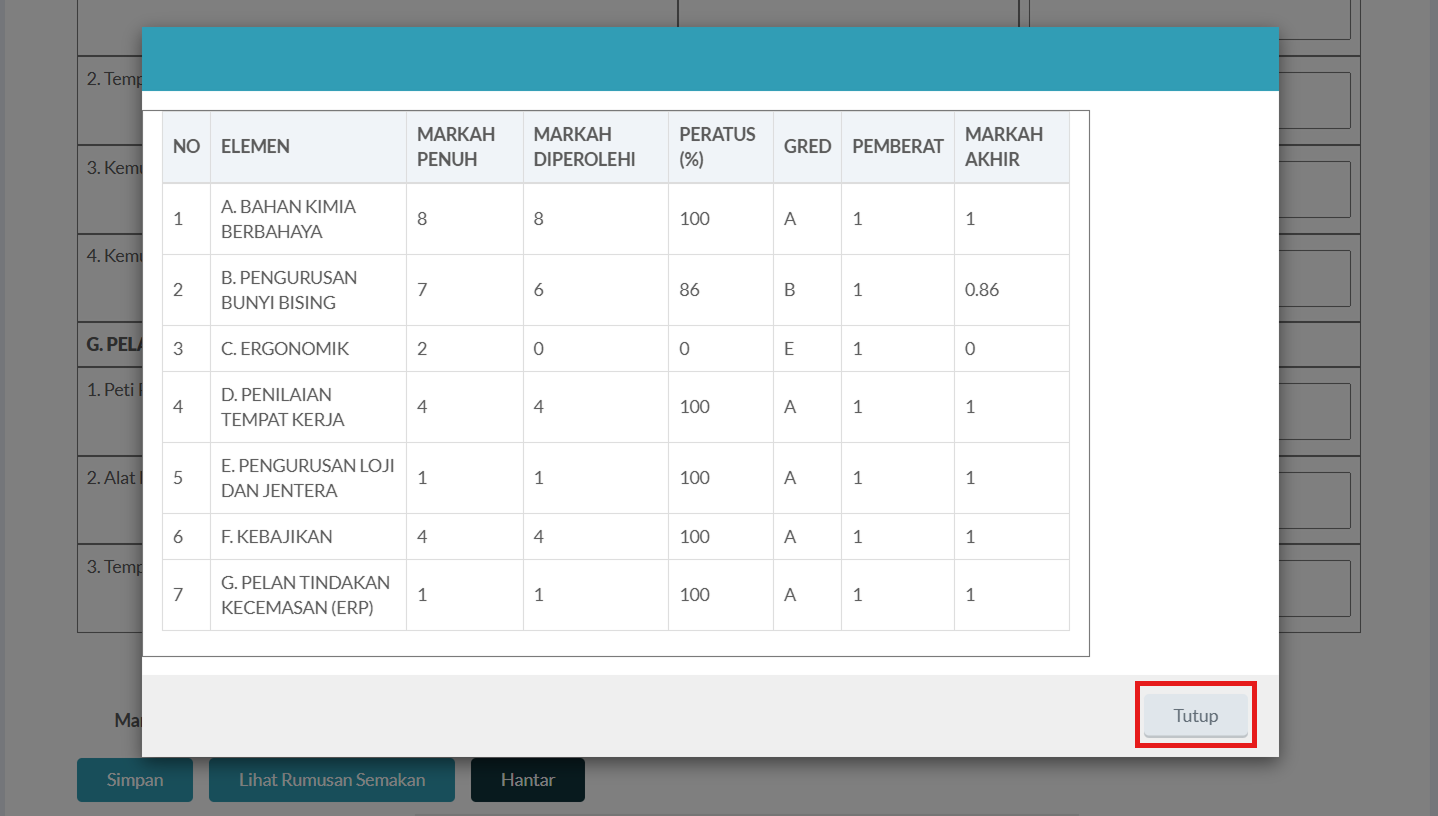
Paparan Paparan Rumusan Semakan Pemeriksaan Fizikal
- Klik butang Lihat Rumusan Semakan untuk melihat rumusan pemeriksaan.
- Pop-up Rumusan Semakan akan dipaparkan.
- Klik butang Tutup untuk menutup pop-up.
B. Pemeriksaan Dokumentasi
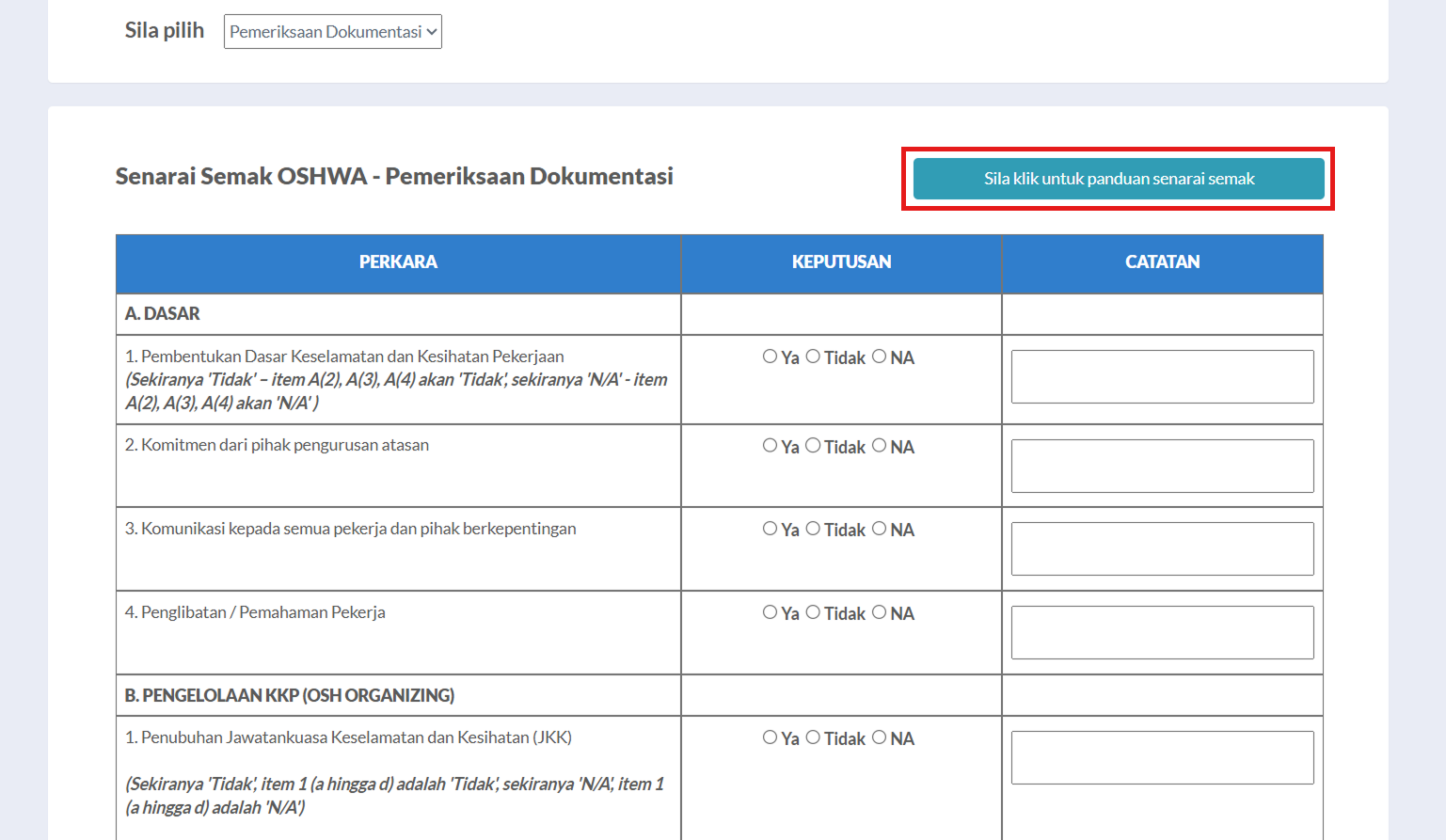
Paparan Senarai Semak OSHWA - Pemeriksaan Dokumentasi
- Klik butang dropdown Pemeriksaan Dokumentasi pada pilihan pemeriksaan.
- Klik butang OK pada makluman pop-up blocker.
- Skrin Pemeriksaan Dokumentasi akan dipaparkan.
- Klik butang Sila klik untuk panduan senarai semak.
- Panduan senarai semak akan dipaparkan pada halaman tab baru.
- Isi keseluruhan Senarai Semak OSHWA – Pemeriksaan Dokumentasi dengan lengkap.
- Klik butang Simpan untuk menyimpan dan menjana Markah Semakan bagi Senarai Semak OSHWA – Pemeriksaan Dokumentasi.
- Pop-up semakan berjaya disimpan akan dipaparkan.
- Klik butang OK.
- Markah Semakan akan dipaparkan selepas berjaya menyimpan maklumat pemeriksaan.
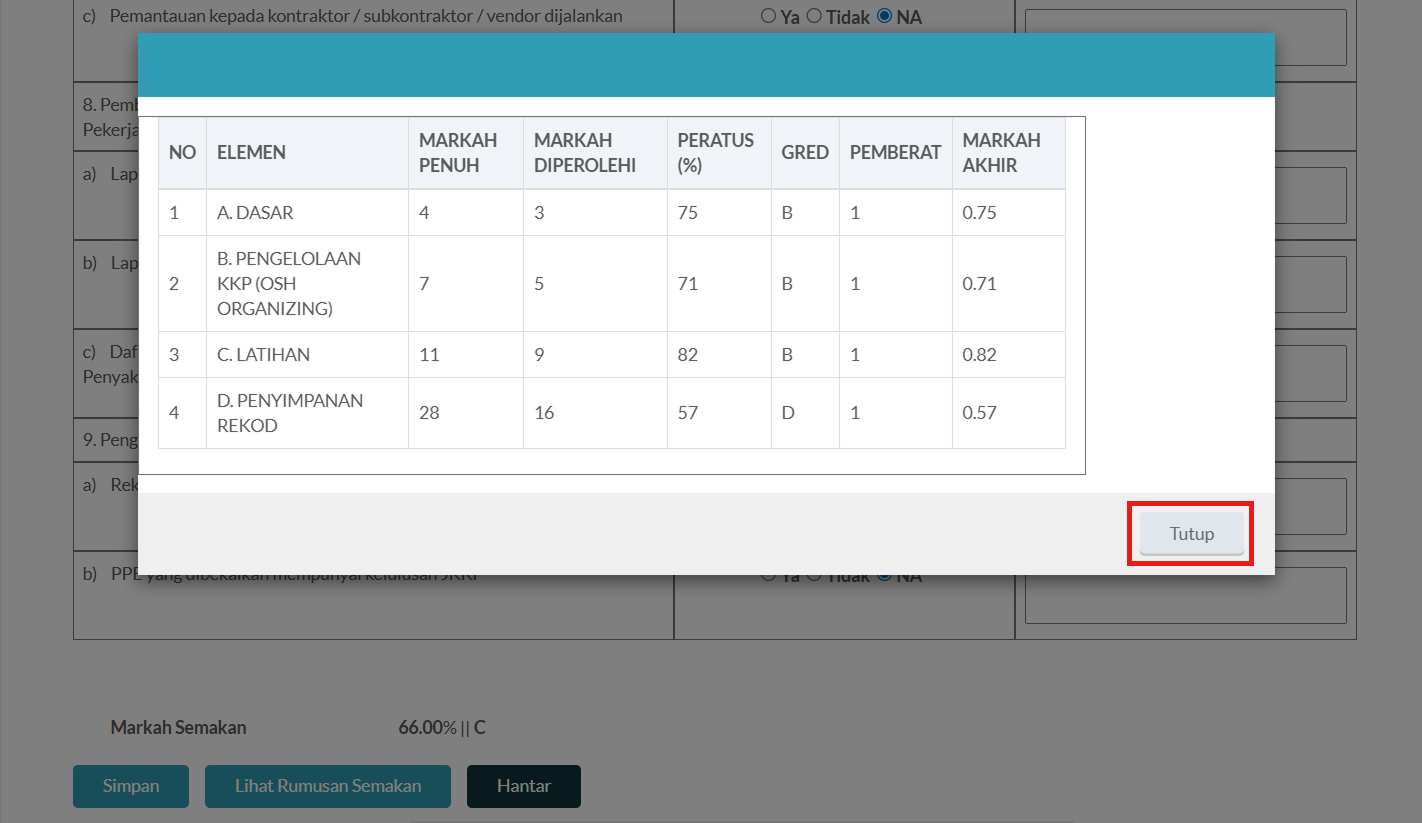
Paparan Paparan Rumusan Semakan Pemeriksaan Dokumentasi
- Klik butang Lihat Rumusan Semakan untuk melihat rumusan pemeriksaan.
- Pop-up Rumusan Semakan akan dipaparkan.
- Klik butang Tutup untuk menutup pop-up.
C. Pemeriksaan 5P(SPKKP)
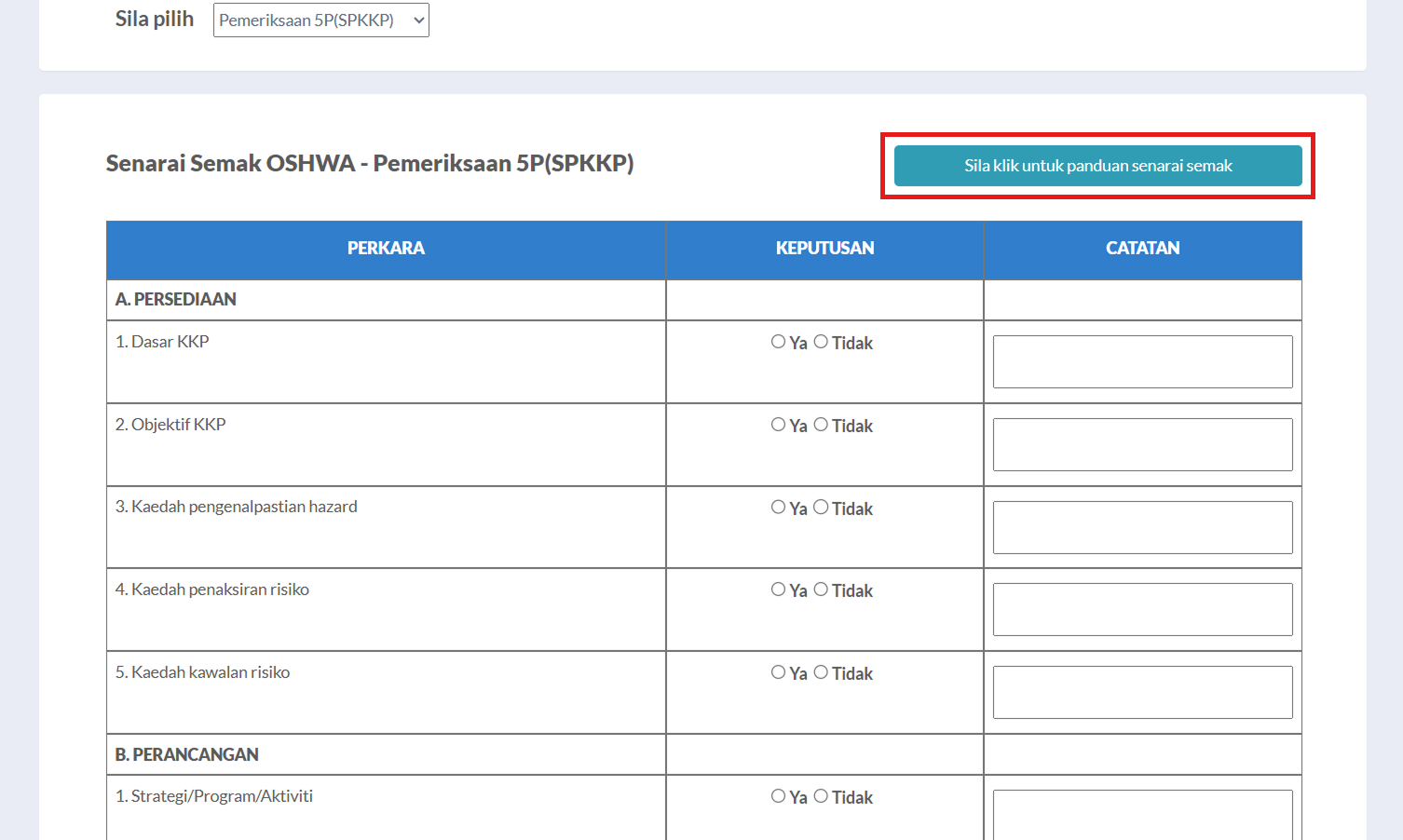
Paparan Senarai Semak OSHWA - Pemeriksaan 5P(SPKKP)
- Klik butang dropdown Pemeriksaan 5P(SPKKP) pada pilihan pemeriksaan.
- Klik butang OK pada makluman pop-up blocker.
- Skrin Pemeriksaan 5P(SPKKP) akan dipaparkan.
- Klik butang Sila klik untuk panduan senarai semak.
- Panduan senarai semak akan dipaparkan pada halaman tab baru.
- Isi keseluruhan Senarai Semak OSHWA – Pemeriksaan 5P(SPKKP) dengan lengkap.
- Klik butang Simpan untuk menyimpan dan menjana Markah Semakan bagi Senarai Semak OSHWA – Pemeriksaan 5P(SPKKP).
- Pop-up semakan berjaya disimpan akan dipaparkan.
- Klik butang OK.
- Markah Semakan akan dipaparkan selepas berjaya menyimpan maklumat pemeriksaan.
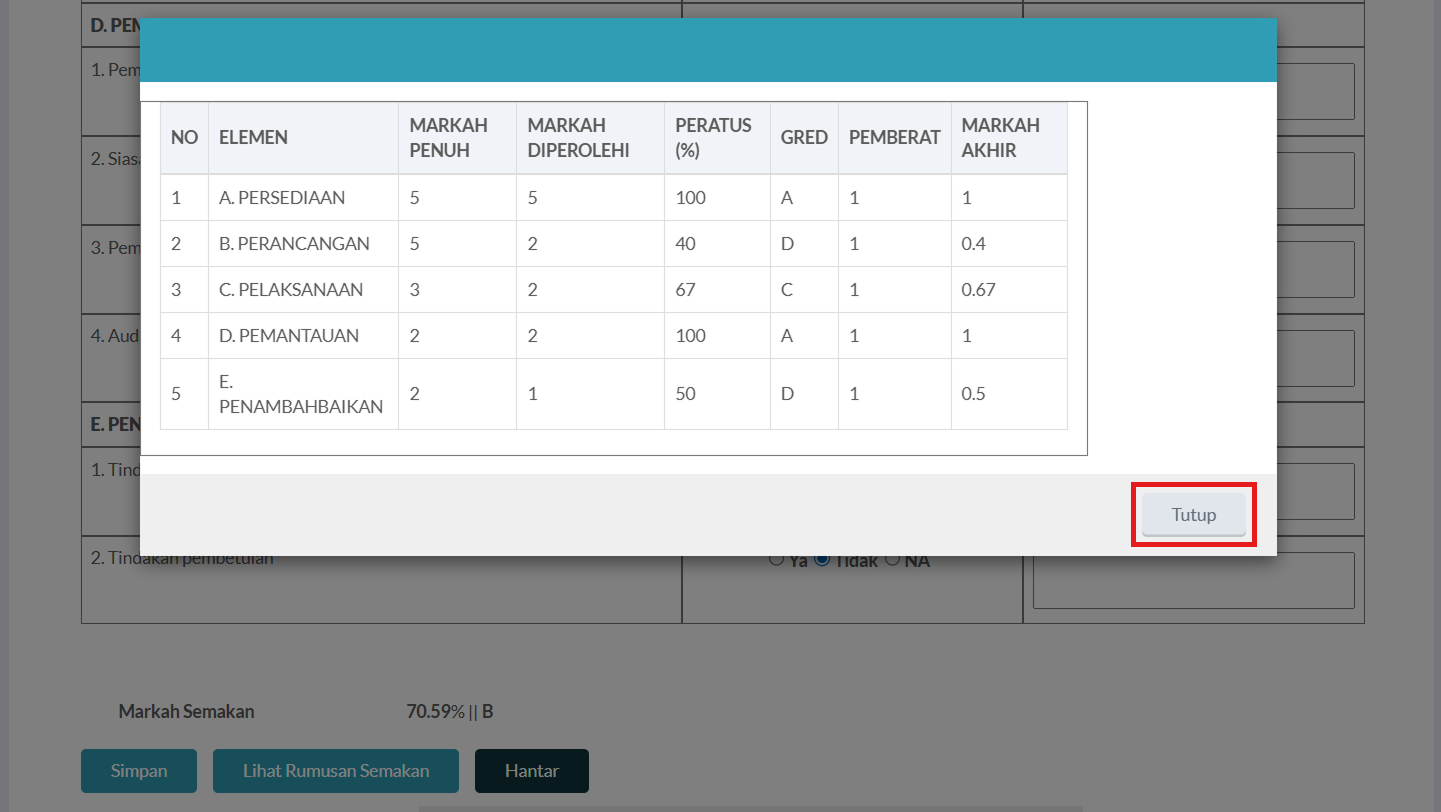
Paparan Paparan Rumusan Semakan Pemeriksaan 5P(SPKKP)
- Klik butang Lihat Rumusan Semakan untuk melihat rumusan pemeriksaan.
- Pop-up Rumusan Semakan akan dipaparkan.
- Klik butang Tutup untuk menutup pop-up.
D. Pemeriksaan Hazard
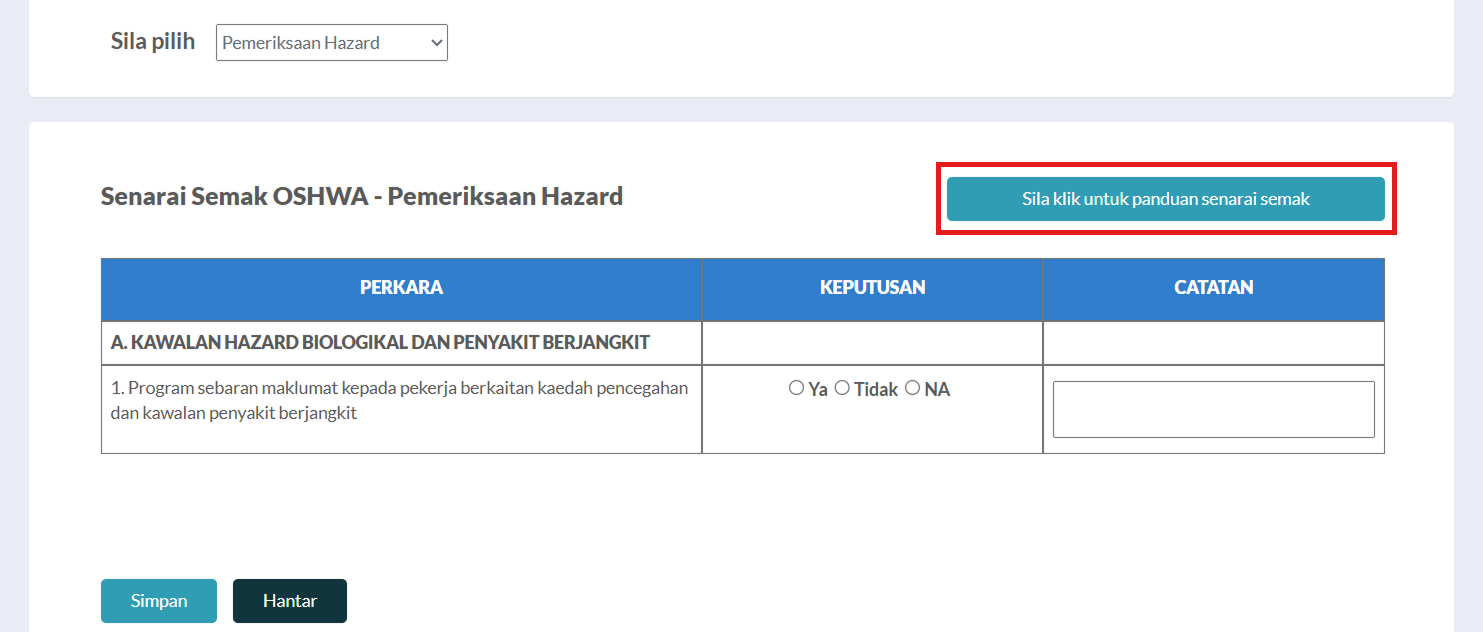
Paparan Senarai Semak OSHWA - Pemeriksaan Hazard
- Klik butang dropdown Pemeriksaan Hazard pada pilihan pemeriksaan.
- Klik butang OK pada makluman pop-up blocker.
- Skrin Pemeriksaan Hazard akan dipaparkan.
- Klik butang Sila klik untuk panduan senarai semak.
- Panduan senarai semak akan dipaparkan pada halaman tab baru.
- Isi keseluruhan Senarai Semak OSHWA – Pemeriksaan Hazard dengan lengkap.
- Klik butang Simpan untuk menyimpan maklumat Senarai Semak OSHWA – Pemeriksaan Hazard.
- Pop-up semakan berjaya disimpan akan dipaparkan.
- Klik butang OK.
E. Pemeriksaan CIMAH
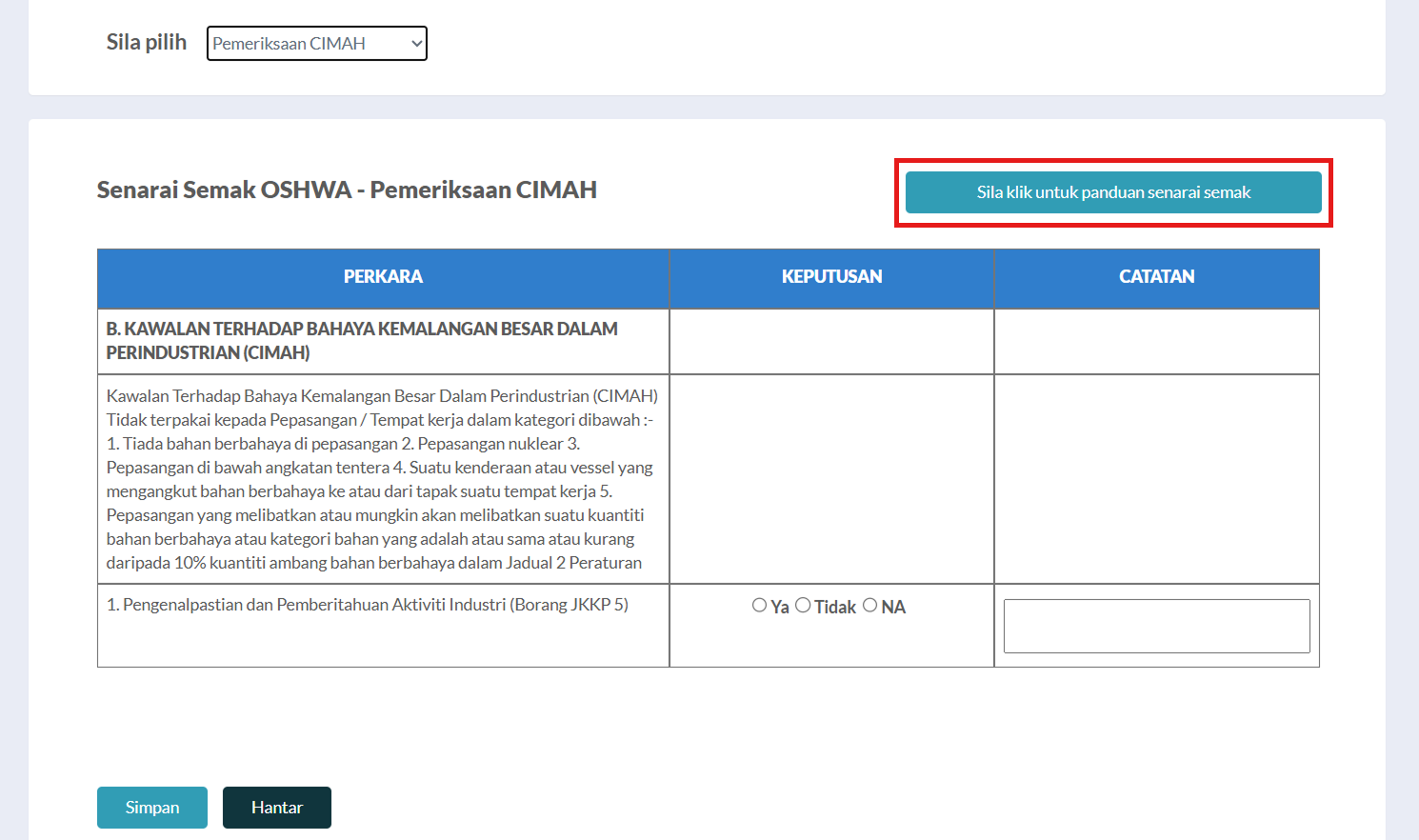
Paparan Senarai Semak OSHWA - Pemeriksaan CIMAH
- Klik butang dropdown Pemeriksaan CIMAH pada pilihan pemeriksaan.
- Klik butang OK pada makluman pop-up blocker.
- Skrin Pemeriksaan CIMAH akan dipaparkan.
- Klik butang Sila klik untuk panduan senarai semak.
- Panduan senarai semak akan dipaparkan pada halaman tab baru.
- Isi keseluruhan Senarai Semak OSHWA – Pemeriksaan CIMAH dengan lengkap.
- Klik butang Simpan untuk menyimpan maklumat Senarai Semak OSHWA – Pemeriksaan CIMAH.
- Pop-up semakan berjaya disimpan akan dipaparkan.
- Klik butang OK.
Penghantaran Penilaian Tempat Kerja (OSHWA)
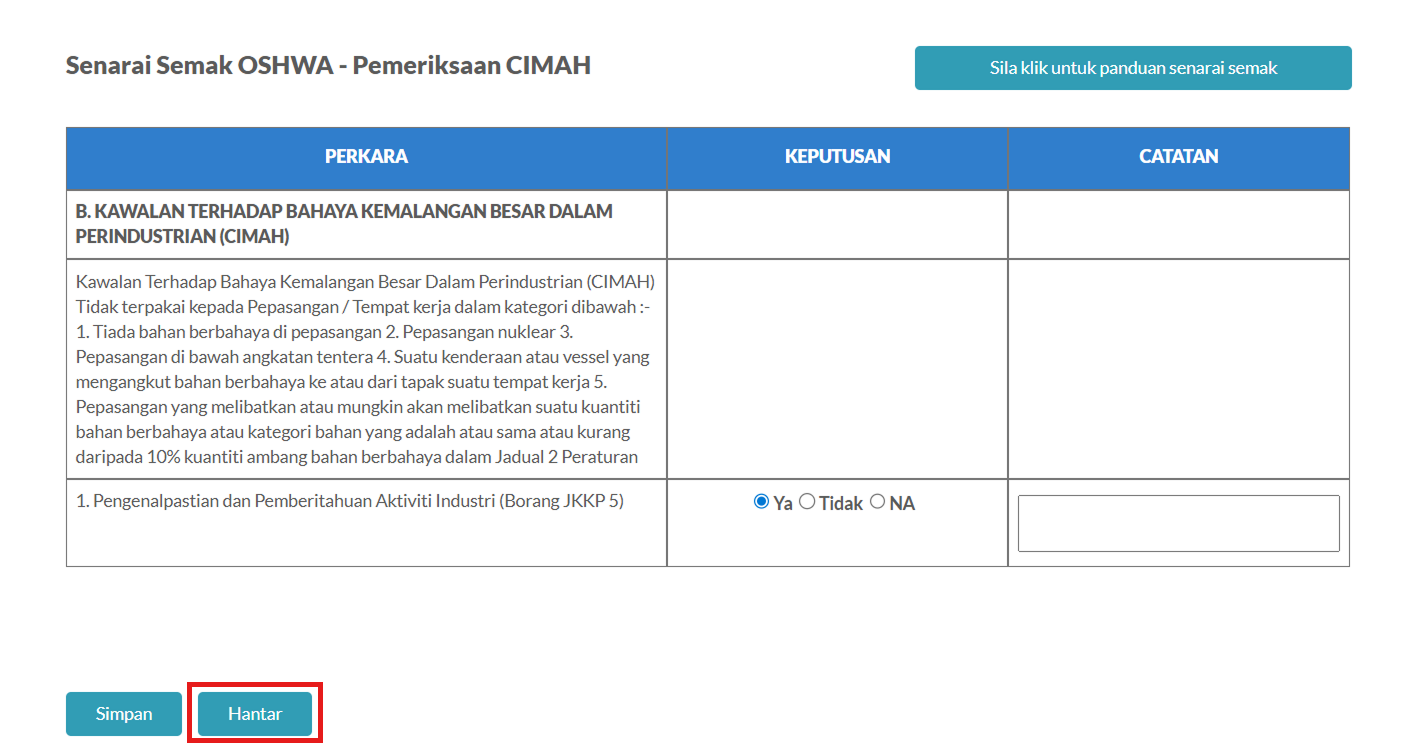
Paparan Senarai Semak Pemeriksaan CIMAH - Hantar OSHWA
- Klik butang Hantar untuk menghantar maklumat penilaian tempat kerja.
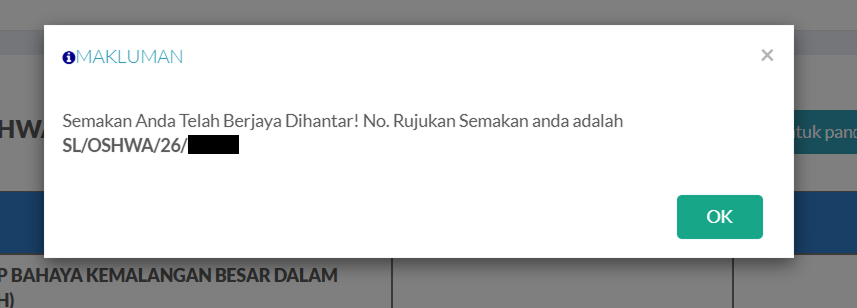
Paparan Penghantaran Penilaian Tempat Kerja (OSHWA)
- Pop-up semakan telah berjaya dihantar dan no. rujukan OSHWA akan dipaparkan.
🧭 Semakan Maklumat Penilaian dan Gred OSHWA
Halaman Penilaian Tempat Kerja (OSHWA)
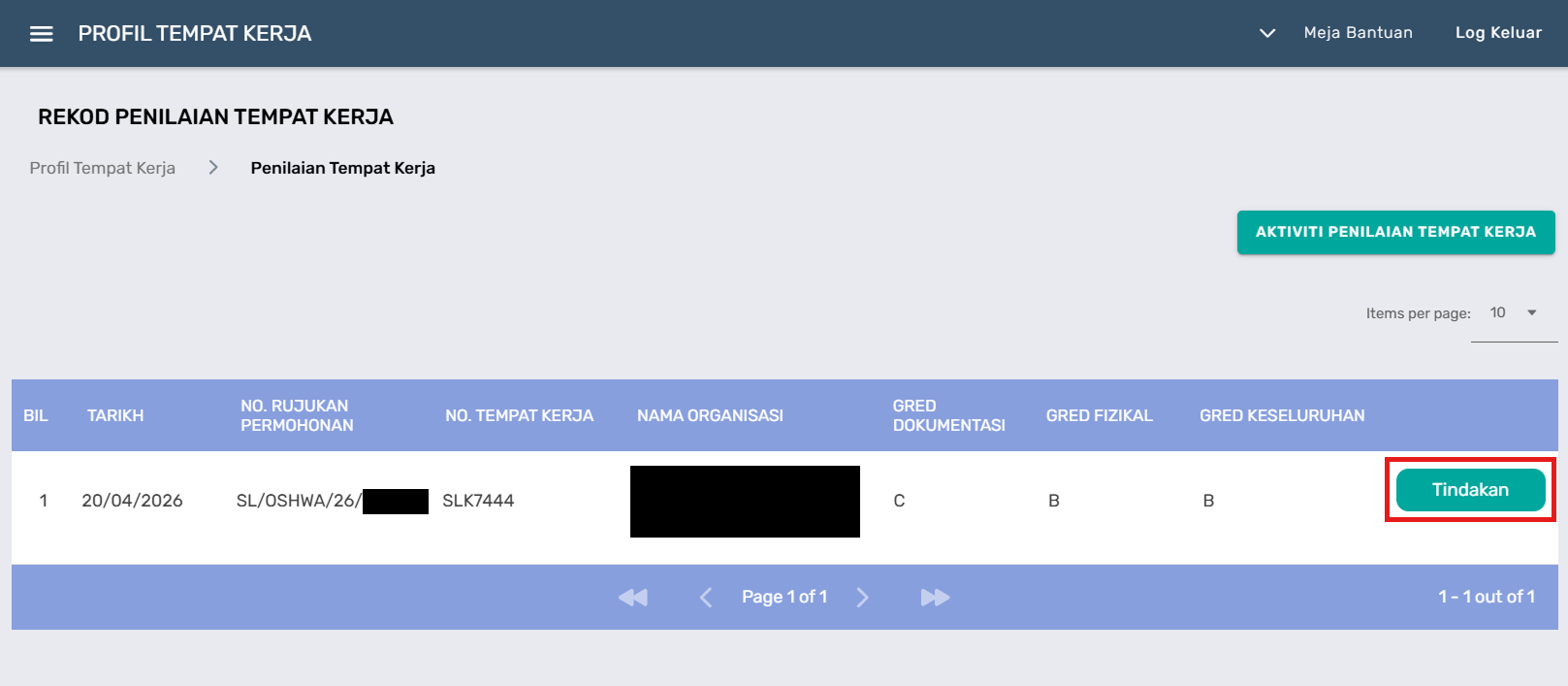
Halaman Rekod Penilaian Tempat Kerja (OSHWA)
- Masuk ke halaman Rekod Penilaian Tempat Kerja selepas membuat penghantaran penilaian tempat kerja.
- Klik butang Tindakan pada maklumat penilaian tempat kerja yang telah dihantar.
A. Maklumat Penilaian
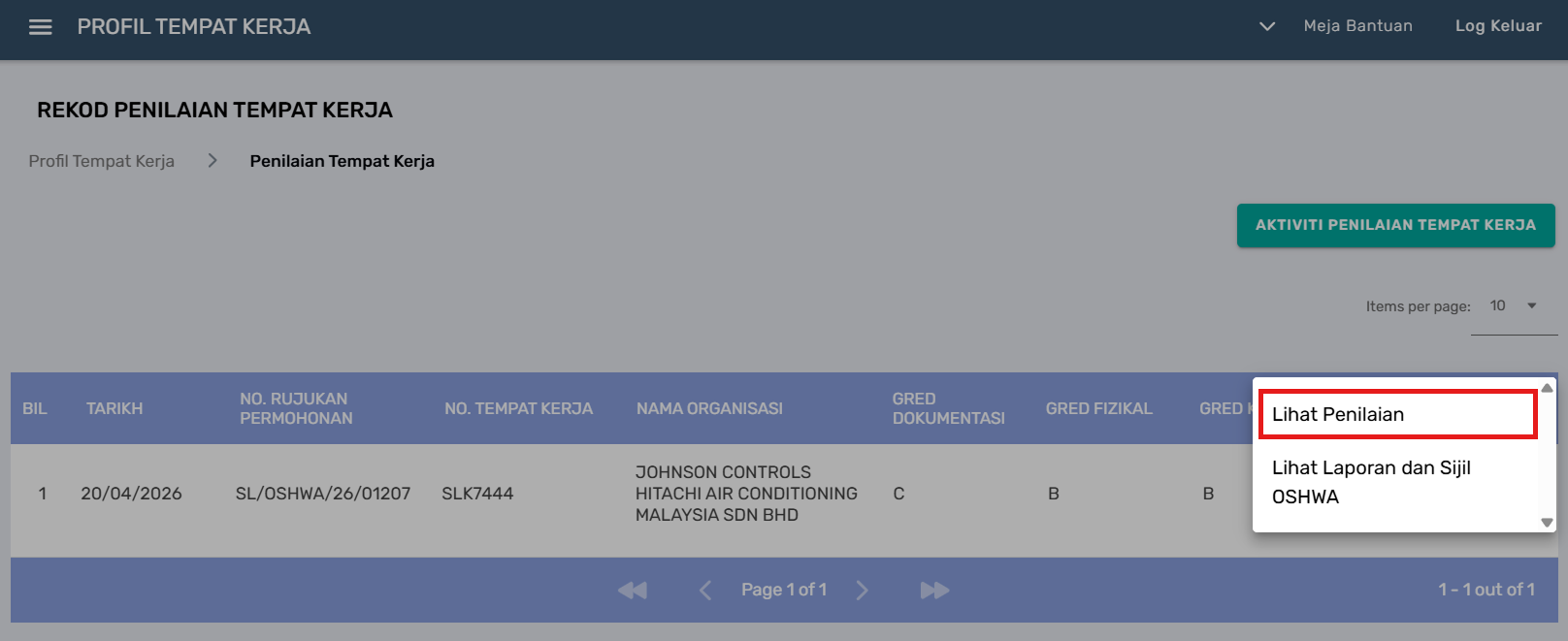
Paparan Rekod Penilaian Tempat Kerja - Pop-up Lihat Penilaian
- Pada senarai tindakan dalam butang Tindakan, klik butang dropdown Lihat Penilaian.
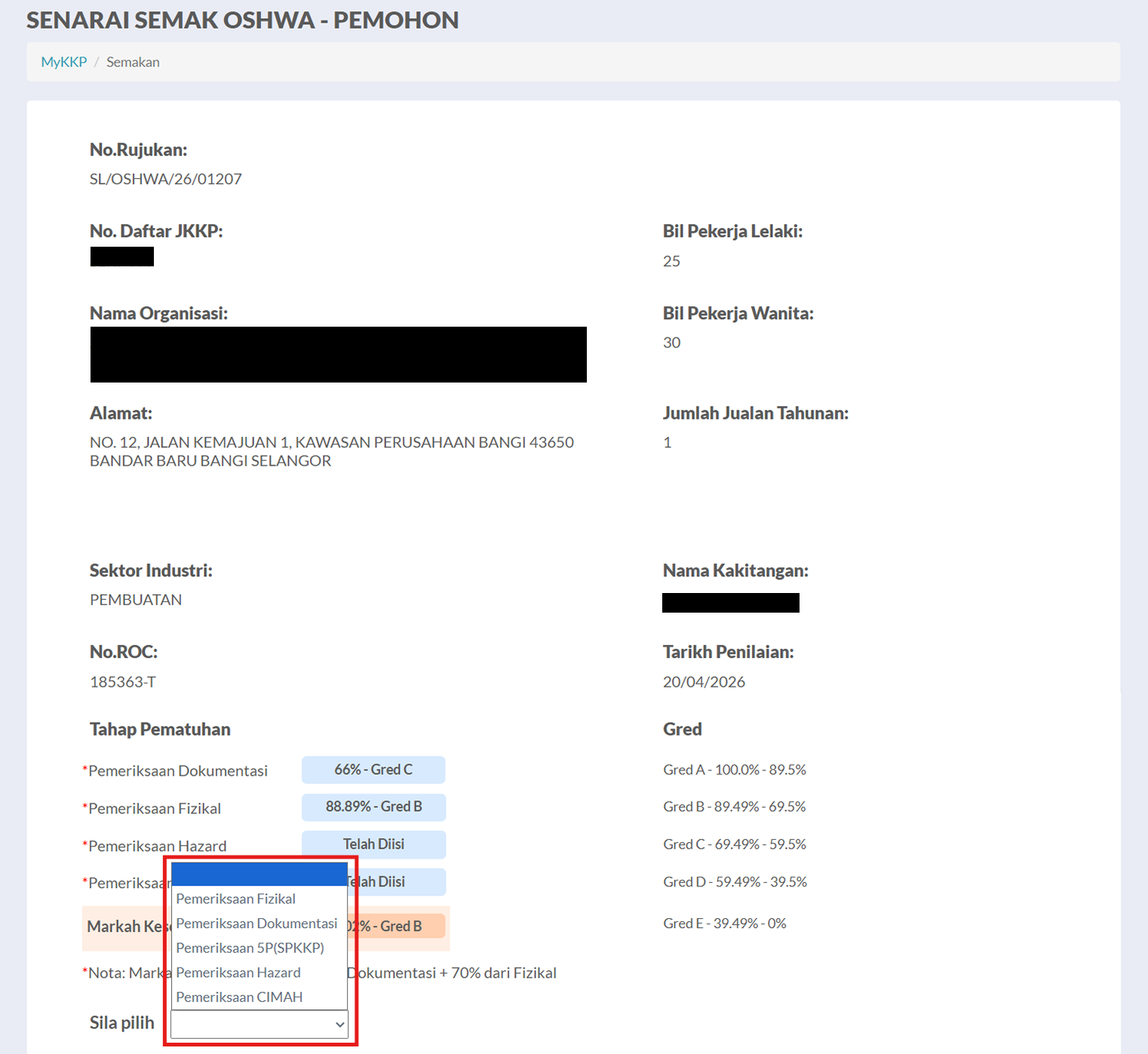
Halaman Lihat Senarai Semak Penilaian Tempat Kerja
- Maklumat penilaian tempat kerja akan dipaparkan pada halaman tab baru.
- Klik butang dropdown untuk membuat semakan penilaian tempat kerja yang telah dihantar berdasarkan jenis pemeriksaan.
B. Laporan dan Gred OSHWA
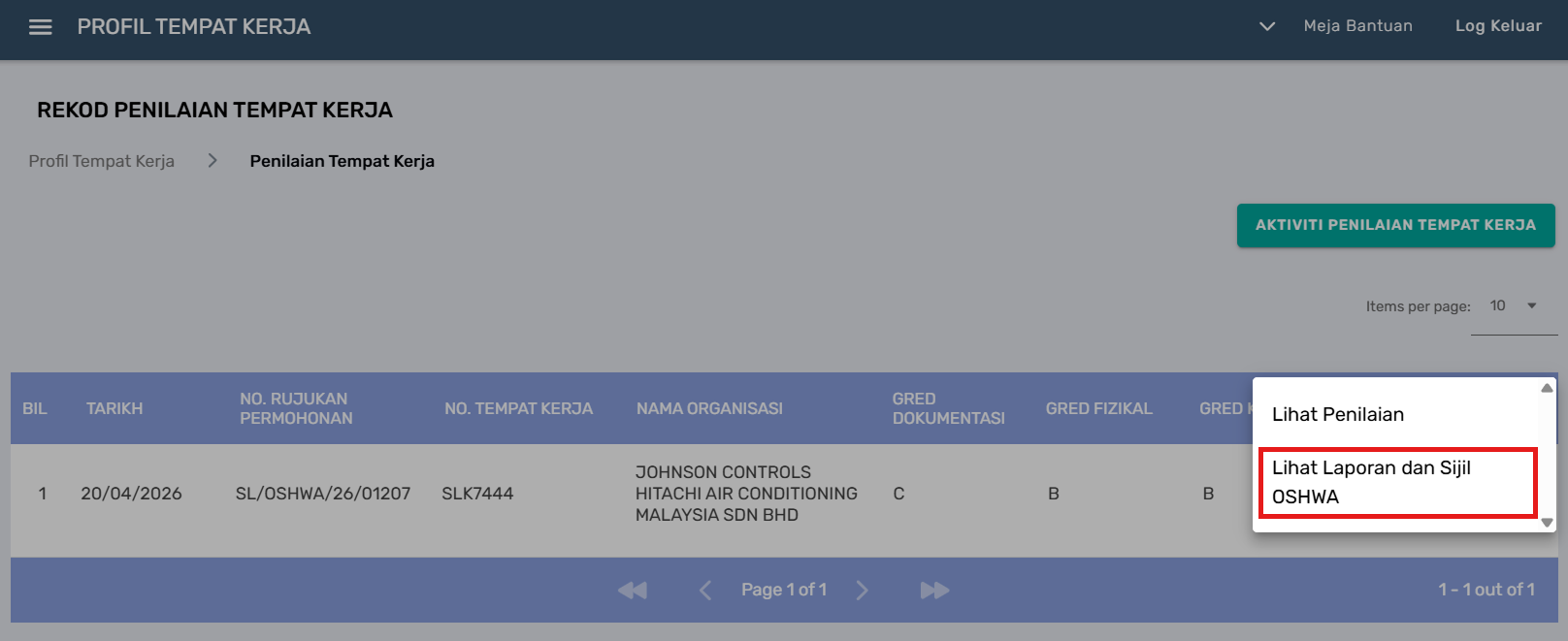
Paparan Rekod Penilaian Tempat Kerja - Pop-up Lihat Laporan dan Sijil OSHWA
- Masuk semula ke halaman Rekod Penilaian Tempat Kerja.
- Pada senarai tindakan dalam butang Tindakan, klik butang dropdown Lihat Laporan dan Sijil OSHWA.
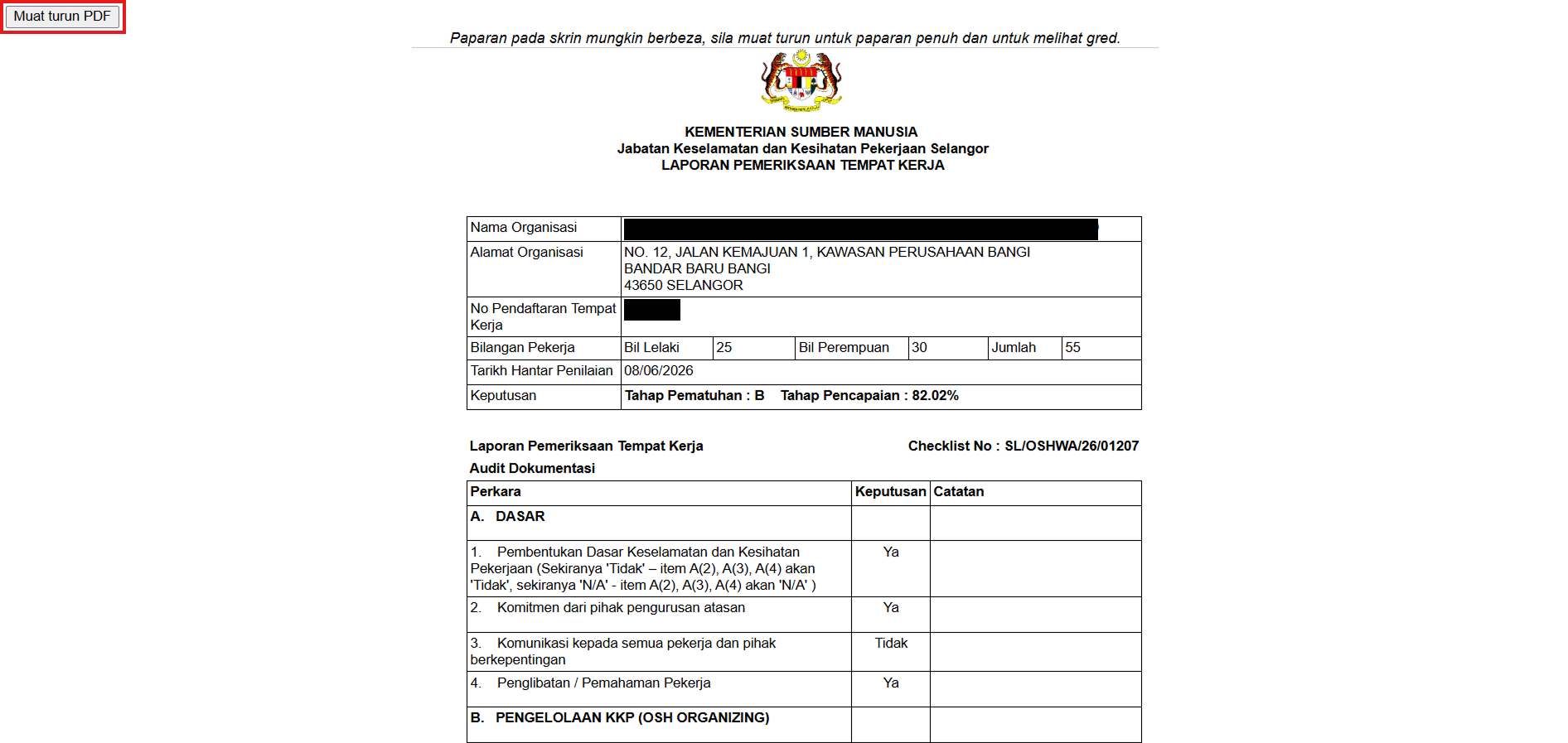
Halaman Laporan Pemeriksaan Tempat Kerja
- Laporan dan Sijil OSHWA akan dipaparkan pada halaman tab baru.
- Klik butang Muat Turun PDF untuk melihat laporan penuh beserta gred OSHWA tempat kerja.