Pemberitahuan Pembukaan Loji (PBUKA)
📌 Ringkasan Modul
Pemohon membuat Pemberitahuan Pembukaan Loji (PBUKA) dengan memilih loji, mengisi perihal pemberitahuan, membuat carian FYK dan memuat naik dokumen sokongan yang diperlukan sebelum menghantar pemberitahuan.
👤 Peranan Terlibat & Syarat Permohonan
Kriteria pemohon yang dibenarkan untuk menghantar Pemberitahuan Pembukaan Loji adalah seperti berikut:
| Bil. | Keterangan |
|---|---|
| 1. | Penghuni dan Pemunya loji yang telah berdaftar sebagai PATK Tahap 1 pada sistem MyKKP. |
Syarat-syarat bagi status loji yang dibenarkan untuk Pemberitahuan Pembukaan Loji adalah seperti berikut:
| Bil. | Status Loji |
|---|---|
| 1. | Aktif |
| 2. | Tidak Digunakan |
Jenis loji yang terlibat bagi Pemberitahuan Pembukaan Loji adalah seperti berikut:
| Bil. | Jenis Loji |
|---|---|
| 1. | PMA |
| 2. | PMA (Lif / Eskalator / Laluan Gerak) |
| 3. | PMD |
| 4. | PMT |
📂 Dokumen Sokongan
Pemohon perlu menyediakan dokumen yang diperlukan bagi permohonan Pemeriksaan Pembukaan Loji seperti:
Dokumen yang bertanda ** wajib dimuat naik
| Bil. | Pendaftaran Baru |
|---|---|
| 1 | Surat Pemberitahuan |
| 2 | Surat Lantikan Firma Kompeten dari pemunya atau penghuni |
| 3 | HIRARC |
| 4 | SOP |
| 5 | Lain-Lain Dokumen Sokongan (Jika Perlu) |
🧭 Langkah-langkah Permohonan
Pemunya
Akses Halaman Log Masuk MyKKP
Klik pautan berikut: 👉 Log Masuk MyKKP
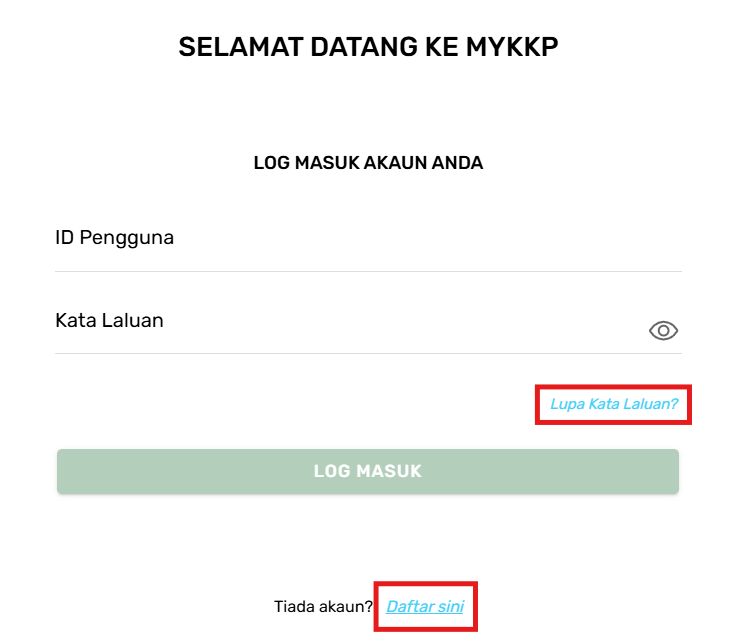
Halaman Log Masuk MyKKP
- Masukkan ID Pengguna dan Kata Laluan.
- Klik butang Log Masuk.
- Jika terlupa ID Pengguna, sila emel kepada MyKKP: mykkp@mohr.gov.my
- Jika terlupa Kata Laluan, sila klik Lupa Kata Laluan?
- Jika belum mempunyai akaun, sila klik Daftar sini
Masuk Ke Halaman Permohonan Pembukaan Loji
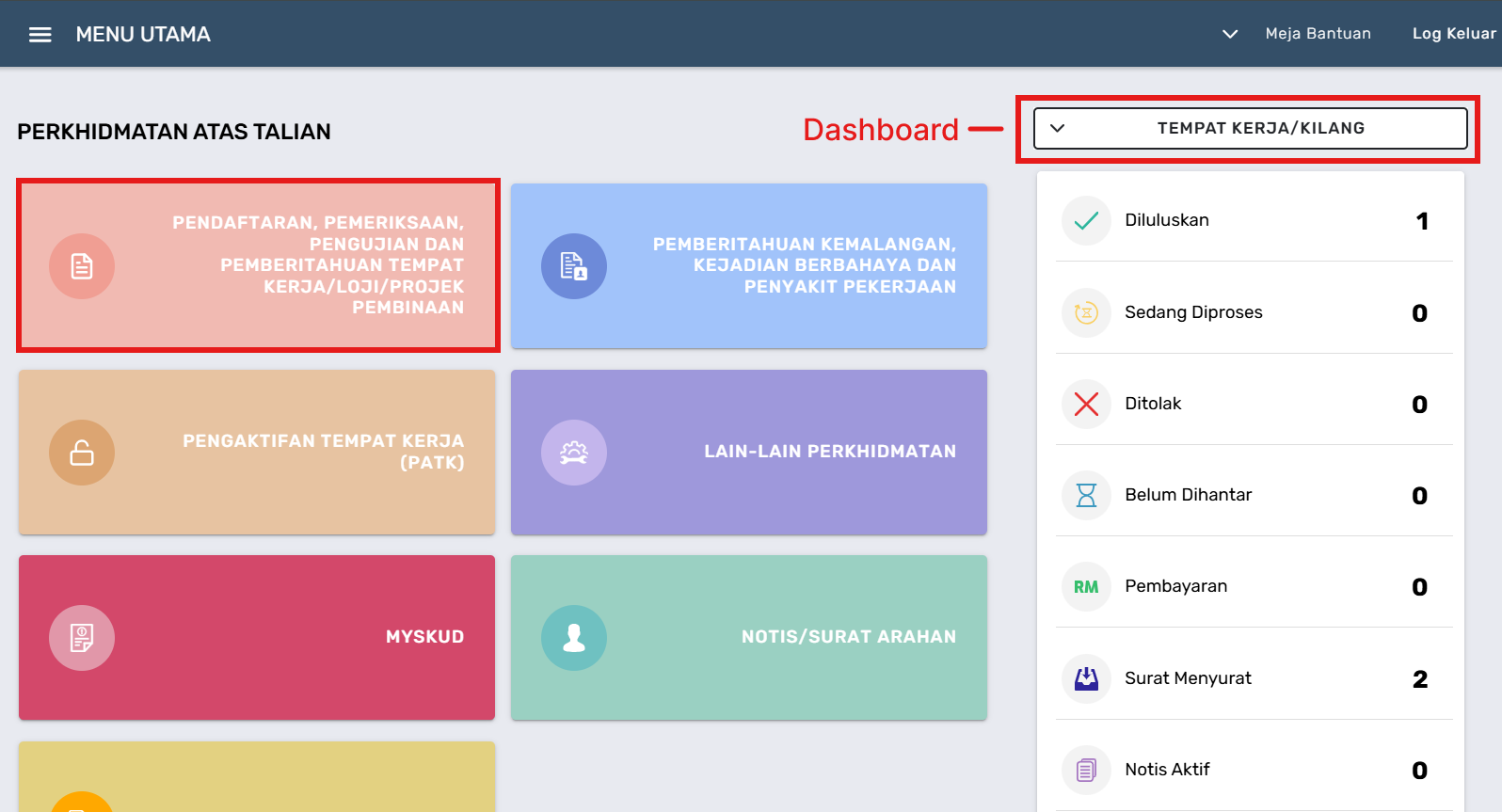
Halaman Menu Utama
- Klik pada butang Pendaftaran, Pemeriksaan, Pengujian Tempat Kerja/Loji/Projek Pembinaan.
- Klik Pemberitahuan Berkaitan Loji.
- Pilih butang radio Pemberitahuan Pembukaan Loji oleh Pemunya Loji.
- Klik butang Seterusnya.
Pengisian Borang Permohonan Pemberitahuan Pembukaan Loji
Tab 1: Maklumat Am
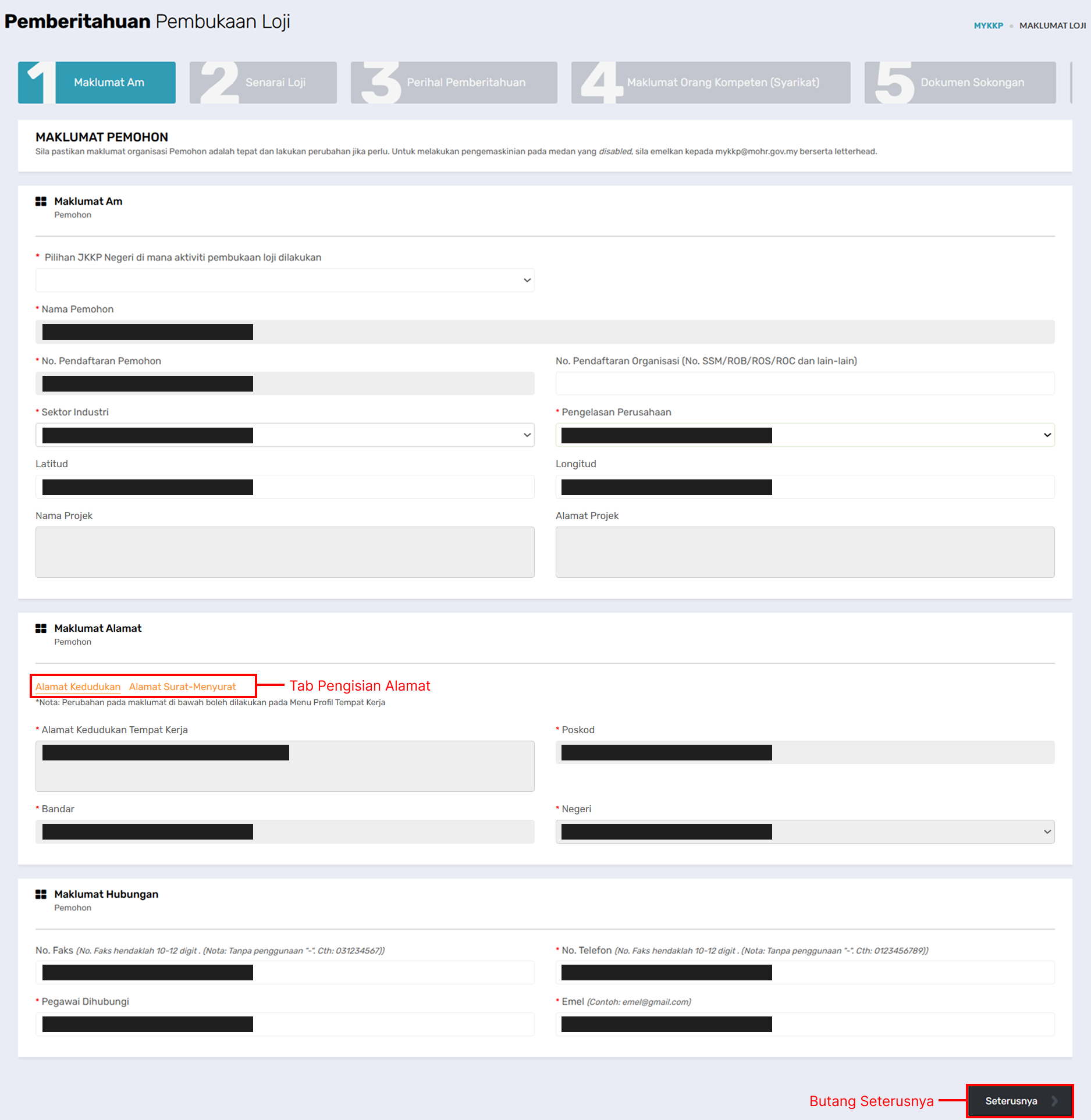
Tab 1: Maklumat Am
- Semak semua maklumat yang berkaitan.
- Isi maklumat pada medan di bahagian berikut:
- Maklumat Am
- Maklumat Alamat
- Maklumat Hubungan
- Klik butang Seterusnya.
Tab 2: Senarai Loji
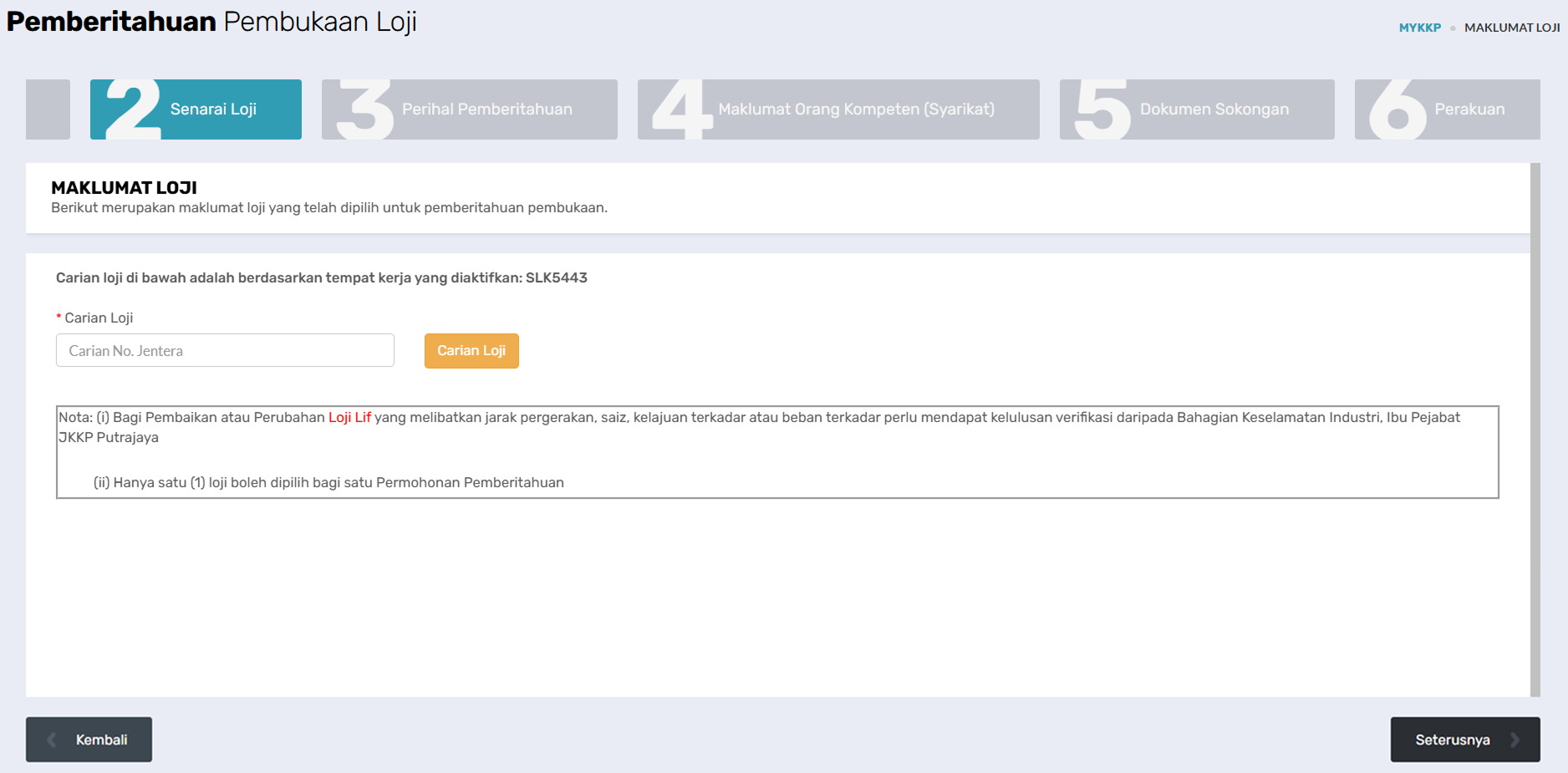
Tab 2: Senarai Loji
- Halaman Tab 2: Senarai Loji akan dipaparkan.
- Klik butang Carian Loji untuk memilih loji.
- Pop-up carian loji akan dipaparkan.
- Pilih loji yang dikehendaki dan klik butang Pilih.
- Jika ingin membatalkan pilihan, klik butang Batal Pemilihan Loji.
- Klik butang Seterusnya.
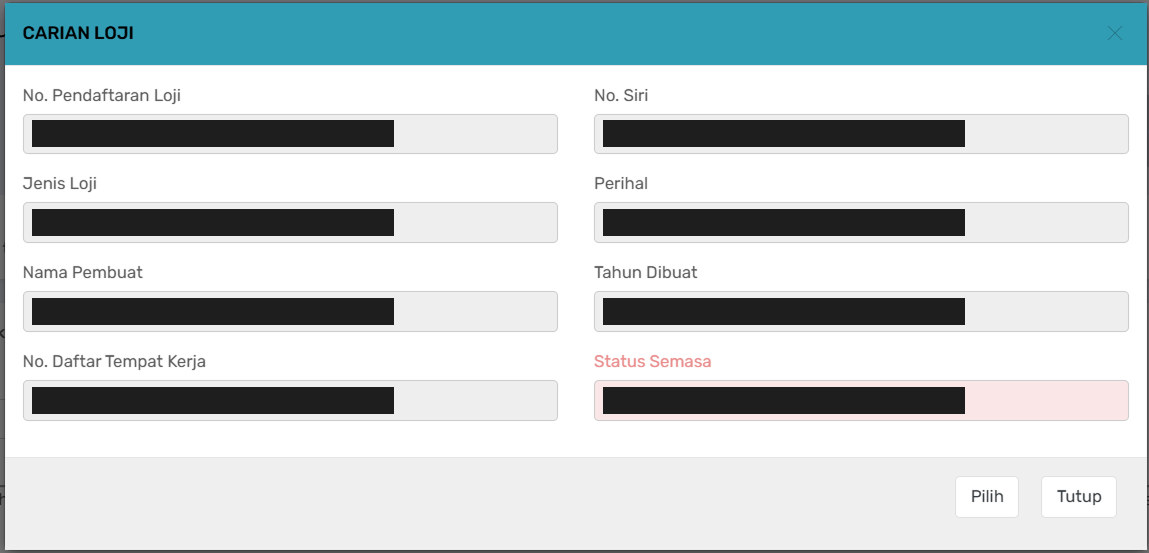
Pop-up Carian Loji
Tab 3: Perihal Pemberitahuan
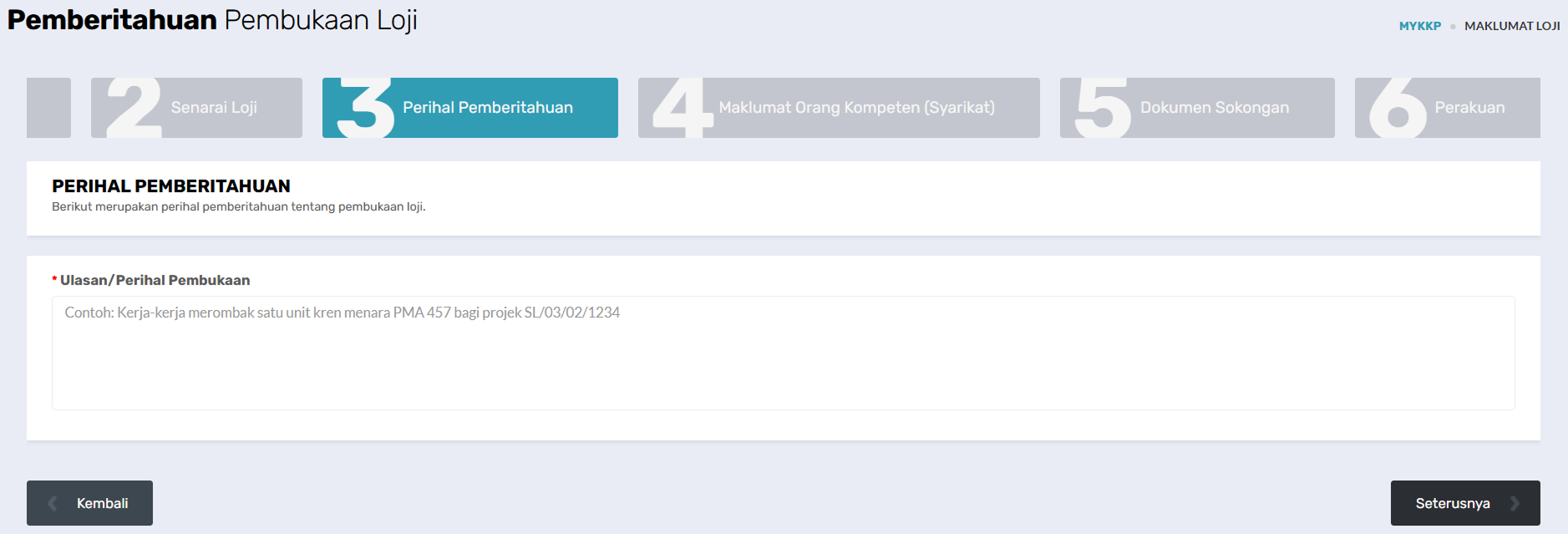
Tab 3: Perihal Pemberitahuan
- Halaman Tab 3: Perihal Pemberitahuan akan dipaparkan.
- Isi maklumat pada medan Ulasan/Perihal Pembukaan yang disediakan.
- Klik butang Seterusnya.
Tab 4: Maklumat FYK
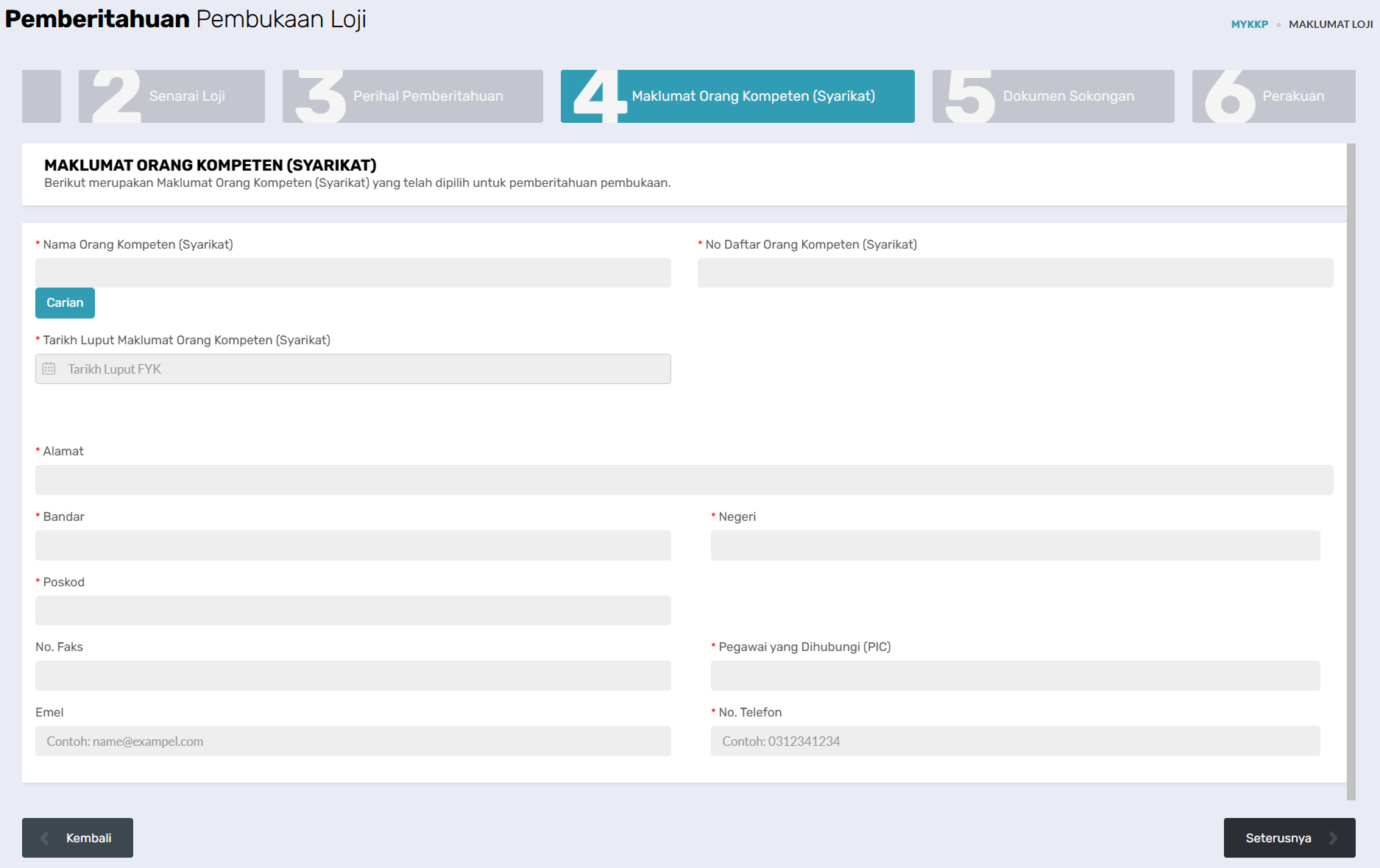
Tab 4: Maklumat FYK
- Halaman Tab 4: Maklumat FYK akan dipaparkan.
- Klik butang Carian.
- Pop-up Carian FYK akan terpapar.
- Isi maklumat pada medan disediakan.
- Klik butang Pilih pada FYK yang diinginkan.
- Klik butang Seterusnya.
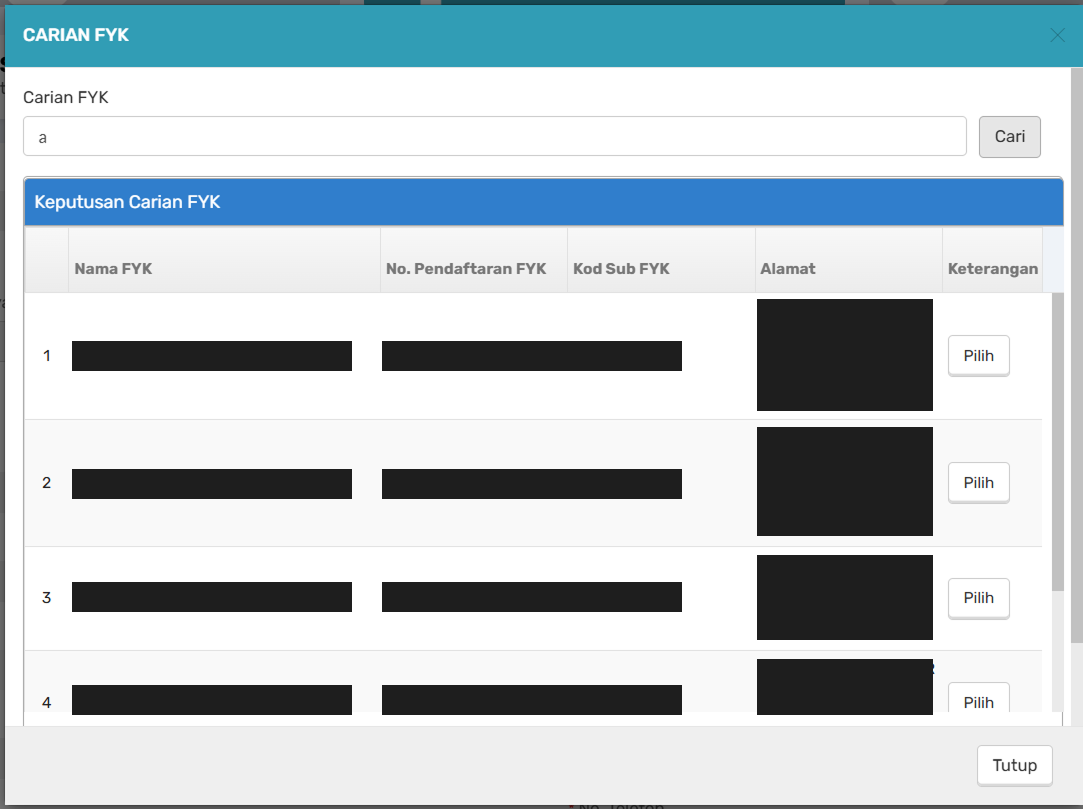
Pop-up Carian FYK
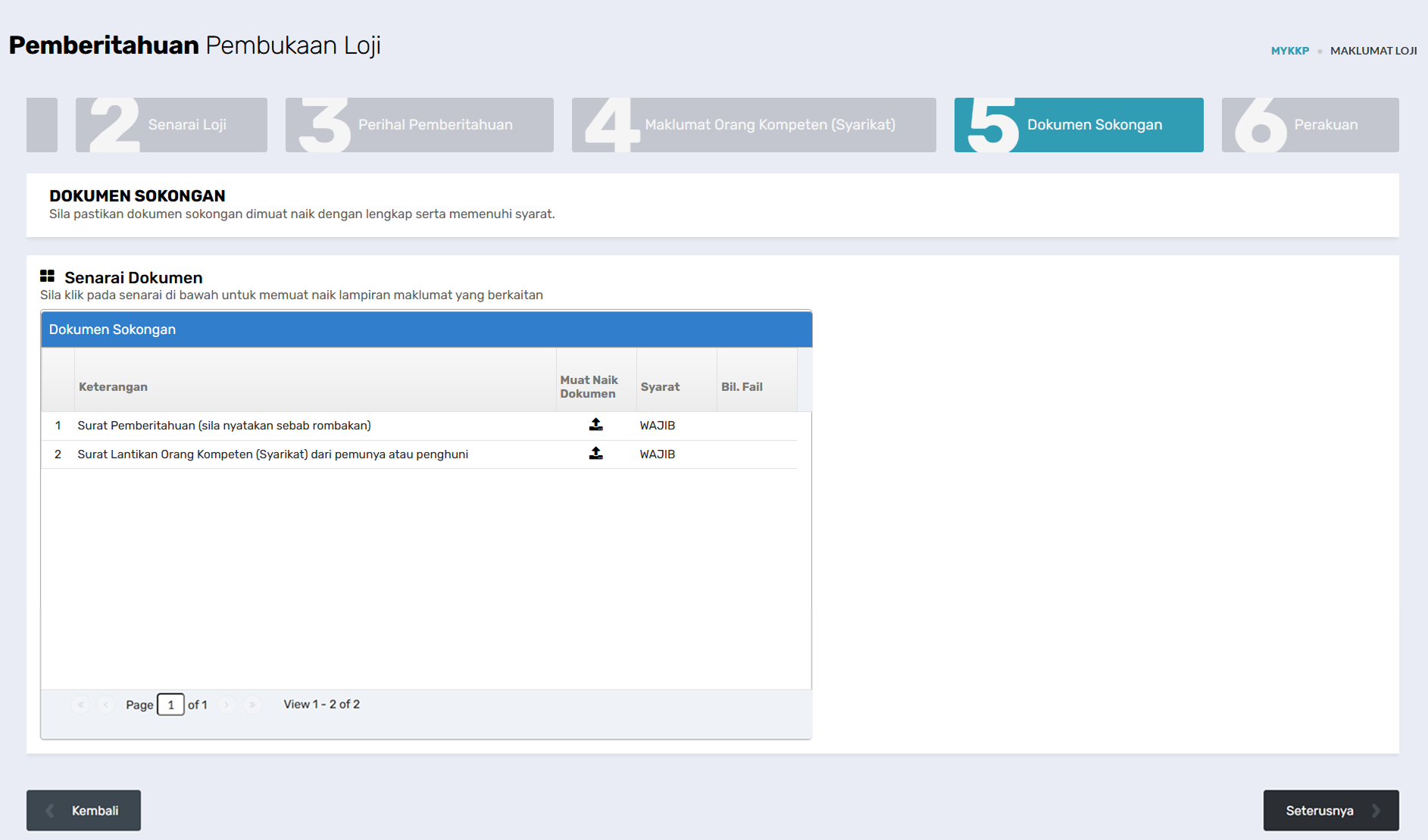
Tab 5: Dokumen Sokongan
Cara muat naik dokumen
- Klik butang
 untuk memuat naik dokumen yang berkenaan pada medan bersyarat Wajib.
 - Isi medan Diskripsi dan klik butang Choose File untuk memilih dokumen.
- Pastikan dokumen yang dimuat naik adalah mengikut format yang ditetapkan.
- Pastikan saiz dokumen tidak melebihi 20MB.
- Sila pastikan nama lampiran tidak mengandungi simbol. [Contoh: ! @ # $ % ^ & * ( ) - + dll...]
- Klik butang Simpan. Pop-up mesej berjaya akan dipaparkan dan klik butang OK.
- Dokumen yang berjaya dimuat naik akan dipaparkan dalam jadual Senarai Dokumen.
- Klik butang Tutup. Pada kolum Bil. Fail akan menunjukkan jumlah bilangan fail yang telah dimuat naik.
- Setelah selesai muat naik semua dokumen yang diwajibkan, klik butang Seterusnya.
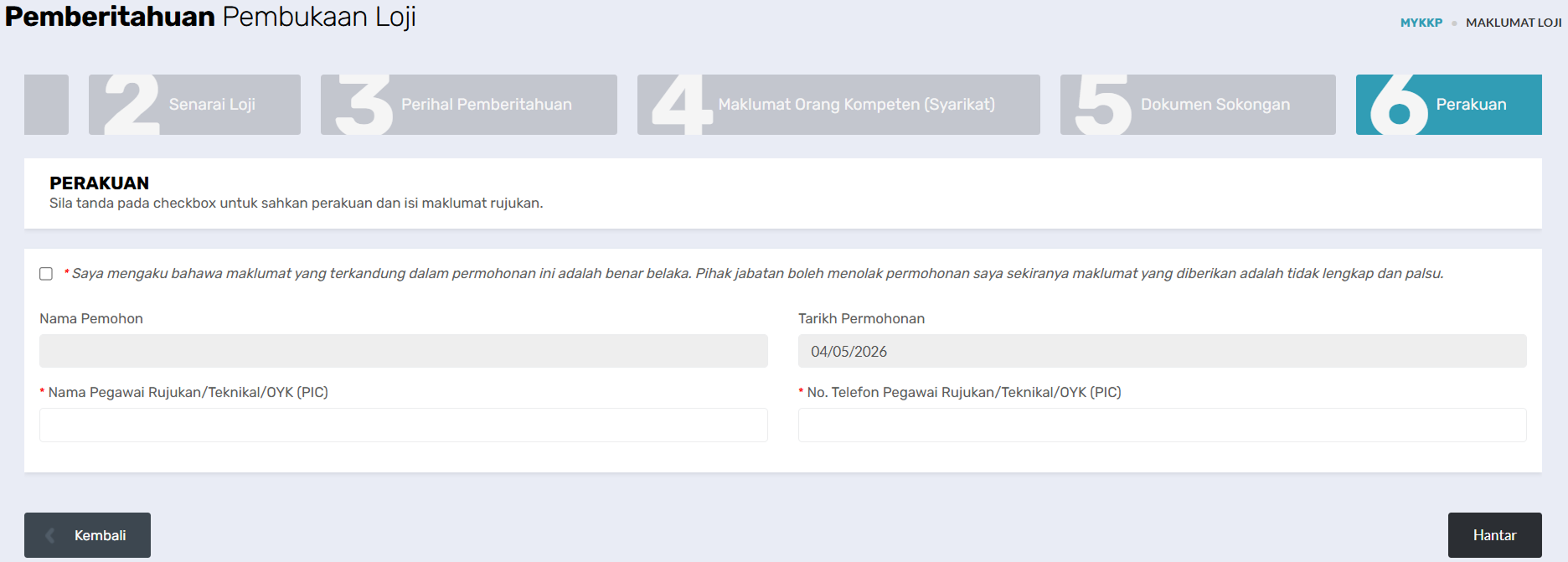
Tab 6: Perakuan
- Klik pada butang checkbox Perakuan.
- Isi maklumat pada medan ruangan yang berkaitan.
- Klik butang Hantar.
- Pop-up mesej “Permohonan Anda Telah Berjaya Dihantar! No. Rujukan Permohonan anda adalah XX/PBUKA/XX/XXXXX” akan terpapar.
Sekiranya terdapat kesilapan atau keperluan untuk membatalkan permohonan, pemohon perlu menghubungi pihak pentadbir untuk tindakan selanjutnya.
Talian Terus MyKKP
Emel: mykkp@mohr.gov.my
No. Faks: 03-6419 2525
Penghuni
Akses Halaman Log Masuk MyKKP
Klik pautan berikut: 👉 Log Masuk MyKKP
Halaman Log Masuk MyKKP
- Masukkan ID Pengguna dan Kata Laluan.
- Klik butang Log Masuk.
- Jika terlupa ID Pengguna, sila emel kepada MyKKP: mykkp@mohr.gov.my
- Jika terlupa Kata Laluan, sila klik Lupa Kata Laluan?
- Jika belum mempunyai akaun, sila klik Daftar sini
Masuk Ke Halaman Permohonan Pemberitahuan Loji
Halaman Menu Utama
- Klik pada butang Pendaftaran, Pemeriksaan, Pengujian Tempat Kerja/Loji/Projek Pembinaan.
- Klik Pemeriksaan Berkala Loji Berperakuan.
- Pilih butang radio Pemeriksaan Berkala - Penghuni.
- Klik butang Seterusnya.
Pengisian Borang Permohonan Pemberitahuan Pembukaan Loji
Tab 1: Maklumat Am
Tab 1: Maklumat Am
- Butang Rujukan: Klik butang berikut untuk merujuk Examination Report.
- Semak semua maklumat yang berkaitan.
- Isi maklumat pada medan di bahagian berikut:
- Maklumat Am
- Maklumat Alamat
- Maklumat Hubungan
- Klik butang Seterusnya.
Tab 2: Senarai Loji
Tab 2: Senarai Loji
- Halaman Tab 2: Senarai Loji akan dipaparkan.
- Klik butang Carian Loji untuk memilih loji.
- Pop-up carian loji akan dipaparkan.
- Pilih loji yang dikehendaki dan klik butang Pilih.
- Jika ingin membatalkan pilihan, klik butang Batal Pemilihan Loji.
- Klik butang Seterusnya.
Pop-up Carian Loji
Tab 3: Perihal Pemberitahuan
Tab 3: Perihal Pemberitahuan
- Halaman Tab 3: Perihal Pemberitahuan akan dipaparkan.
- Isi maklumat pada medan Ulasan/Perihal Pembukaan yang disediakan.
- Klik butang Seterusnya.
Tab 4: Maklumat FYK
Tab 4: Maklumat FYK
- Halaman Tab 4: Maklumat FYK akan dipaparkan.
- Klik butang Carian.
- Pop-up Carian FYK akan terpapar.
- Isi maklumat pada medan disediakan.
- Klik butang Pilih pada FYK yang diinginkan.
- Klik butang Seterusnya.
Pop-up Carian FYK
Tab 5: Dokumen Sokongan
Cara muat naik dokumen
- Klik butang untuk memuat naik dokumen yang berkenaan pada medan bersyarat Wajib.
- Isi medan Diskripsi dan klik butang Choose File untuk memilih dokumen.
- Pastikan dokumen yang dimuat naik adalah mengikut format yang ditetapkan.
- Pastikan saiz dokumen tidak melebihi 20MB.
- Sila pastikan nama lampiran tidak mengandungi simbol. [Contoh: ! @ # $ % ^ & * ( ) - + dll...]
- Klik butang Simpan. Pop-up mesej berjaya akan dipaparkan dan klik butang OK.
- Dokumen yang berjaya dimuat naik akan dipaparkan dalam jadual Senarai Dokumen.
- Klik butang Tutup. Pada kolum Bil. Fail akan menunjukkan jumlah bilangan fail yang telah dimuat naik.
- Setelah selesai muat naik semua dokumen yang diwajibkan, klik butang Seterusnya.
Tab 6: Perakuan
- Klik pada butang checkbox Perakuan.
- Isi maklumat pada medan ruangan yang berkaitan.
- Klik butang Hantar.
- Pop-up mesej “Permohonan Anda Telah Berjaya Dihantar! No. Rujukan Permohonan anda adalah XX/PBUKA/XX/XXXXX” akan terpapar.
Sekiranya terdapat kesilapan atau keperluan untuk membatalkan permohonan, pemohon perlu menghubungi pihak pentadbir untuk tindakan selanjutnya.
Talian Terus MyKKP
Emel: mykkp@mohr.gov.my
No. Faks: 03-6419 2525
🔍 Semak Status Permohonan PBUKA
A. Semak Status - Permohonan Sedang Diproses
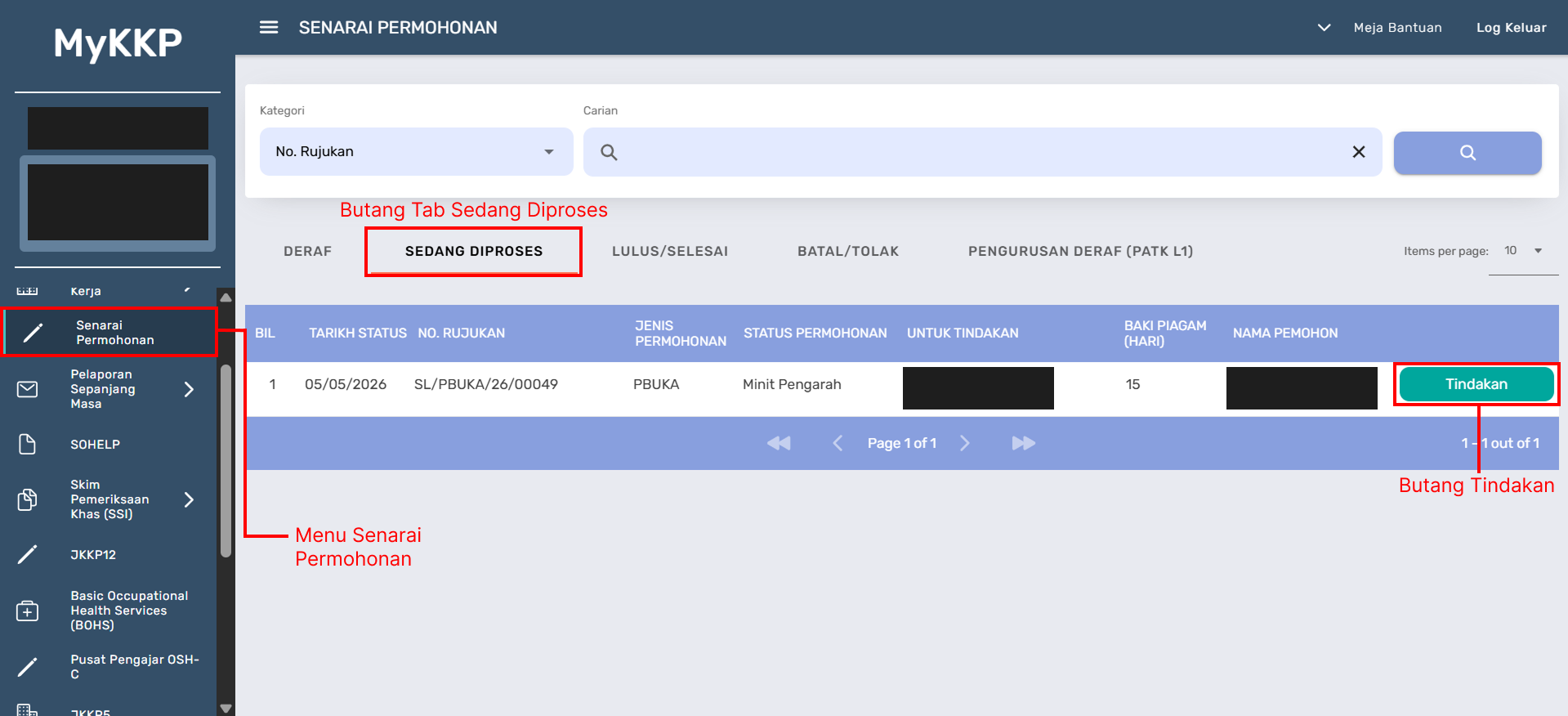
Contoh Paparan Status Permohonan Sedang Diproses
- Klik butang menu Senarai Permohonan pada side-bar disebelah kiri untuk memaparkan halaman Senarai Permohonan.
- Klik butang Tindakan pada status Sedang Diproses bagi jenis permohonan PBUKA.
- Klik butang Lihat Maklumat untuk menyemak permohonan PBUKA.
- Semak permohonan yang telah diisi setelah selesai membuat permohonan PBUKA.
B. Semak Status - Permohonan Selesai Diproses
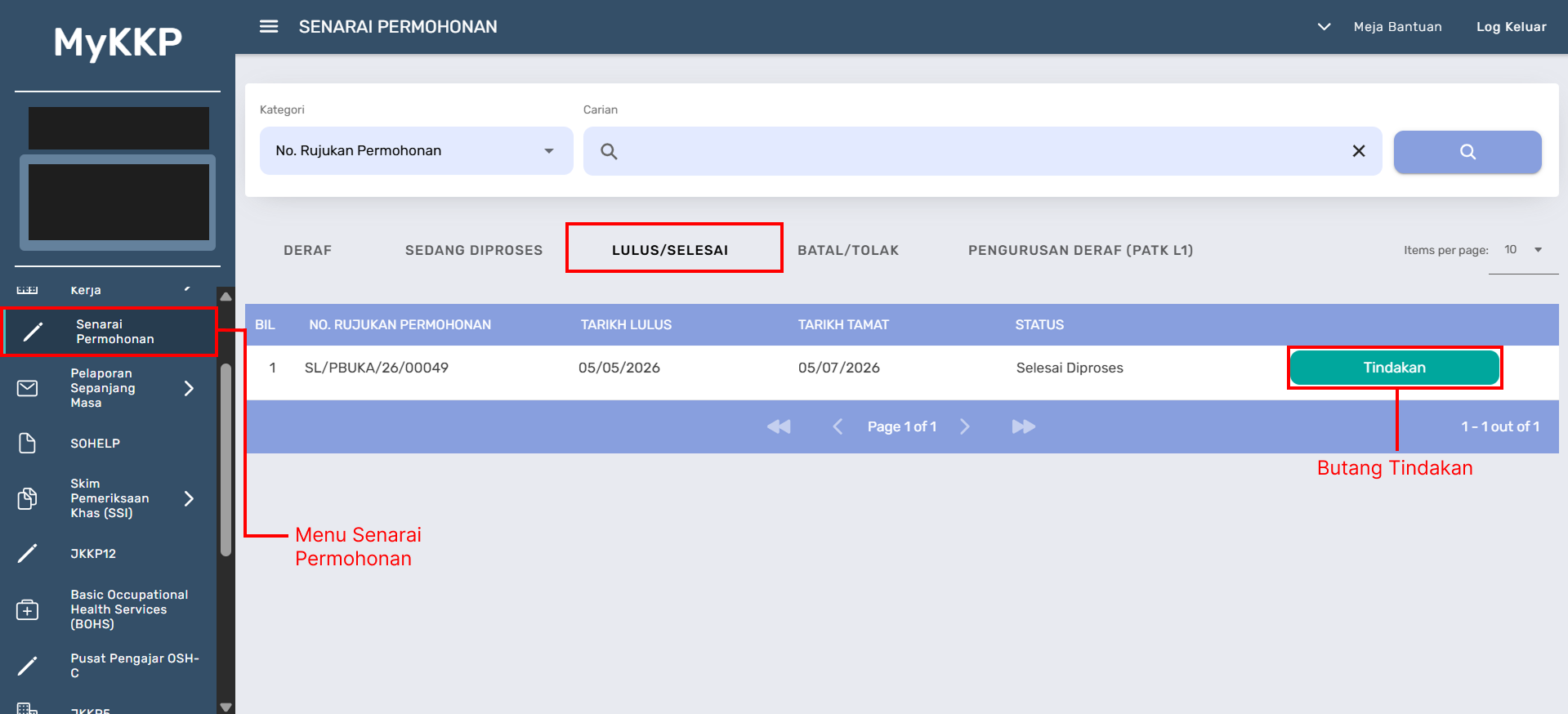
Contoh Paparan Status Permohonan Selesai Diproses
- Klik butang menu Senarai Permohonan pada side-bar disebelah kiri untuk memaparkan halaman Senarai Permohonan.
- Klik butang Tindakan pada status Selesai Diproses – Diluluskan / Selesai Diproses - Dibatalkan bagi jenis permohonan PBUKA.
- Klik butang Lihat Maklumat untuk menyemak permohonan PBUKA.