Permohonan Pemeriksaan Berkala (PEKALA)
📌 Ringkasan Modul
Pemohon membuat Permohonan Pemeriksaan Berkala (PEKALA) dengan memilih senarai loji yang dikehendaki dan menghantar permohonan.
👤 Peranan Terlibat & Syarat Permohonan
Kriteria pemohon yang dibenarkan untuk menghantar Pemeriksaan Berkala adalah seperti berikut:
| Bil. | Keterangan |
|---|---|
| 1. | Penghuni dan Pemunya loji yang telah berdaftar sebagai PATK Tahap 1 pada sistem MyKKP. |
Syarat-syarat bagi status loji yang dibenarkan untuk Pemeriksaan Berkala adalah seperti berikut:
| Bil. | Status Loji |
|---|---|
| 1. | Aktif |
| 2. | Tidak Digunakan |
Jenis loji yang terlibat bagi Pemeriksaan Berkala adalah seperti berikut:
| Bil. | Jenis Loji |
|---|---|
| 1. | PMA |
| 2. | PMA (Lif / Eskalator / Laluan Gerak) |
| 3. | PMD |
| 4. | PMT |
🧭 Langkah-langkah Permohonan
Pemunya
Akses Halaman Log Masuk MyKKP
Klik pautan berikut: 👉 Log Masuk MyKKP
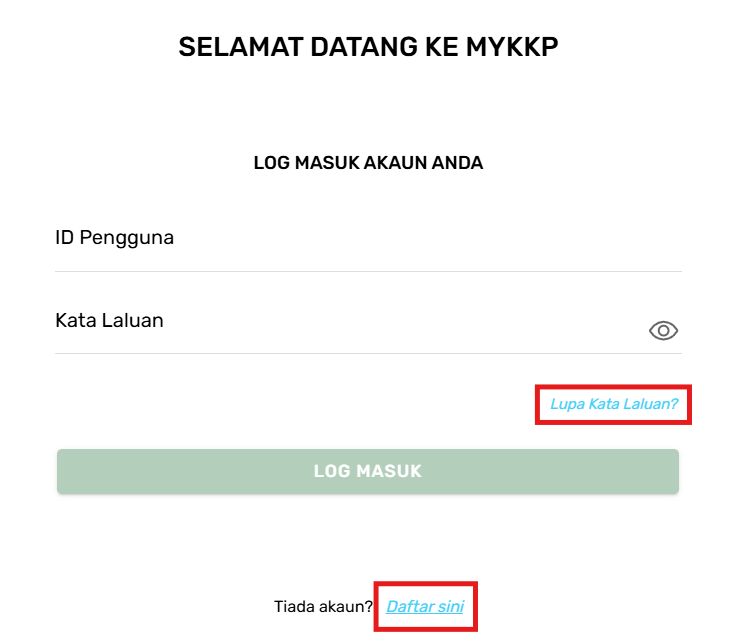
Halaman Log Masuk MyKKP
- Masukkan ID Pengguna dan Kata Laluan.
- Klik butang Log Masuk.
- Jika terlupa ID Pengguna, sila emel kepada MyKKP: mykkp@mohr.gov.my
- Jika terlupa Kata Laluan, sila klik Lupa Kata Laluan?
- Jika belum mempunyai akaun, sila klik Daftar sini
Masuk Ke Halaman Permohonan Pemeriksaan Berkala Loji
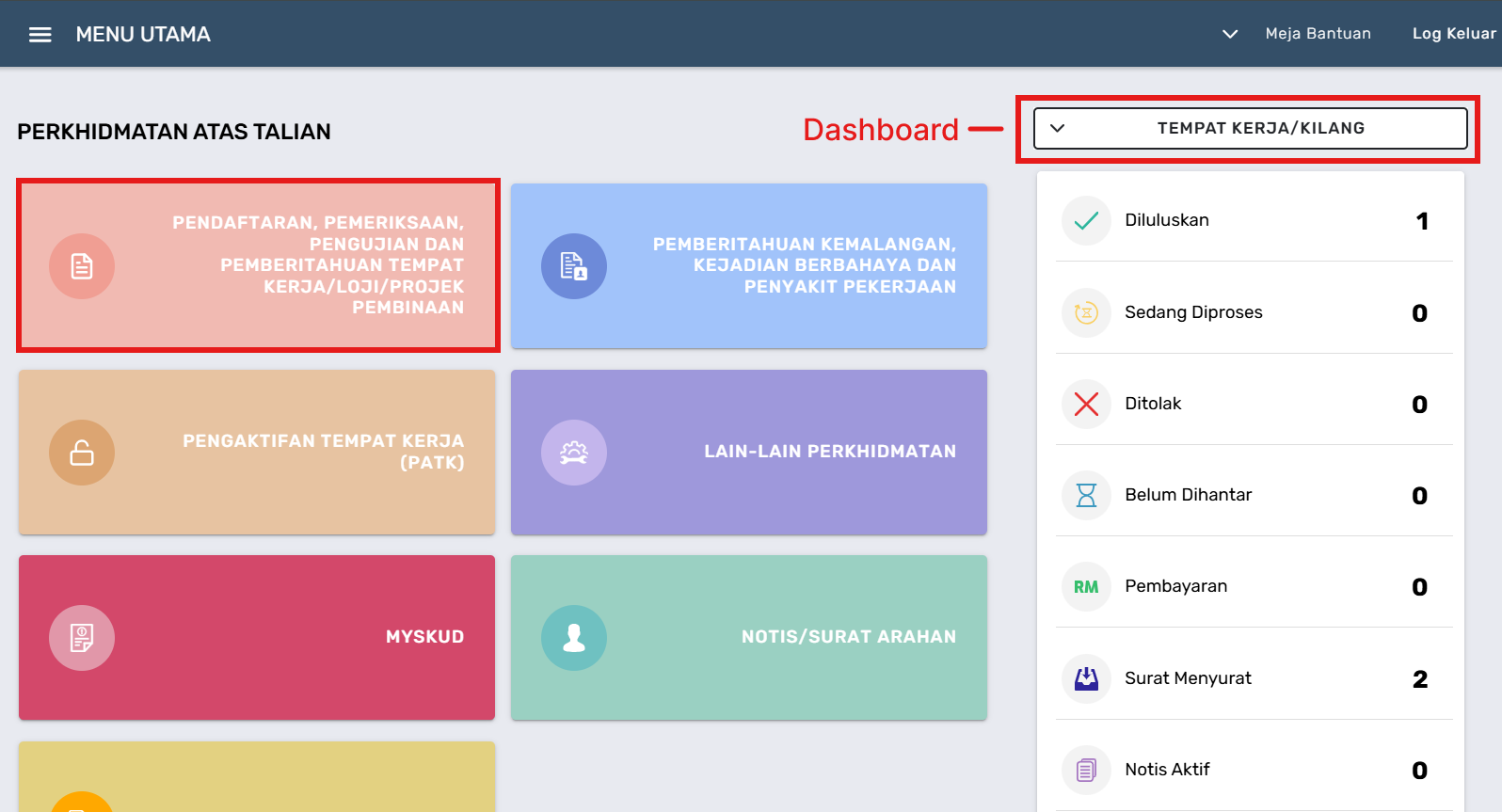
Halaman Menu Utama
- Klik pada butang Pendaftaran, Pemeriksaan, Pengujian Tempat Kerja/Loji/Projek Pembinaan.
- Klik Pemeriksaan Berkala Loji Berperakuan.
- Pilih butang radio Pemeriksaan Berkala - Pemunya.
- Klik butang Seterusnya.
Pengisian Borang Permohonan Pemeriksaan Berkala Loji
Tab 1: Maklumat Am
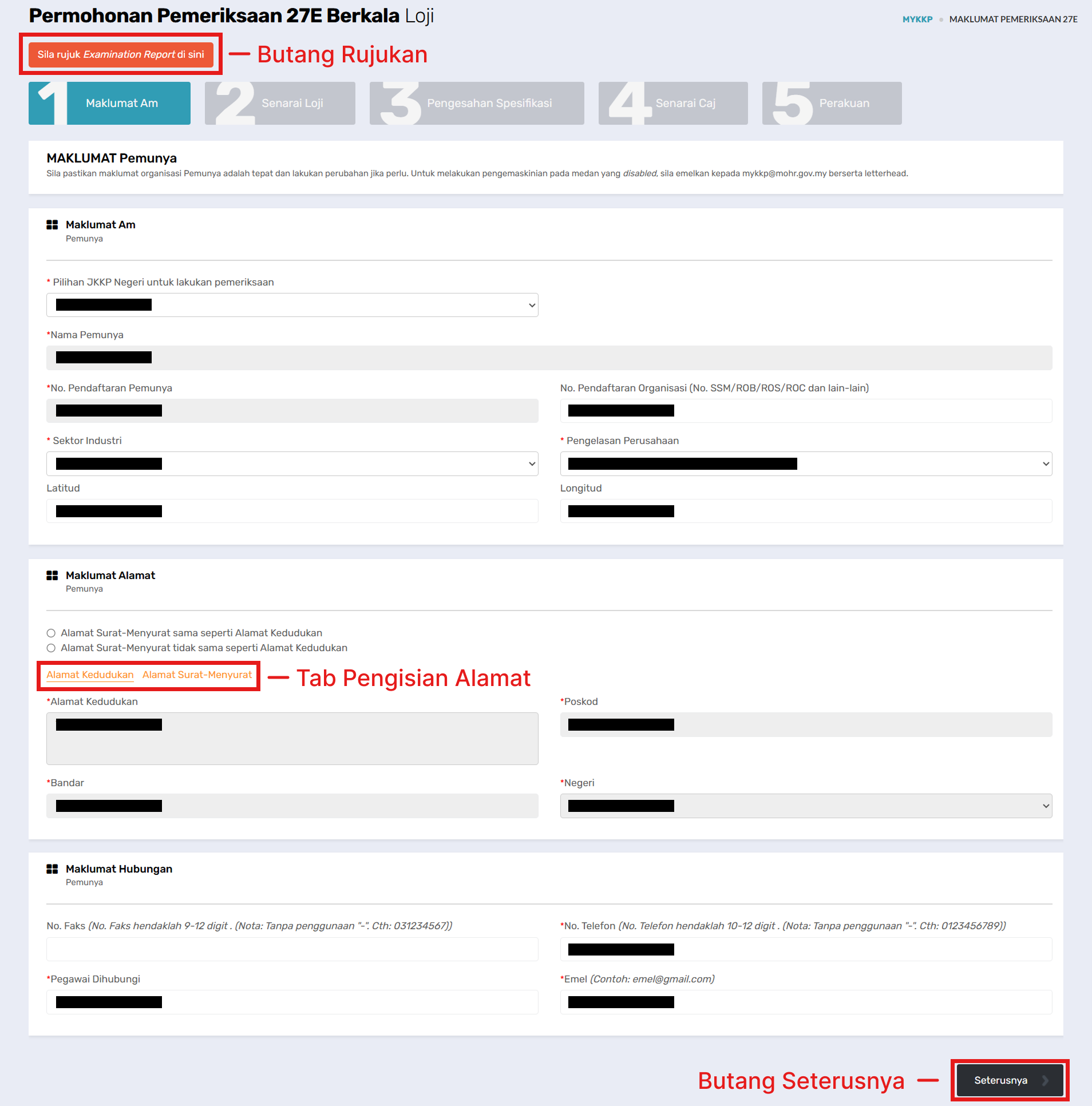
Tab 1: Maklumat Am
- Butang Rujukan: Klik butang berikut untuk merujuk Examination Report.
- Semak semua maklumat yang berkaitan.
- Isi maklumat pada medan di bahagian berikut:
- Maklumat Am
- Maklumat Alamat
- Maklumat Hubungan
- Klik butang Seterusnya.
Tab 2: Senarai Loji
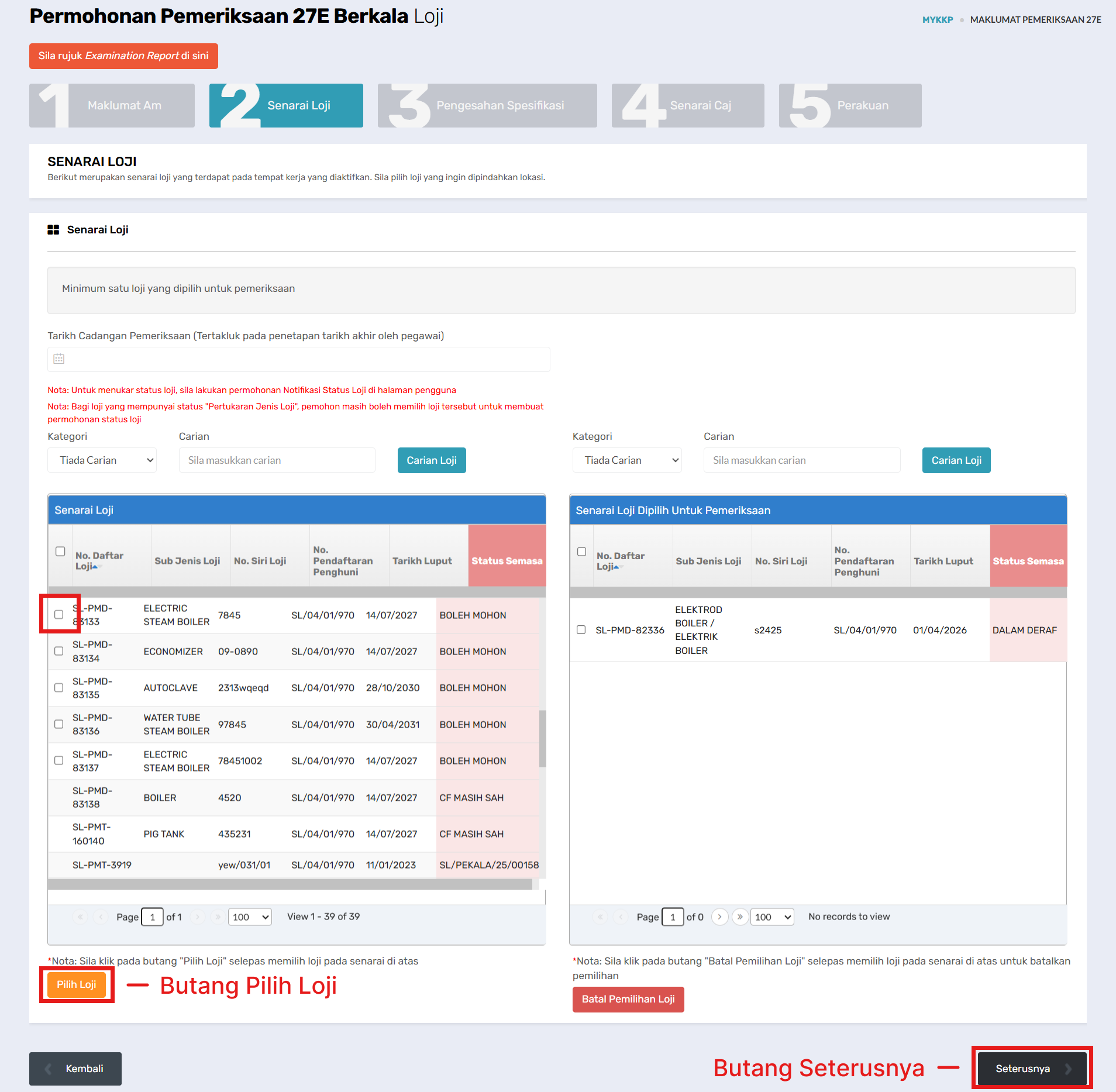
Tab 2: Senarai Loji
- Klik pada pilihan dropdown Kategori.
- Isi maklumat loji pada medan carian.
- Klik butang Carian Loji.
- Isi maklumat pada medan ruangan yang berkaitan. (Jika Perlu)
- Klik butang checkbox pada loji yang dikehendaki di jadual Senarai Loji.
- Klik butang Pilih Loji dan loji yang dipilih akan masuk ke jadual Senarai Loji Dipilih Untuk Pemeriksaan.
- Klik butang Seterusnya.
Tab 3: Pengesahan Spesifikasi
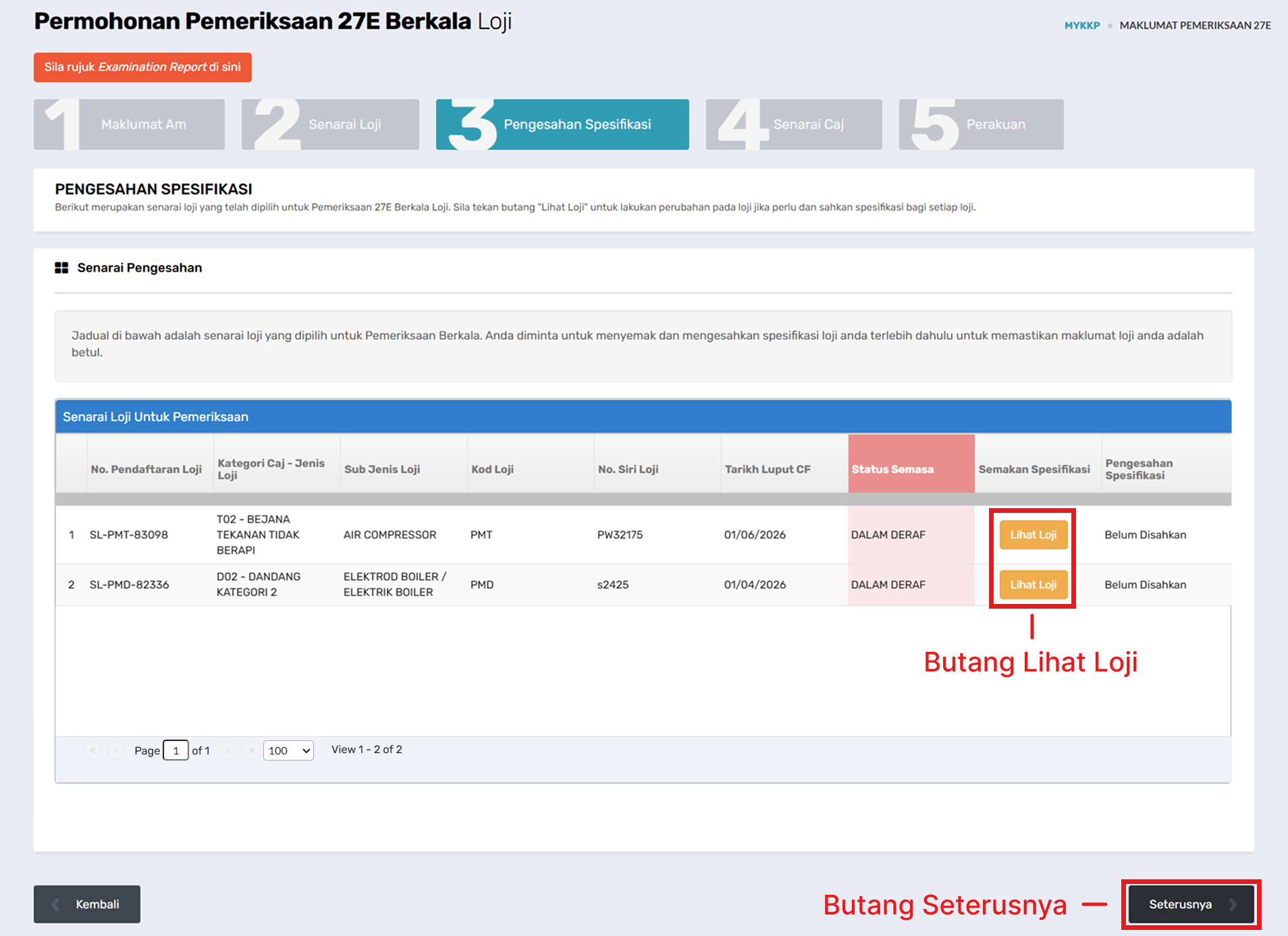
Tab 3: Pengesahan Spesifikasi
- Klik butang Lihat Loji dan pop-up Pengesahan Spesifikasi akan dipaparkan.
- Klik butang Simpan selepas membuat semakan.
- Mesej berjaya yang dipaparkan. Klik butang OK pada pop-up tersebut.
- Pada pop-up Pengesahan Spesifikasi, klik butang Seterusnya.
- Ulangi langkah di atas bagi setiap tab dalam pop-up Pengesahan Spesifikasi, kemudian pada tab terakhir klik butang Pengesahan Spesifikasi.
- Butang Lihat Loji akan berubah dari warna oren menjadi warna hitam.
- Klik butang OK pada pop-up mesej berjaya yang dipaparkan.
- Klik butang Seterusnya.
Sila klik butang checkbox untuk memilih Superheater/Economizer pada tab Maklumat Teknikal.

Medan Pilihan Superheater / Economizer
Tab 4: Senarai Caj
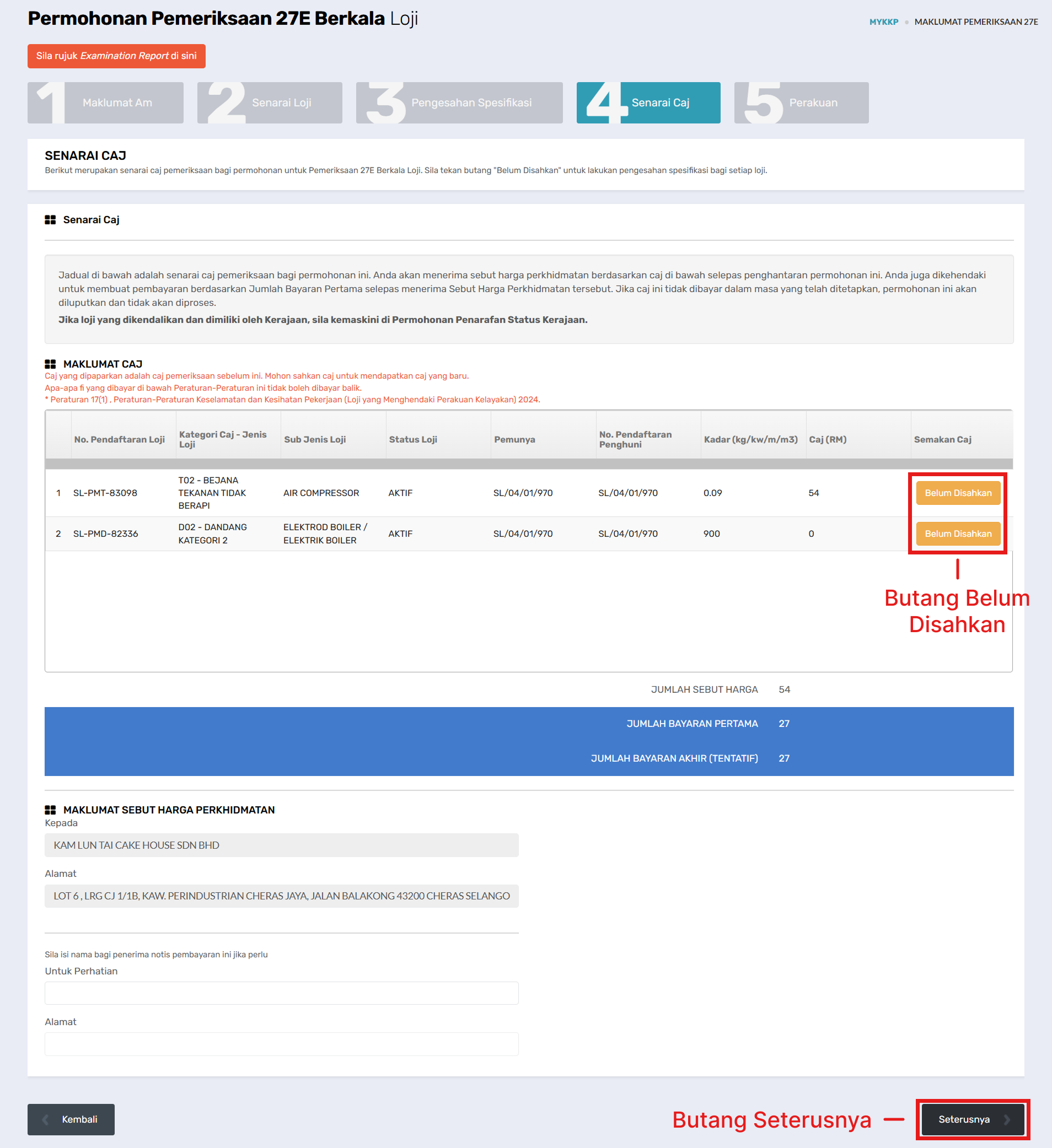
Tab 4: Senarai Caj
- Klik butang Belum Disahkan pada kolum Semakan Caj untuk pengemaskinian maklumat caj.
- Klik butang Simpan dan Sahkan Caj untuk simpan kadar caj yang telah ditetapkan.
- Klik butang OK pada halaman pop-up mesej berjaya.
- Klik butang Seterusnya.
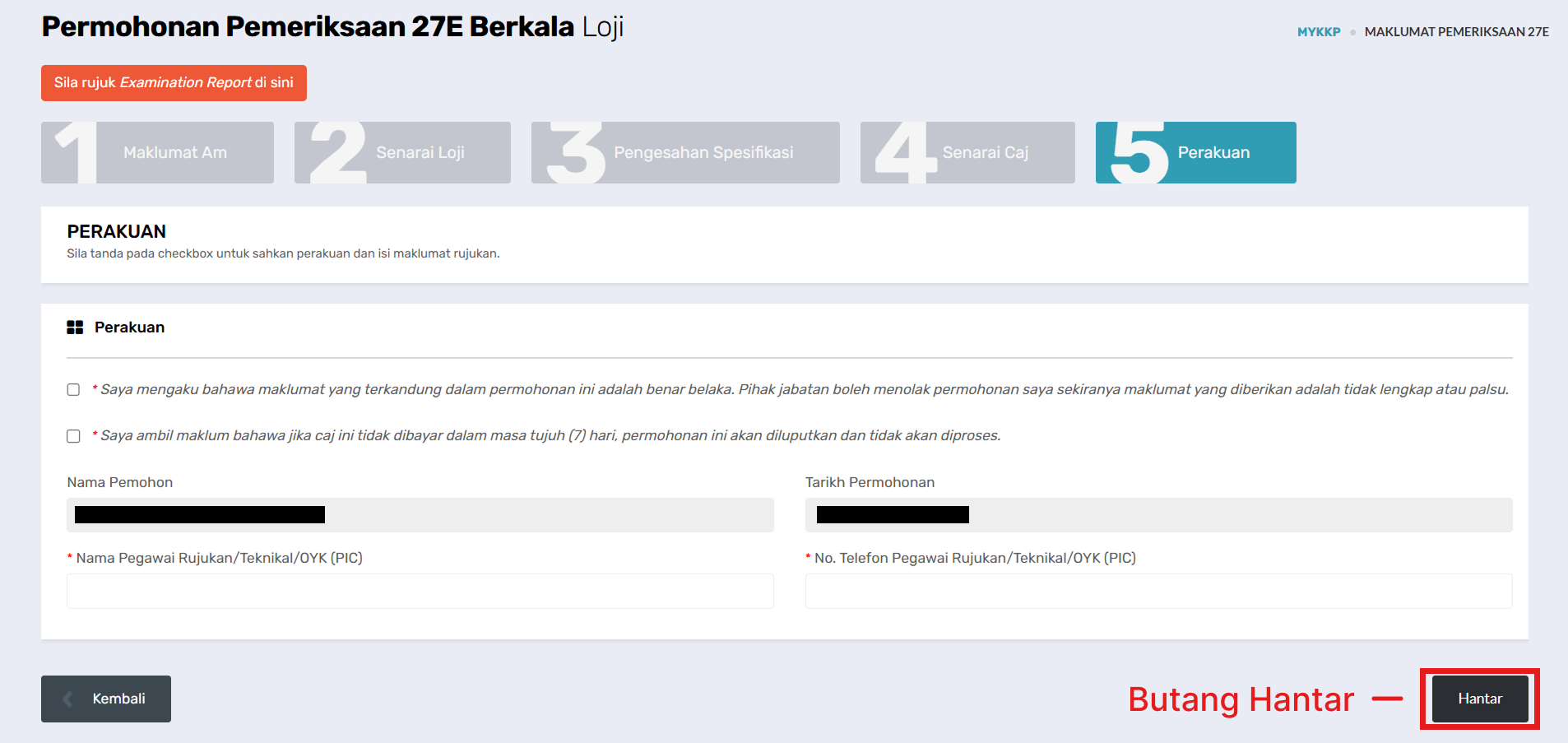
Tab 5: Perakuan
- Klik pada butang checkbox Perakuan.
- Isi maklumat pada medan ruangan yang berkaitan.
- Klik butang Hantar.
- Pop-up mesej “Permohonan Anda Telah Berjaya Dihantar! No. Rujukan Permohonan anda adalah XX/PEKALA/XX/XXXXX” akan terpapar.
Pemohon perlu membuat bayaran pemulaan dalam masa 7 hari dari tarikh penghantaran permohonan. Jika pembayaran tidak dijelaskan dalam tempoh tersebut, permohonan akan digugurkan secara automatik oleh sistem.
Untuk membuat pembayaran, sila rujuk 👉 Cara Pembayaran Fi.
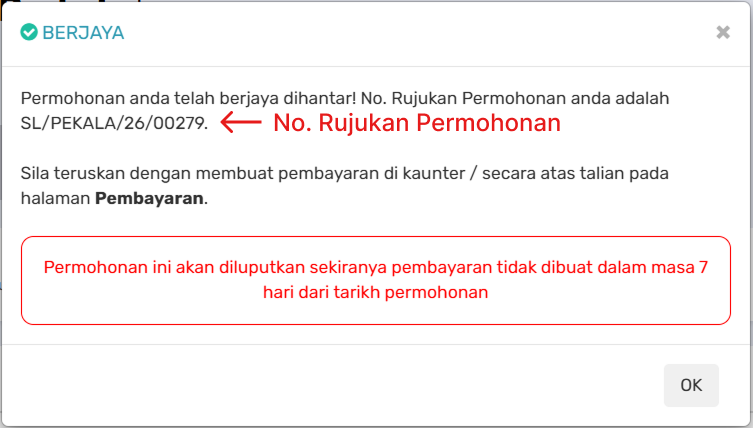
Pop-up Mesej Berjaya
Penghuni
Akses Halaman Log Masuk MyKKP
Klik pautan berikut: 👉 Log Masuk MyKKP
Halaman Log Masuk MyKKP
- Masukkan ID Pengguna dan Kata Laluan.
- Klik butang Log Masuk.
- Jika terlupa ID Pengguna, sila emel kepada MyKKP: mykkp@mohr.gov.my
- Jika terlupa Kata Laluan, sila klik Lupa Kata Laluan?
- Jika belum mempunyai akaun, sila klik Daftar sini
Masuk Ke Halaman Permohonan Pemeriksaan Berkala Loji
Halaman Menu Utama
- Klik pada butang Pendaftaran, Pemeriksaan, Pengujian Tempat Kerja/Loji/Projek Pembinaan.
- Klik Pemeriksaan Berkala Loji Berperakuan.
- Pilih butang radio Pemeriksaan Berkala - Penghuni.
- Klik butang Seterusnya.
Pengisian Borang Permohonan Pemeriksaan Berkala Loji
Tab 1: Maklumat Am
Tab 1: Maklumat Am
- Butang Rujukan: Klik butang berikut untuk merujuk Examination Report.
- Semak semua maklumat yang berkaitan.
- Isi maklumat pada medan di bahagian berikut:
- Maklumat Am
- Maklumat Alamat
- Maklumat Hubungan
- Klik butang Seterusnya.
Tab 2: Senarai Loji
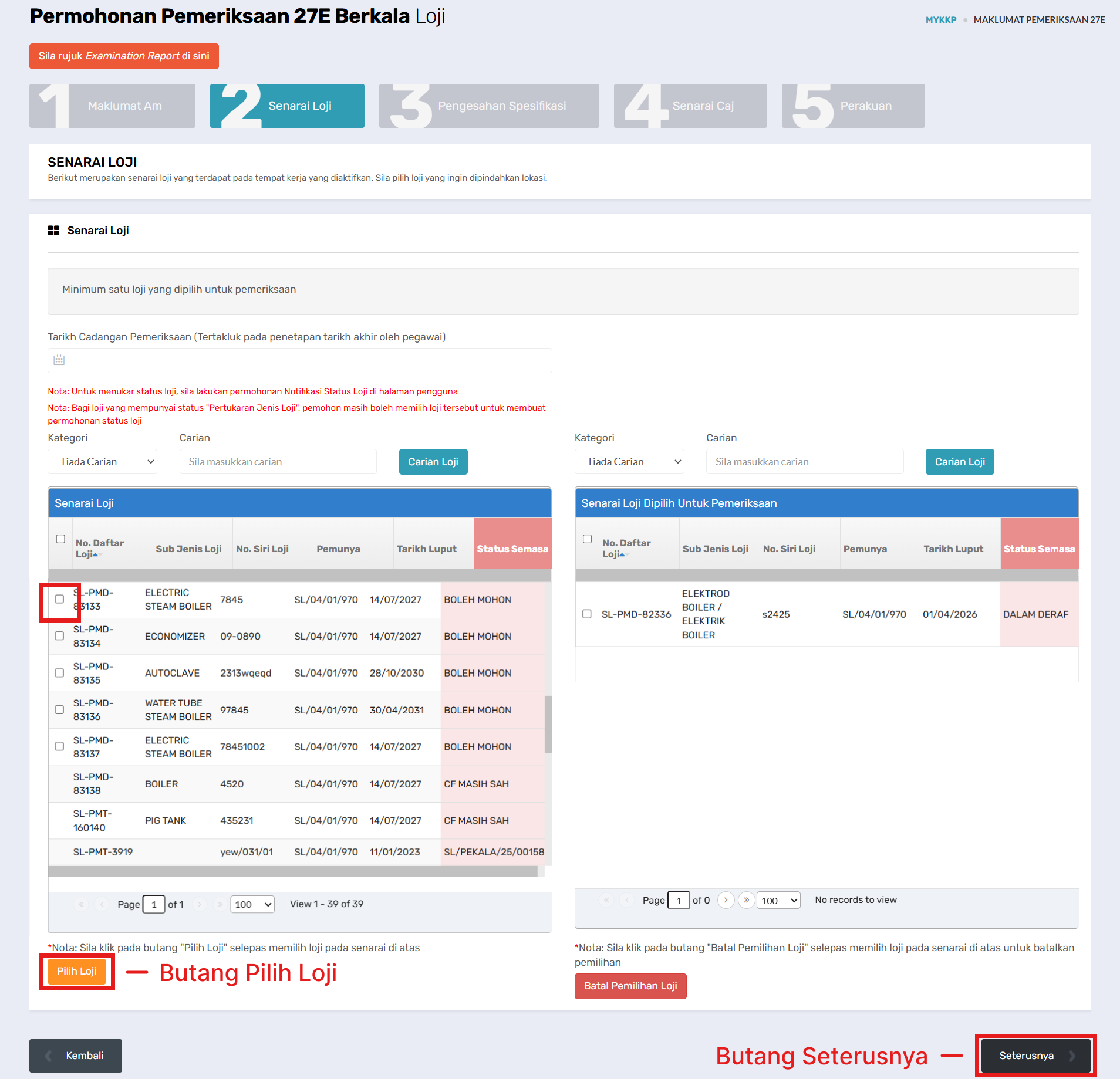
Tab 2: Senarai Loji
- Klik pada pilihan dropdown Kategori.
- Isi maklumat loji pada medan carian.
- Klik butang Carian Loji.
- Isi maklumat pada medan ruangan yang berkaitan. (Jika Perlu)
- Klik butang checkbox pada loji yang dikehendaki di jadual .
- Klik butang Pilih Loji dan loji yang dipilih akan masuk ke jadual .
- Klik butang Seterusnya.
Tab 3: Pengesahan Spesifikasi
Tab 3: Pengesahan Spesifikasi
- Klik butang Lihat Loji dan pop-up Pengesahan Spesifikasi akan dipaparkan.
- Klik butang Simpan selepas membuat semakan.
- Mesej berjaya yang dipaparkan. Klik butang OK pada pop-up tersebut.
- Pada pop-up Pengesahan Spesifikasi, klik butang Seterusnya.
- Ulangi langkah di atas bagi setiap tab dalam pop-up Pengesahan Spesifikasi, kemudian pada tab terakhir klik butang Pengesahan Spesifikasi.
- Butang Lihat Loji akan berubah dari warna oren menjadi warna hitam.
- Klik butang OK pada pop-up mesej berjaya yang dipaparkan.
- Klik butang Seterusnya.
Tab 4: Senarai Caj
Tab 4: Senarai Caj
- Klik butang Belum Disahkan pada kolum Semakan Caj untuk pengemaskinian maklumat caj.
- Klik butang Simpan dan Sahkan Caj untuk simpan kadar caj yang telah ditetapkan.
- Klik butang OK pada halaman pop-up mesej berjaya.
- Klik butang Seterusnya.
Tab 5: Perakuan
- Klik pada butang checkbox Perakuan.
- Isi maklumat pada medan ruangan yang berkaitan.
- Klik butang Hantar.
- Pop-up mesej “Permohonan Anda Telah Berjaya Dihantar! No. Rujukan Permohonan anda adalah XX/PEKALA/XX/XXXXX” akan terpapar.
Pemohon perlu membuat bayaran pemulaan dalam masa 7 hari dari tarikh penghantaran permohonan. Jika pembayaran tidak dijelaskan dalam tempoh tersebut, permohonan akan digugurkan secara automatik oleh sistem.
Untuk membuat pembayaran, sila rujuk 👉 Cara Pembayaran Fi.
Pop-up Mesej Berjaya
🔍 Semak Status Permohonan PEKALA
A. Semak Status - Permohonan Sedang Diproses
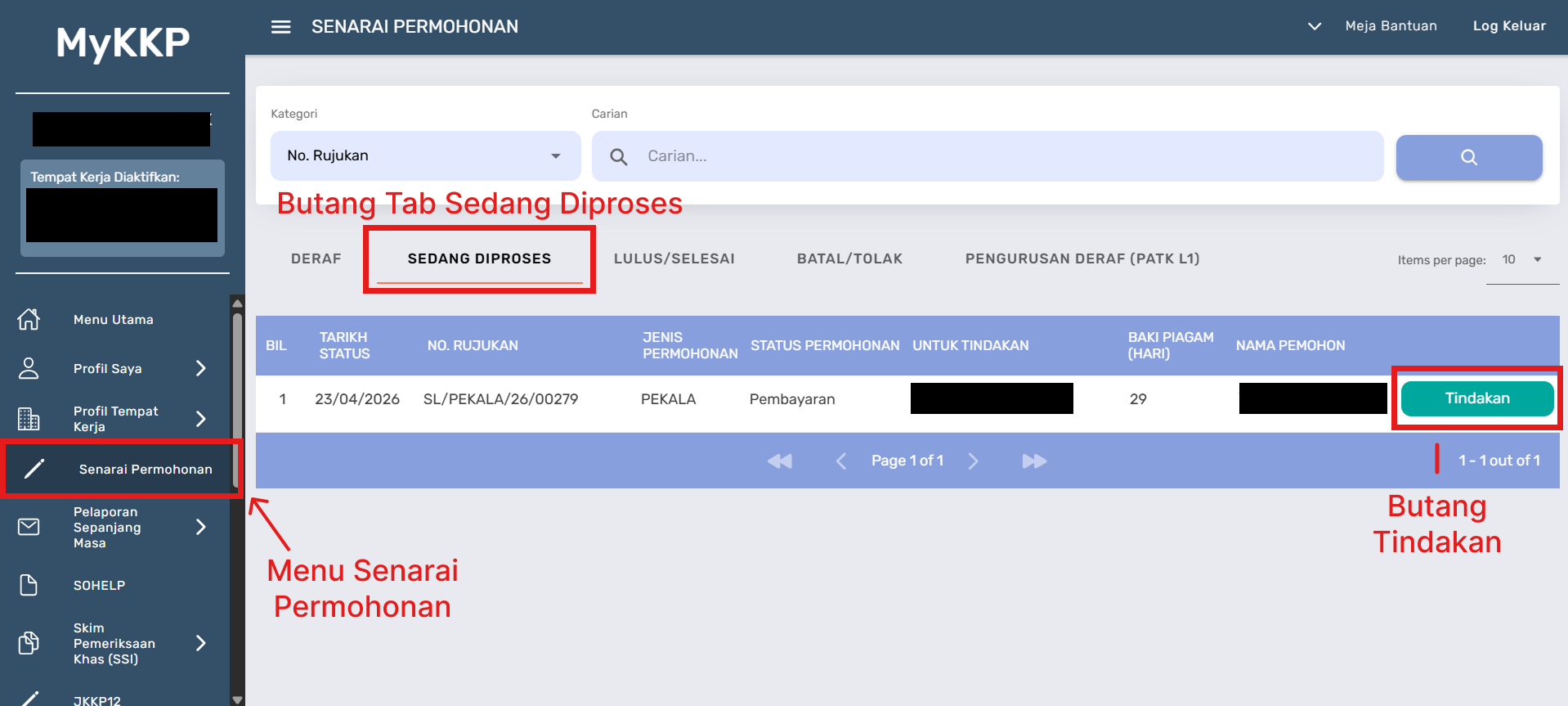
Contoh Paparan Status Permohonan Sedang Diproses
- Klik butang menu Senarai Permohonan pada side-bar disebelah kiri untuk memaparkan halaman Senarai Permohonan.
- Klik butang Tindakan pada status Sedang Diproses bagi jenis permohonan PEKALA.
- Klik butang Lihat Maklumat untuk menyemak permohonan PEKALA.
- Semak permohonan yang telah diisi setelah selesai membuat permohonan PEKALA.
B. Semak Status - Permohonan Selesai Diproses
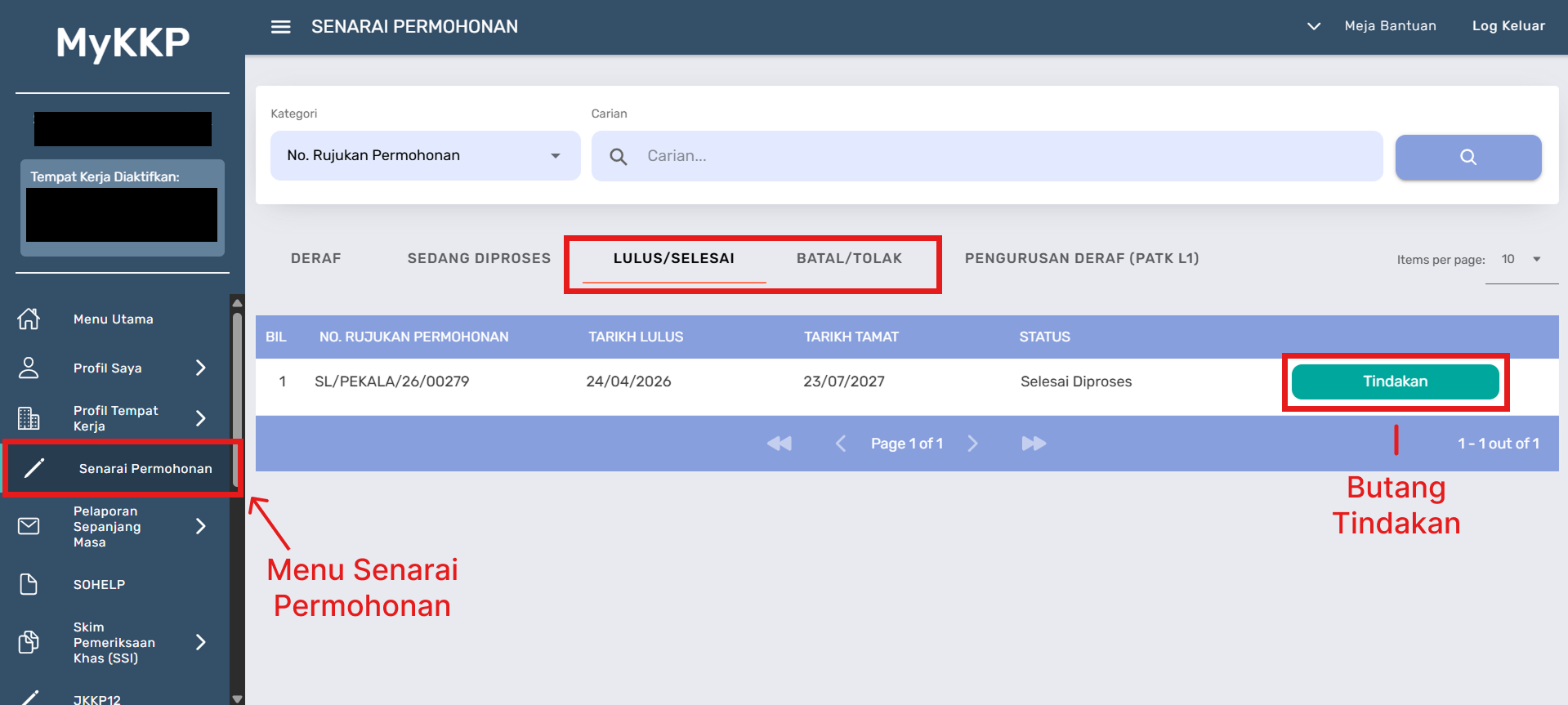
Contoh Paparan Status Permohonan Selesai Diproses
- Klik butang menu Senarai Permohonan pada side-bar disebelah kiri untuk memaparkan halaman Senarai Permohonan.
- Klik butang Tindakan pada status Selesai Diproses – Diluluskan / Selesai Diproses - Dibatalkan bagi jenis permohonan PEKALA.
- Klik butang Lihat Maklumat untuk menyemak permohonan PEKALA.
📄 Lihat Sebut Harga Perkhidmatan
Terdapat DUA (2) cara untuk menyemak dokumen Sebut Harga Perkhidmatan:
A. Dari Halaman Senarai Permohonan
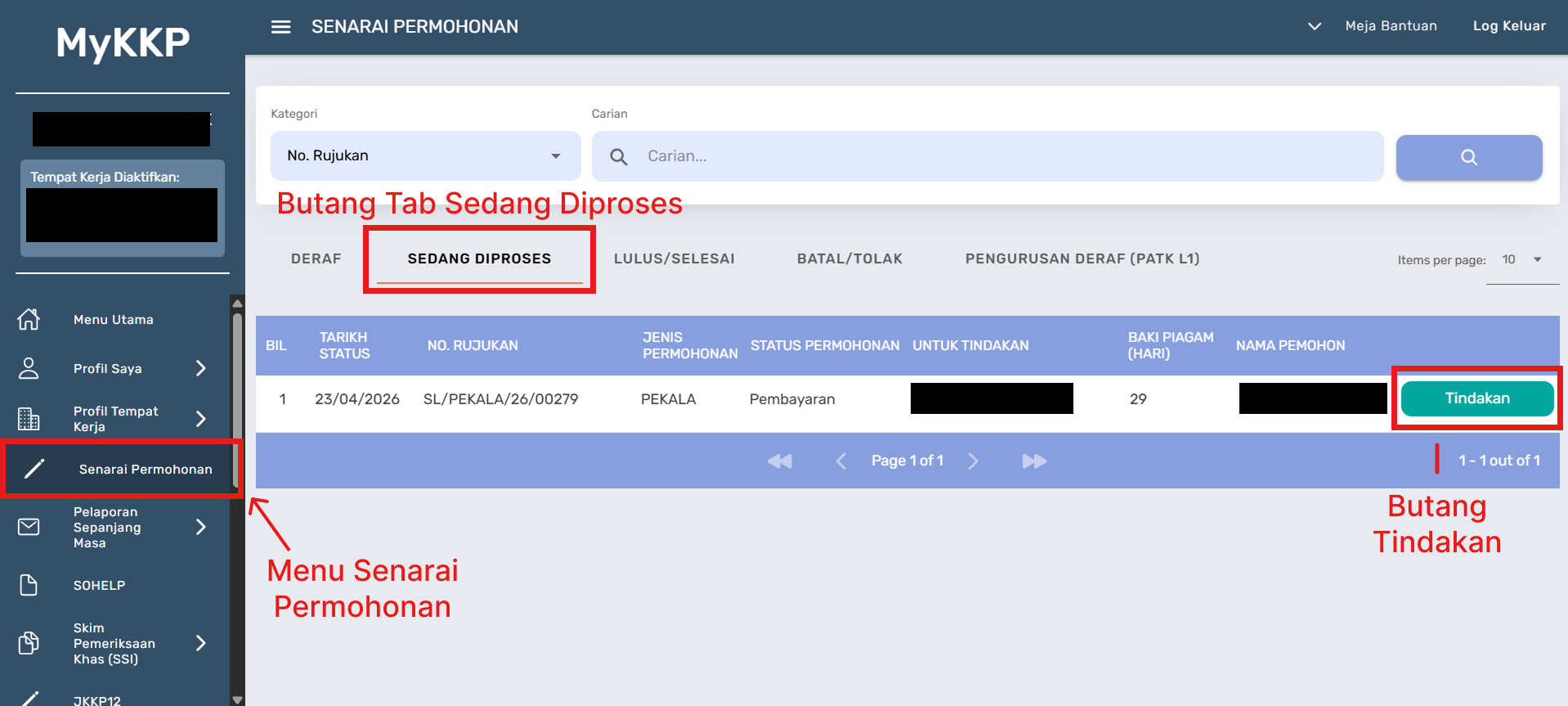
Halaman Senarai Permohonan
- Klik butang Senarai Permohonan pada menu sebelah kiri seterusnya klik butang tab Sedang Diproses.
- Klik butang Tindakan pada permohonan yang ingin disemak dan klik butang dropdown Lihat Sebut Harga Perkhidmatan.
- Dokumen Sebut Harga Perkhidmatan akan dipaparkan pada tab baru.
B. Dari Halaman Pembayaran
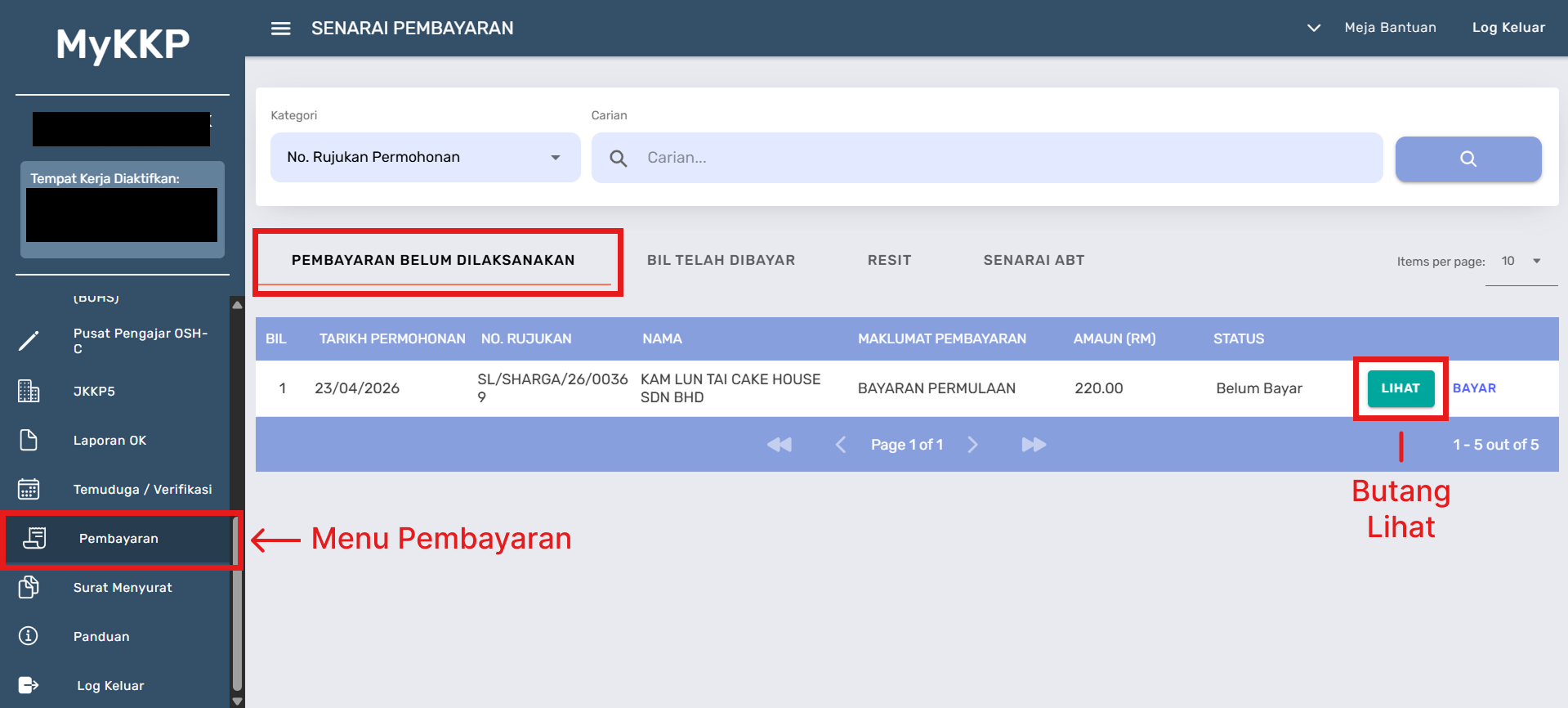
Halaman Senarai Pembayaran
- Klik butang menu Pembayaran dan klik butang Lihat.
- Dokumen Sebut Harga Perkhidmatan akan dipaparkan pada tab baru.
💳 Bayaran Permulaan & Bayaran Akhir
Terdapat DUA (2) pembayaran bagi permohonan PEKALA iaitu:
- Bayaran Permulaan - Bayaran selepas penghantaran permohonan.
- Bayaran Akhir - Bayaran selepas permohonan selesai diproses pegawai.
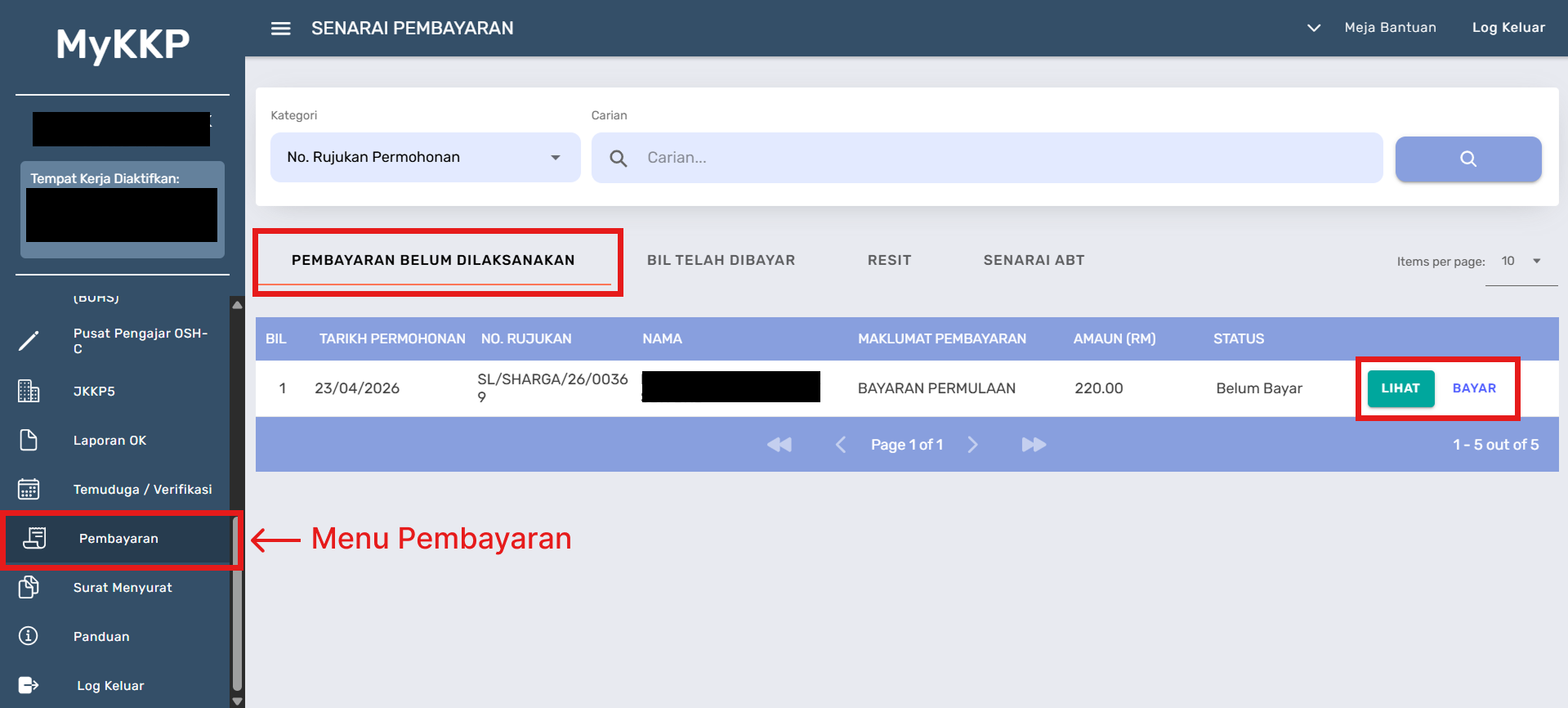
Halaman Senarai Pembayaran
- Klik butang menu Pembayaran.
- Klik butang Lihat (Jika Perlu). Dokumen Kenyataan Bil Tuntutan akan dipaparkan pada tab baru.
- Klik butang Bayar dan pop-up pembayaran akan dipaparkan.
- Pilih kaedah pembayaran yang dikehendaki sama ada Kad Kredit/Kad Debit atau FPX.
- Klik butang Bayar untuk meneruskan pembayaran.
- Pilih butang Card.
- Klik butang Pay untuk meneruskan pembayaran secara Kad Debit/Kad Kredit.
- Isi maklumat Kad yang diperlukan.
- Klik butang Pay untuk meneruskan transaksi.
- Pilih butang Online Banking atau Online Banking (B2B).
- Pilih bank yang dikehendaki.
- Klik butang Pay untuk meneruskan pembayaran.
- Anda akan diarahkan ke laman bank yang dipilih.
- Log masuk ke akaun perbankan internet dan lengkapkan proses pembayaran.
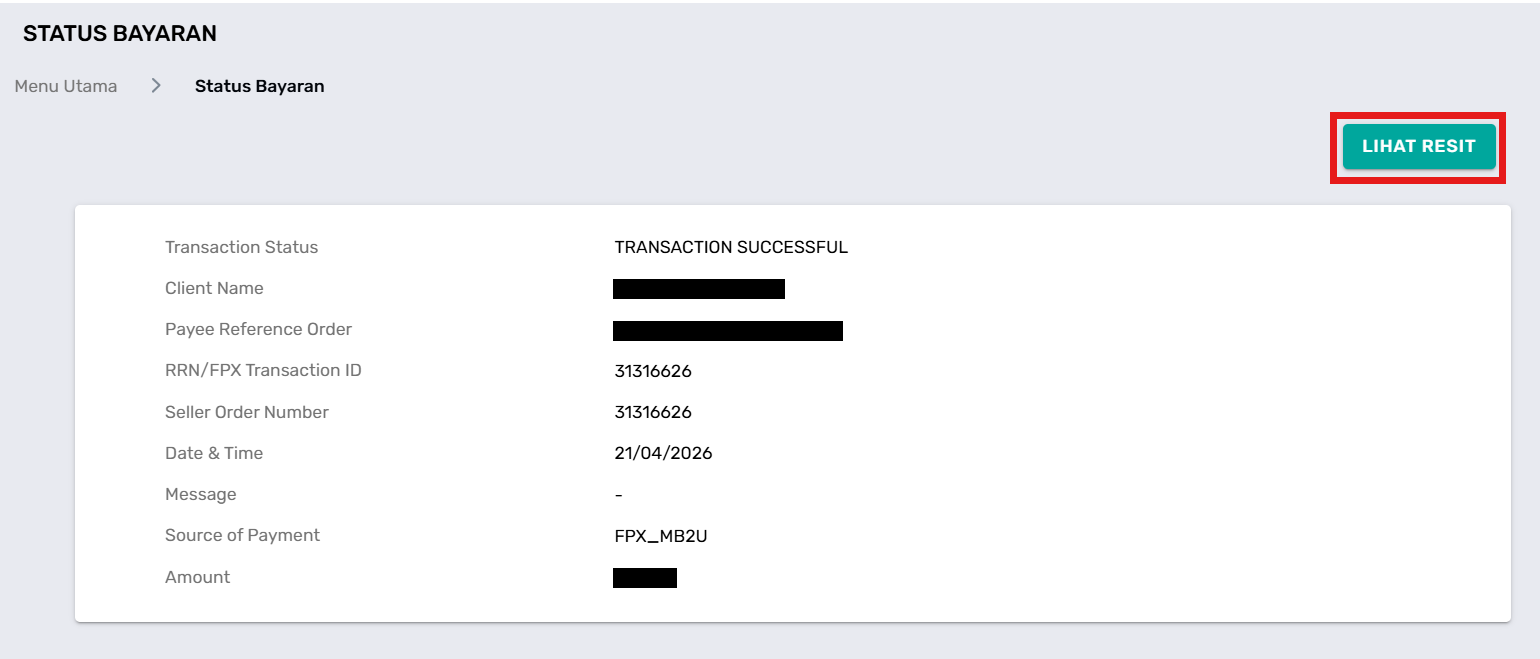
- Setelah pembayaran berjaya, anda akan diarahkan semula ke sistem MYKKP dan status pembayaran akan dikemaskini.
- Pembayaran memerlukan kelulusan daripada pihak organisasi atau syarikat anda terlebih dahulu.
- Status pembayaran akan mengambil masa sehingga 24 jam untuk dikemaskini dalam sistem MYKKP selepas kelulusan diberikan.
- Selepas pembayaran berjaya, klik butang Lihat Resit untuk melihat salinan resit sebagai bukti pembayaran.
- Maklumat resit akan dipaparkan pada halaman tab baru.
A. Pembayaran melalui Kad Kredit/Kad Debit
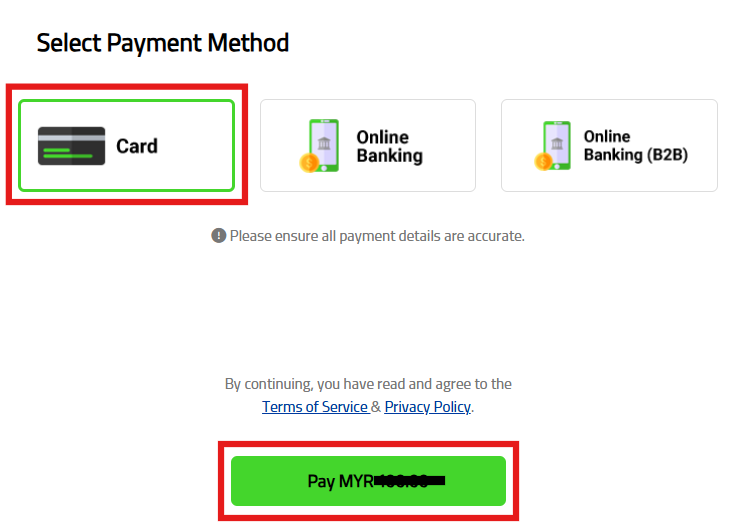
Pilihan Kaedah Pembayaran
B. Pembayaran melalui FPX
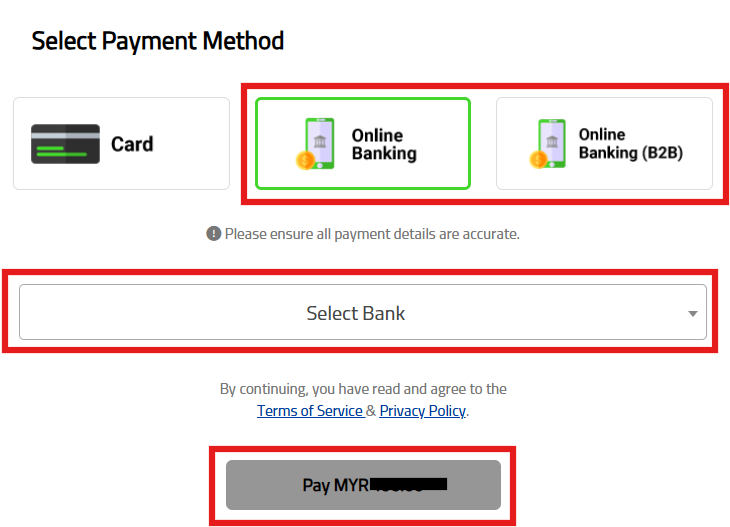
Pilihan Kaedah Pembayaran
Bagi pembayaran melalui Online Banking (B2B):
Halaman Status Bayaran