📝 Pelaporan Orang Kompeten
Klik pautan berikut: 👉 Log Masuk MyKKP
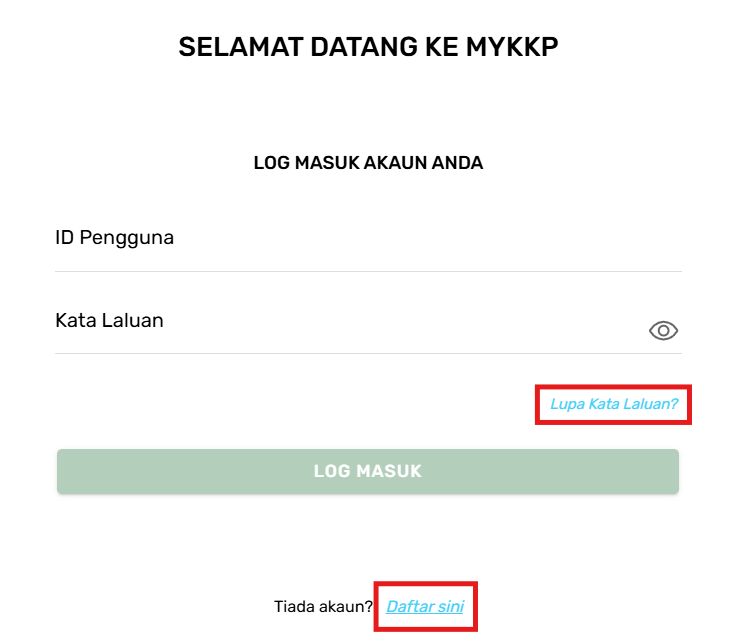
Halaman Log Masuk MyKKP
- Masukkan ID Pengguna dan Kata Laluan.
- Klik butang Log Masuk.
ℹ️ INFO
- Jika terlupa ID Pengguna, sila emel kepada MyKKP: mykkp@mohr.gov.my
- Jika terlupa Kata Laluan, sila klik Lupa Kata Laluan?
- Jika belum mempunyai akaun, sila klik Daftar sini
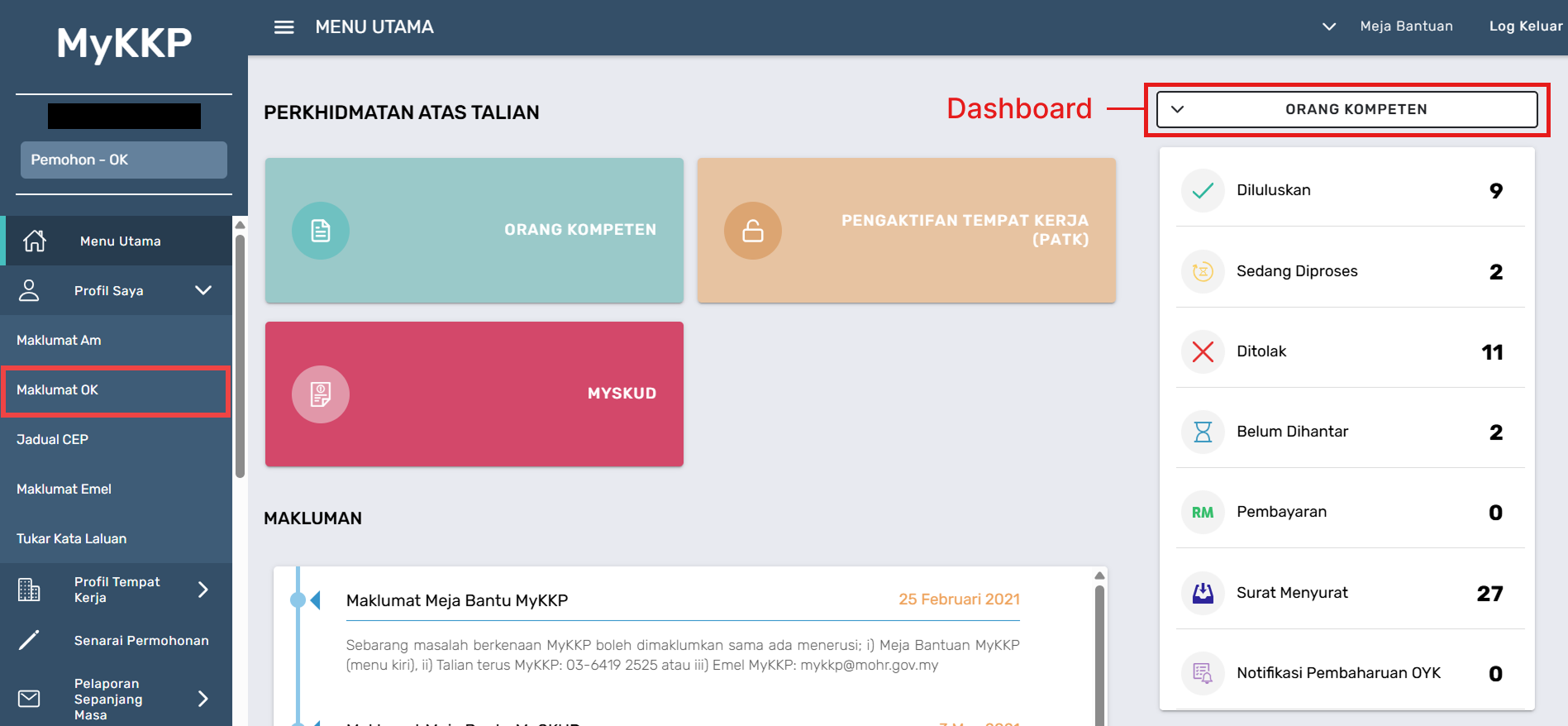
Halaman Menu Utama
- Pada halaman Menu Utama, klik pada butang Profil Saya dan seterusnya pada butang .
ℹ️ INFO
- Pastikan dashboard yang dipilih adalah dashboard Orang Kompeten.
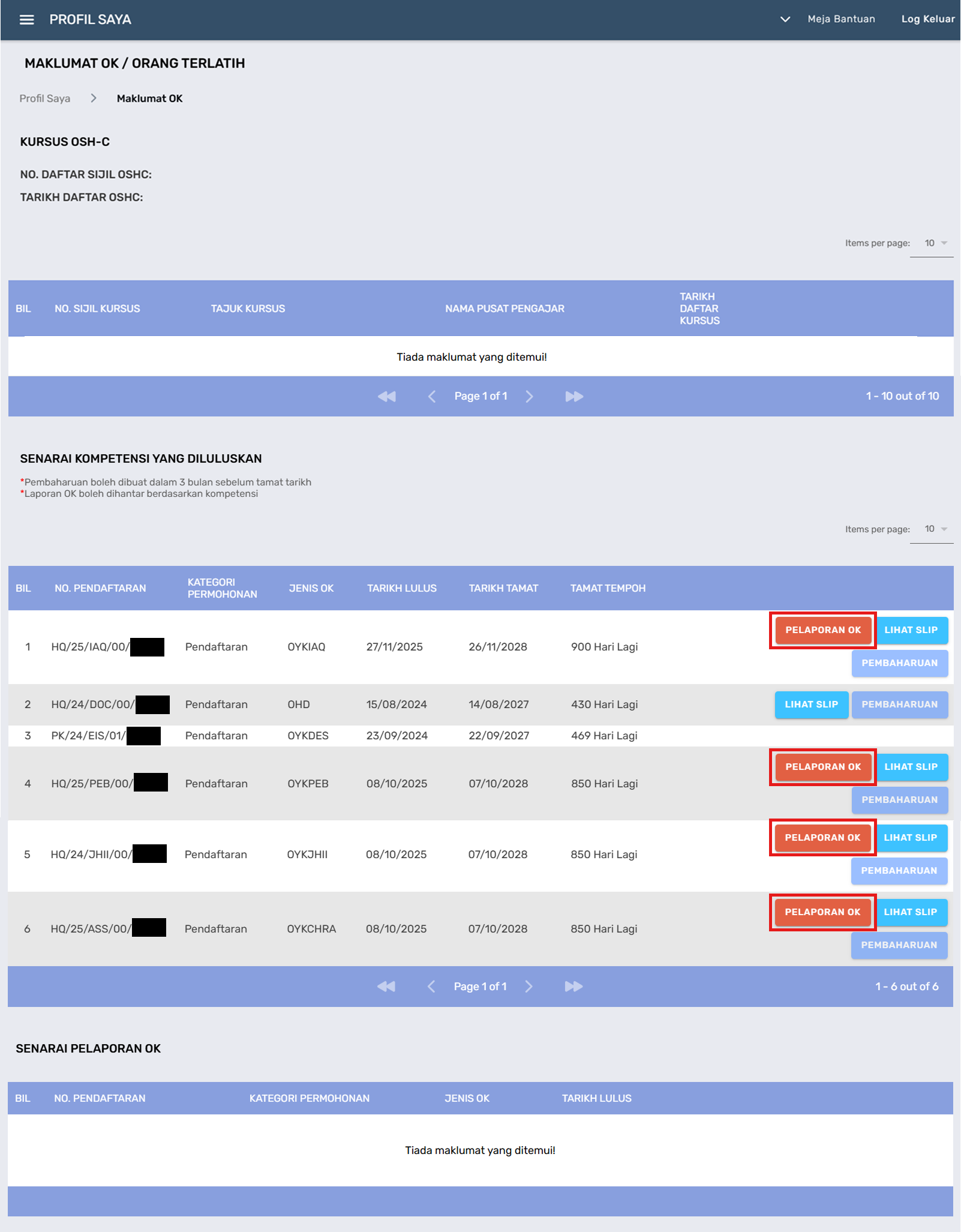
Halaman Profil Saya - Maklumat OK / Orang Terlatih
- Halaman akan dipaparkan.
- Skrol ke bawah dan pergi ke bahagian Senarai Kompetensi Yang Diluluskan.
- Klik butang Lihat Slip untuk melihat paparan Slip Ringkas Perakuan Pendaftaran.
- Klik butang Pembaharuan untuk membuat permohonan pembaharuan bagi Orang Kompeten yang akan atau telah tamat tempoh.
- Klik butang Pelaporan OK untuk membuat pelaporan Orang Kompeten bagi modul yang dikehendaki.
ℹ️ INFO
Bagi Pelaporan OK, modul Orang Kompeten yang terlibat adalah seperti berikut:
- Penaksir Risiko Bising (OYKPEB)
- Juruteknik Higien 1 (OYKJHI)
- Juruteknik Higien 2 (OYKJHII)
- Pengapit (OYKCHRA)
- Kualiti Udara Dalaman (OYKIAQ)
- Penguji Gas Bertauliah dan Penyelia Kemasukan (OYKAGTES)
- Penyelia Keselamatan Tapak Bina (OYKSSS)
- Pegawai Keselamatan dan Kesihatan (OYKSHO)
- Major Hazard (OYKMH)
Langkah 3: Pengisian Pelaporan Orang Kompeten
Tab 1: Maklumat Pemohon
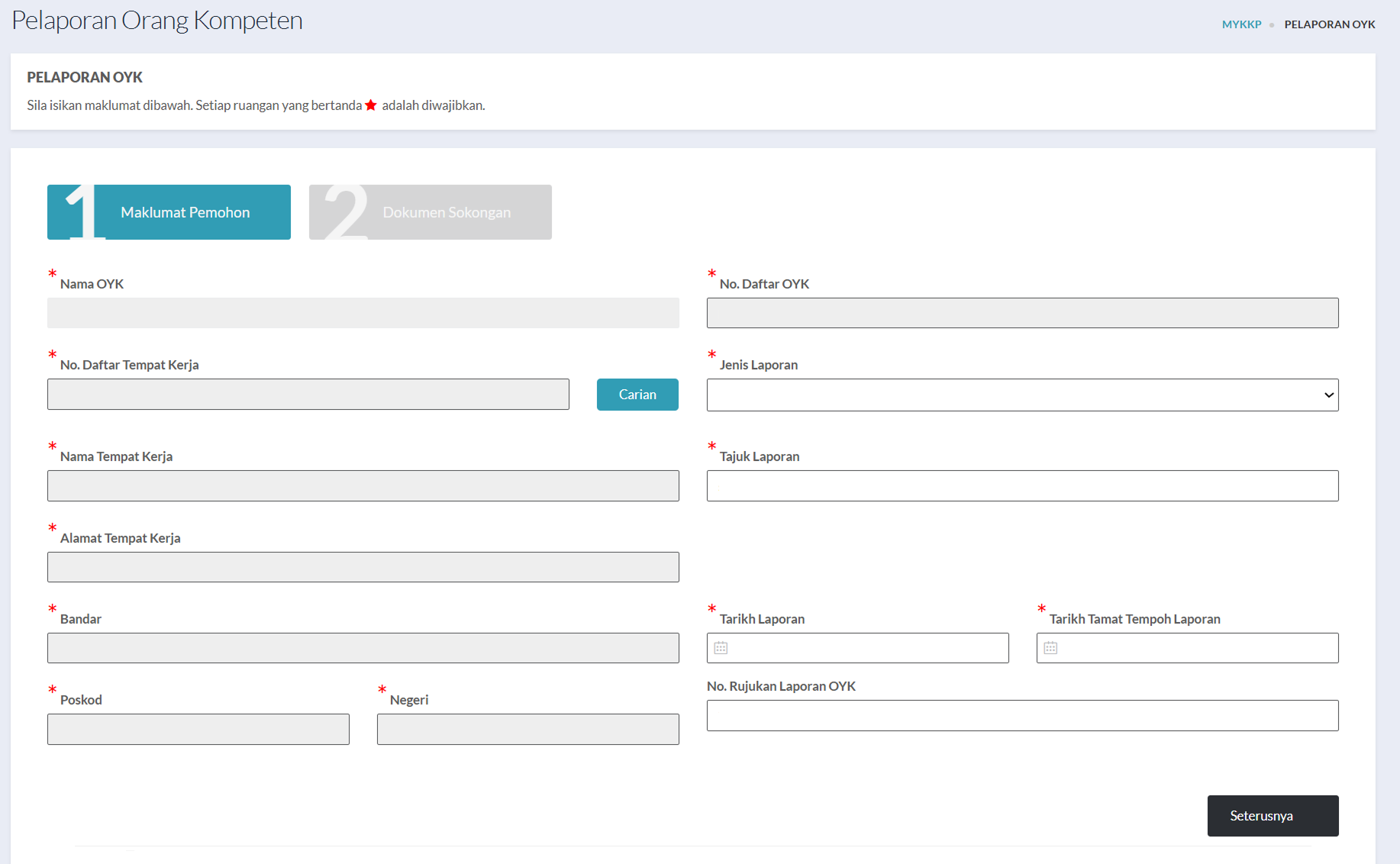
Tab 1: Maklumat Pemohon
- Isi maklumat di medan yang disediakan.
- Klik butang Carian untuk memilih premis.
- Pop-up carian premis akan dipaparkan.
- Pilih premis yang dikehendaki dan klik butang Pilih.
- Isi maklumat yang dikendaki pada ruangan yang disediakan.
- Jika ingin membatalkan pilihan, klik butang Batal Pemilihan Premis.
- Klik butang Seterusnya.
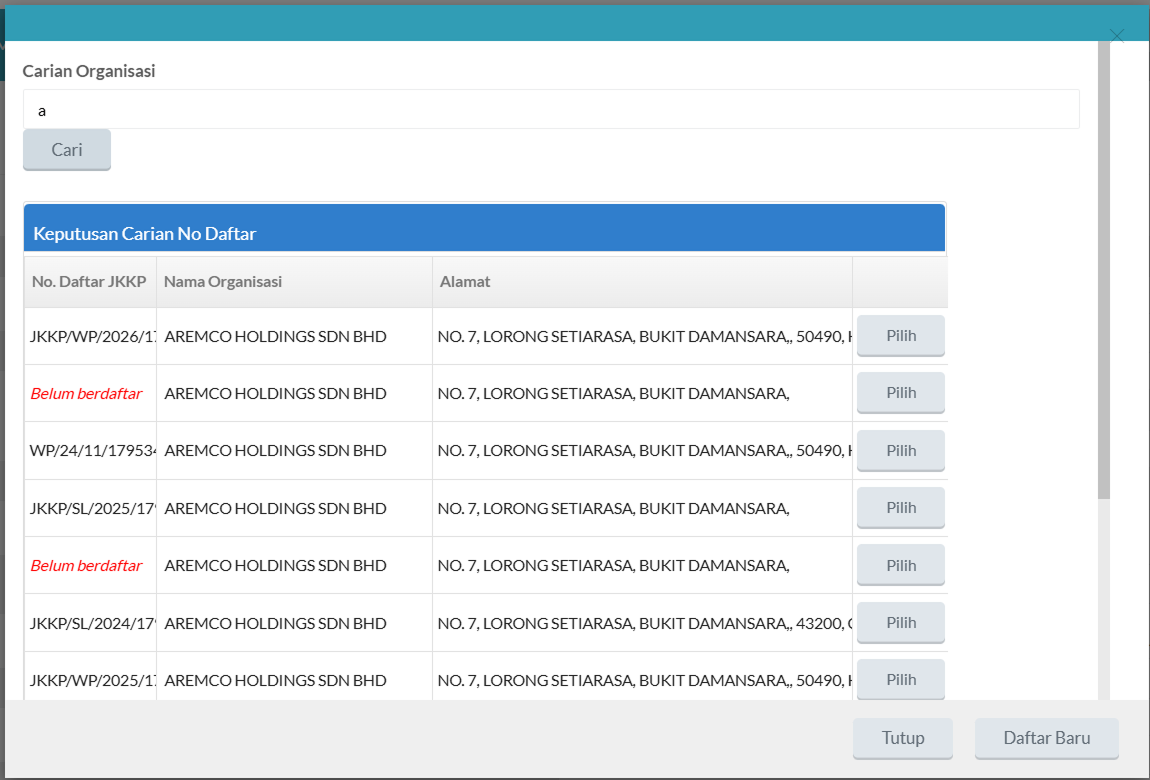
Pop-up Carian Premis
💡 TIP
Premis Yang Dipilih Untuk Pemberitahuan Pembukaan akan dipaparkan.
Tab 2: Dokumen Sokongan
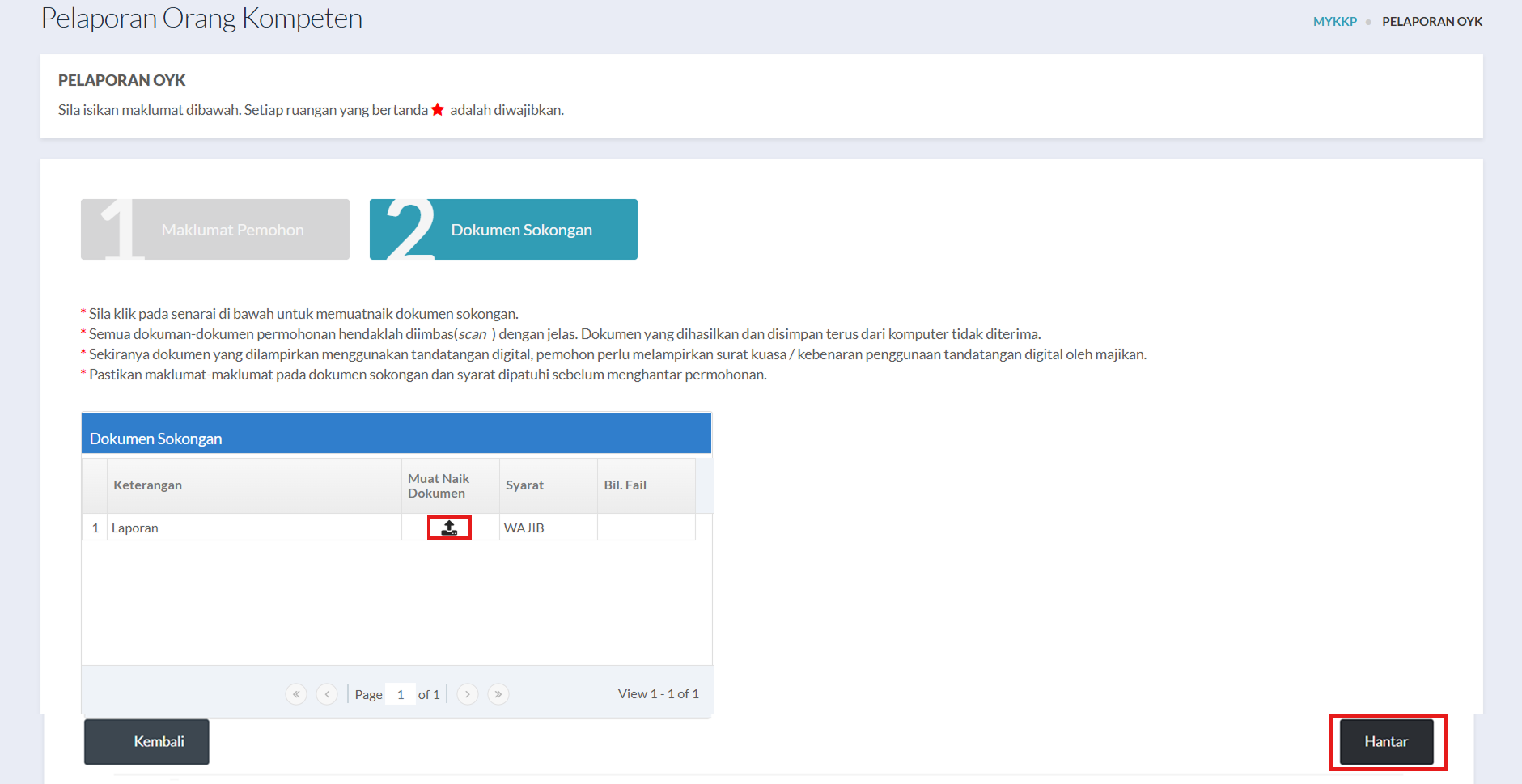
Tab 2: Dokumen Sokongan
- Klik butang
 untuk memuat naik dokumen PDF yang berkenaan pada medan bersyarat Wajib.
 - Isi medan Diskripsi dan klik butang Choose File untuk memilih dokumen.
- Klik butang Simpan. Pop-up mesej berjaya akan dipaparkan dan klik butang OK.
- Dokumen yang berjaya dimuat naik akan dipaparkan dalam jadual Senarai Dokumen.
- Klik butang Tutup. Pada kolum Bil. Fail akan menunjukkan jumlah bilangan fail yang telah dimuat naik.
⚠️ AMARAN
- Pastikan dokumen yang dimuat naik adalah mengikut format yang ditetapkan.
- Pastikan saiz dokumen tidak melebihi 20MB.
- Sila pastikan nama lampiran tidak mengandungi simbol. [Contoh: ! @ # $ % ^ & * ( ) - + dll...]
ℹ️ INFO
Bagi menghapuskan dokumen yang telah dimuat naik 👉 Klik butang Hapus Fail pada Jadual Senarai Dokumen.
- Klik butang Hantar.