📝 Pendaftaran Akaun MyKKP
📌 Pengenalan
Pendaftaran akaun diperlukan untuk membolehkan pengguna mengakses sistem MyKKP dan membuat permohonan berkaitan keselamatan dan kesihatan pekerjaan (KKP).
🎯 Tujuan
- Membolehkan pengguna mencipta akaun sendiri
- Menyimpan maklumat pengguna dalam sistem
- Memberikan akses kepada fungsi permohonan
👤 Siapa perlu daftar?
- Individu berkaitan keselamatan dan kesihatan pekerjaan
- Pengguna baharu yang belum mempunyai akaun
🧭 Langkah-langkah Pendaftaran
Akses Halaman Pendaftaran
Klik pautan berikut: 👉 Daftar Akaun MyKKP
💡 TIP
Pastikan sambungan internet stabil sebelum memulakan pendaftaran.
Isi Maklumat Peribadi
A. Maklumat Diri
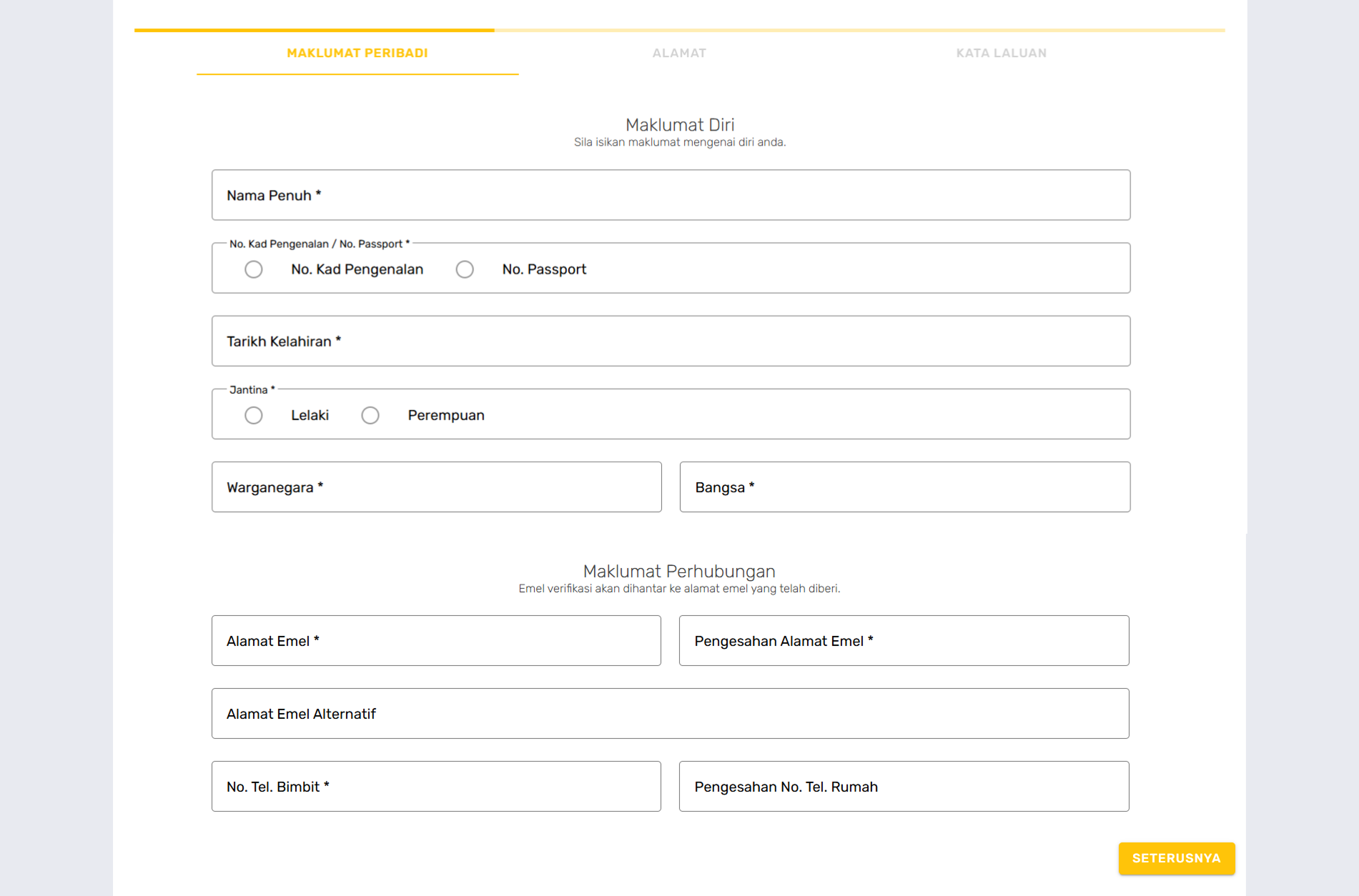
Halaman Utama Pendaftaran MyKKP
-
Isi Nama Penuh seperti dalam kad pengenalan atau pasport.
-
Pilih No. Kad Pengenalan / Passport dan masukkan nombor yang sah.
Jika No. Kad Pengenalan dipilih, Tarikh Lahir dijana automatik. Jika Pasport, isi secara manual. -
Pilih Jantina, Warganegara dan Bangsa.
B. Maklumat Perhubungan
- Isi Alamat Emel yang aktif dan isi semula emel pada Pengesahan Emel untuk pengesahan.
ℹ️ INFO
Kod pengesahan akan dihantar ke emel yang dinyatakan di atas.
-
Isi No. Telefon Bimbit yang aktif.
-
Isi Emel Alternatif (Opsional) dan No. Telefon Rumah (Opsional) jika ada.
⚠️ AMARAN
Pastikan emel dan nombor telefon adalah betul untuk mengelakkan kegagalan pengesahan.
- Klik butang 👉 Seterusnya untuk meneruskan pendaftaran.
Isi Maklumat Alamat
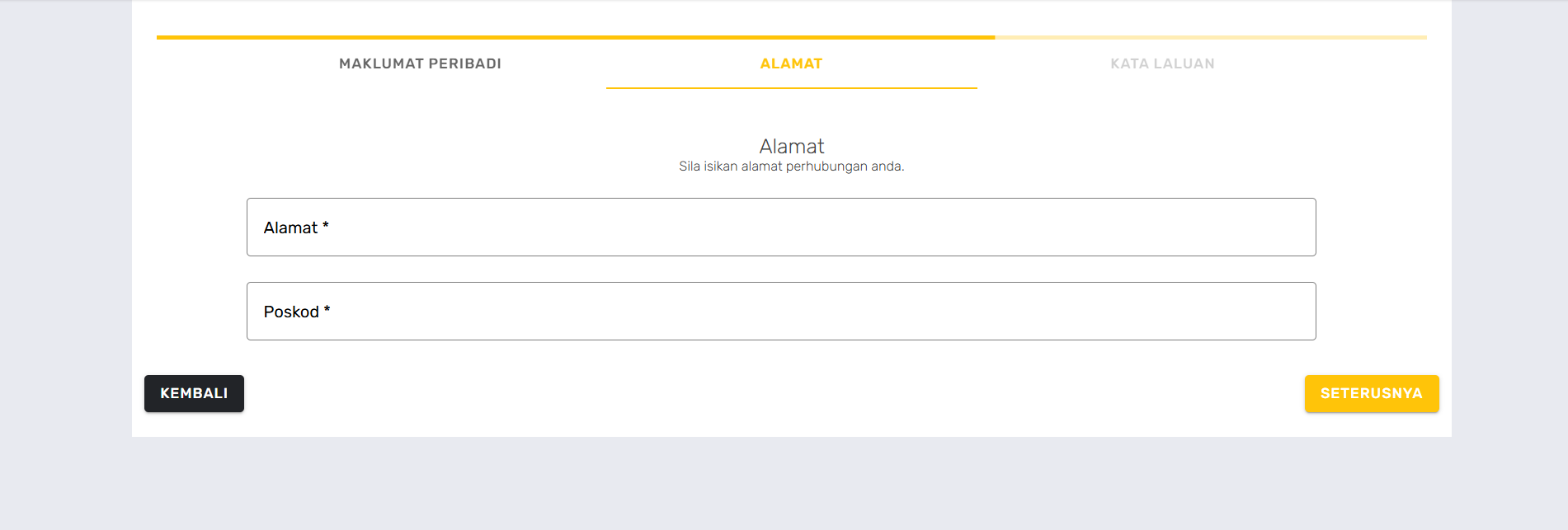
Halaman Alamat
- Isi Alamat kedudukan / surat-menyurat (nombor rumah, nama jalan, dan kawasan).
⚠️ AMARAN
Poskod, Bandar dan Negeri tidak perlu diisi di medan ini.
- Isi Poskod yang tepat dan semak medan Negeri dan Bandar yang dipaparkan adalah berdasarkan maklumat Poskod yang diisi.
✅ DO
- Poskod mestilah 5 digit
- Pastikan padanan poskod dengan negeri & bandar adalah betul
❌ DON'T
- Poskod yang tidak sah akan menyebabkan ralat sistem
- Klik butang 👉 Seterusnya untuk meneruskan pendaftaran.
Tetapkan Kata Laluan
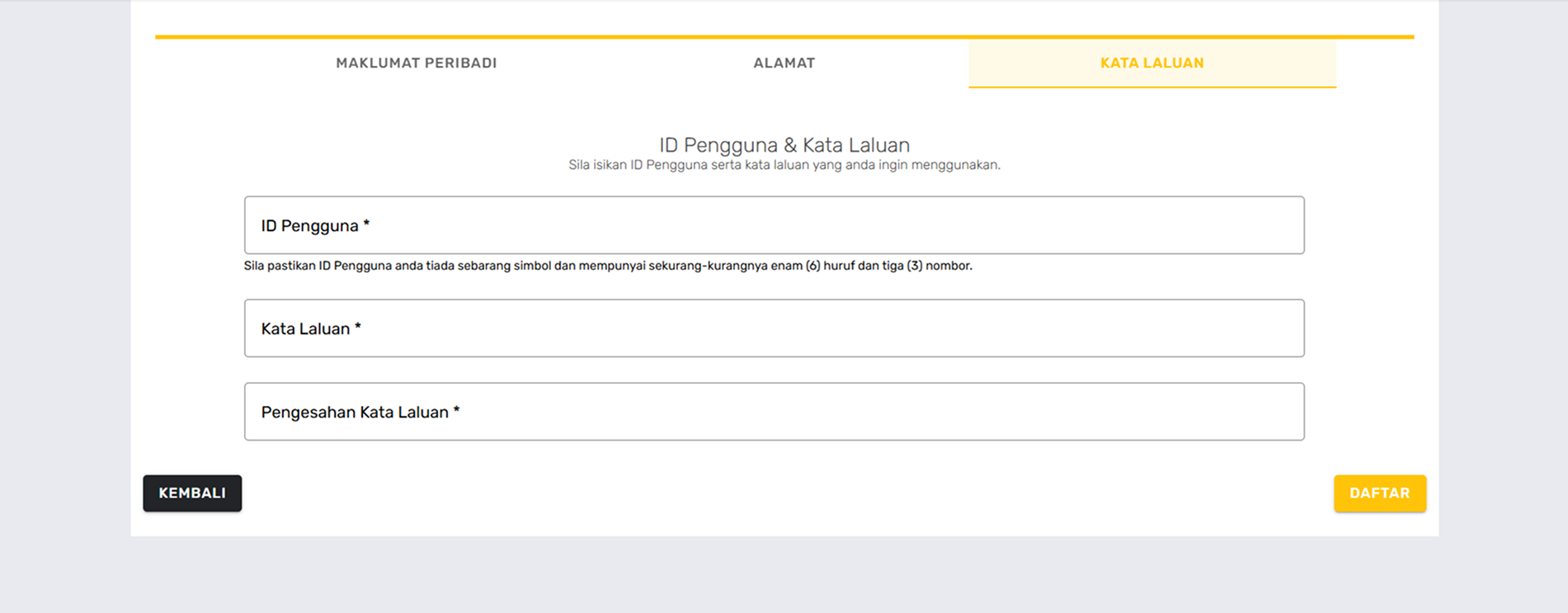
Halaman Kata Laluan
- Isi ID Pengguna mengikut tip dibawah 👇.
💡 TIP
- Mempunyai sekurang-kurangnya enam (6) huruf dan tiga (3) digit nombor.
- Pastikan ID Pengguna anda tiada sebarang simbol.
- Isi Kata Laluan dan Pengesahan Kata Laluan.
💡 TIP
- Sekurang-kurangnya enam (6) huruf:
- 1 nombor.
- 1 aksara.
- 1 simbol.
Pengesahan Akaun MyKKP
- Klik butang Daftar, dan mesej berjaya akan dipaparkan.
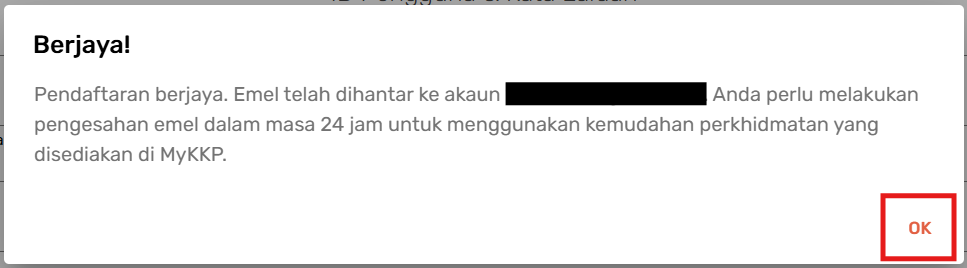
Mesej Pendataran Berjaya
- Semak emel dan klik pada link "Verifikasi Akaun MyKKP Saya" bagi pengesahan akaun.
💡 TIP
- Jika tidak menerima emel, semak folder Spam atau Junk.
- Jika masih tidak menjumpai, sila emel kepada MyKKP Nama Penuh, Emel dan No. IC anda.
🎉 Akaun anda kini sedia digunakan!