Pendaftaran Akaun MyKKP
Last Updated5 Ogos 2026
📌 Pengenalan
Pendaftaran akaun diperlukan untuk membolehkan pengguna mengakses sistem MyKKP dan membuat permohonan berkaitan keselamatan dan kesihatan pekerjaan (KKP).
🎯 Tujuan
- Membolehkan pengguna mencipta akaun sendiri.
- Menyimpan maklumat pengguna dalam sistem.
- Memberikan akses kepada fungsi permohonan.
👤 Siapa Perlu Daftar?
- Individu yang terlibat dalam keselamatan dan kesihatan pekerjaan.
- Pengguna baharu yang belum mempunyai akaun MyKKP.
🧭 Langkah-langkah Pendaftaran
Akses Halaman Pendaftaran
Klik pautan berikut: 👉 Daftar Akaun MyKKP
💡 TIP
Pastikan sambungan internet stabil sebelum memulakan pendaftaran.
Isi Maklumat Peribadi
Maklumat Diri
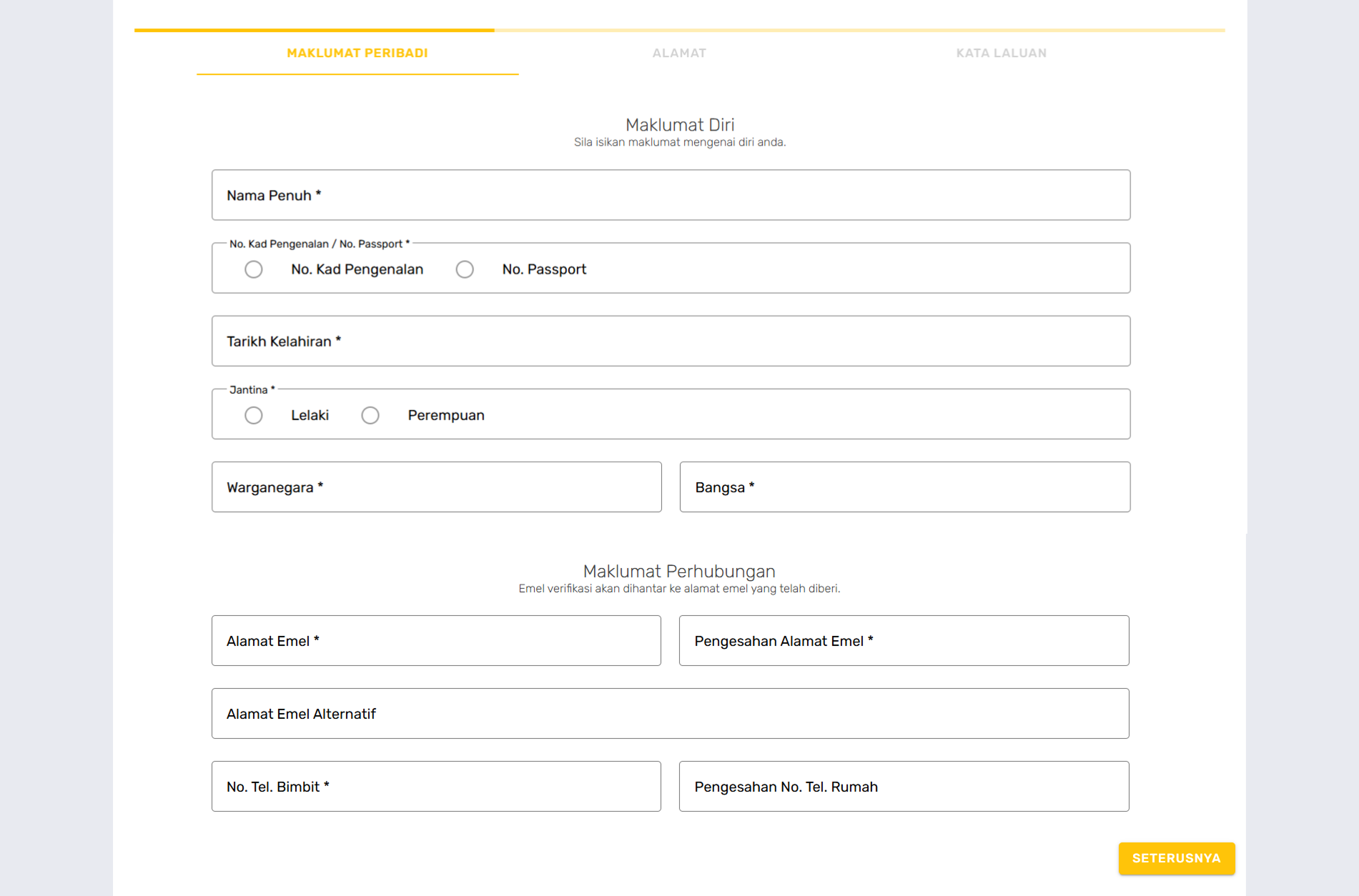
Halaman Maklumat Peribadi
-
Isi Nama Penuh seperti dalam kad pengenalan atau pasport.
-
Pilih No. Kad Pengenalan / Pasport dan masukkan nombor yang sah.
- Jika No. Kad Pengenalan dipilih, medan Tarikh Lahir akan dijana secara automatik.
- Jika Pasport dipilih, isi medan Tarikh Lahir secara manual.
-
Pilih Jantina, Warganegara dan Bangsa.
Maklumat Perhubungan
- Isi Alamat Emel yang aktif dan isi semula alamat emel pada medan Pengesahan Emel.
ℹ️ INFO
Kod pengesahan akan dihantar ke alamat emel yang dinyatakan.
-
Isi No. Telefon Bimbit yang aktif.
-
Isi Emel Alternatif dan No. Telefon Rumah jika ada.
⚠️ AMARAN
Pastikan alamat emel dan nombor telefon yang dimasukkan adalah betul untuk mengelakkan kegagalan pengesahan.
- Klik butang Seterusnya untuk meneruskan pendaftaran.
Isi Maklumat Alamat
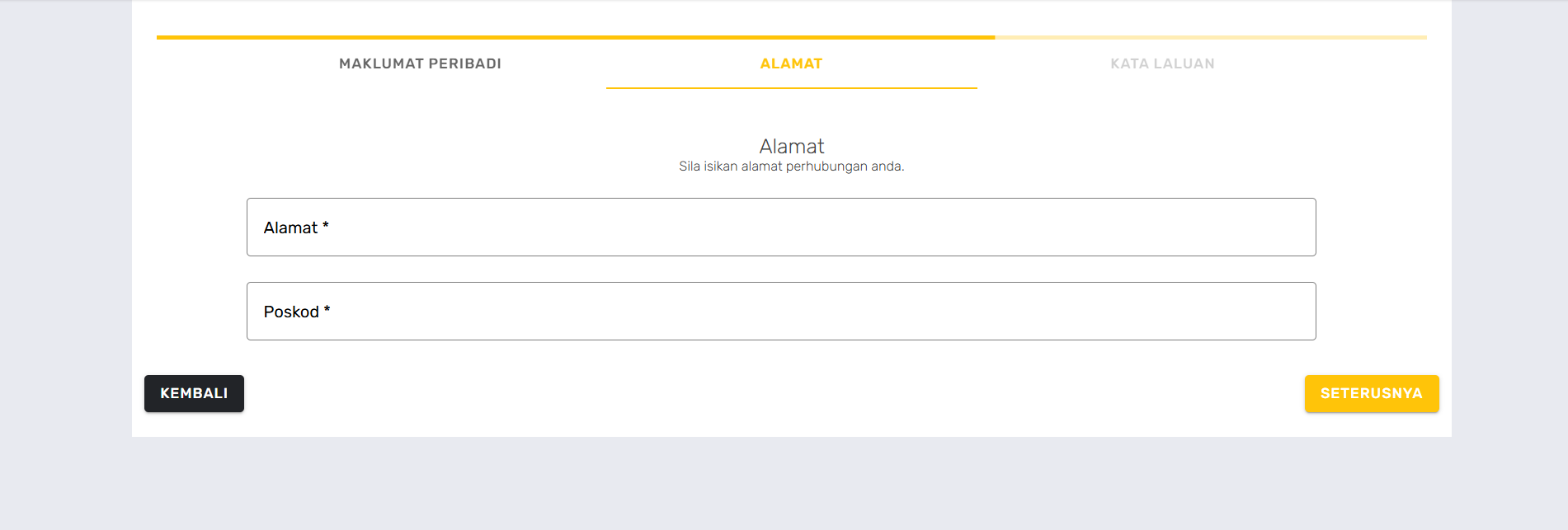
Halaman Alamat
- Isi Alamat kediaman atau surat-menyurat seperti nombor rumah, nama jalan dan kawasan.
⚠️ AMARAN
Poskod, Bandar dan Negeri tidak perlu dimasukkan pada medan Alamat.
- Isi Poskod yang tepat. Pastikan maklumat Negeri dan Bandar yang dipaparkan berdasarkan poskod tersebut adalah betul.
✅ DO
- Poskod mestilah mengandungi lima (5) digit.
- Pastikan padanan poskod, negeri dan bandar adalah betul.
❌ DON'T
- Jangan masukkan poskod yang tidak sah kerana tindakan tersebut boleh menyebabkan ralat sistem.
- Klik butang Seterusnya untuk meneruskan pendaftaran.
Tetapkan Kata Laluan
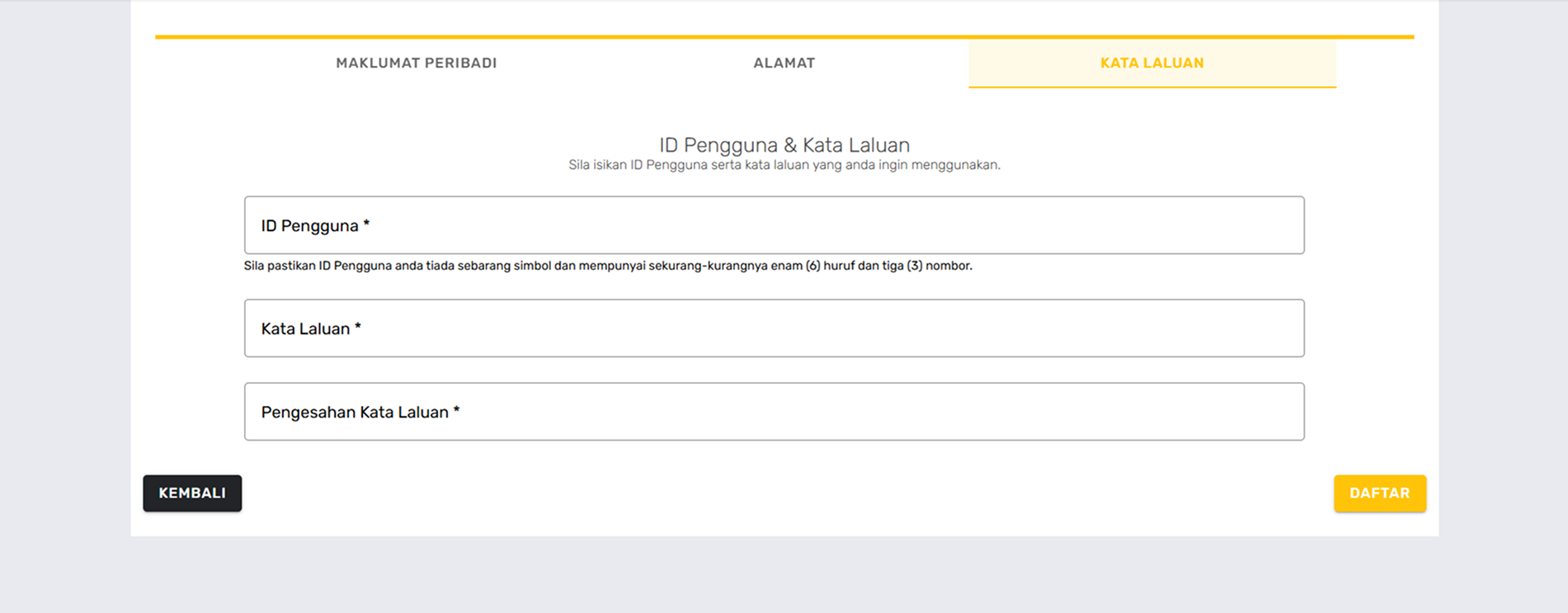
Halaman Kata Laluan
- Isi ID Pengguna berdasarkan ketetapan berikut:
💡 TIP
- Mempunyai sekurang-kurangnya enam (6) huruf dan tiga (3) digit nombor.
- ID Pengguna tidak boleh mengandungi sebarang simbol.
- Isi Kata Laluan dan Pengesahan Kata Laluan berdasarkan ketetapan berikut:
💡 TIP
- Mempunyai sekurang-kurangnya enam (6) aksara.
- Mengandungi sekurang-kurangnya satu (1) huruf.
- Mengandungi sekurang-kurangnya satu (1) nombor.
- Mengandungi sekurang-kurangnya satu (1) simbol.
Pengesahan Akaun MyKKP
- Klik butang Daftar. Mesej pendaftaran berjaya akan dipaparkan.
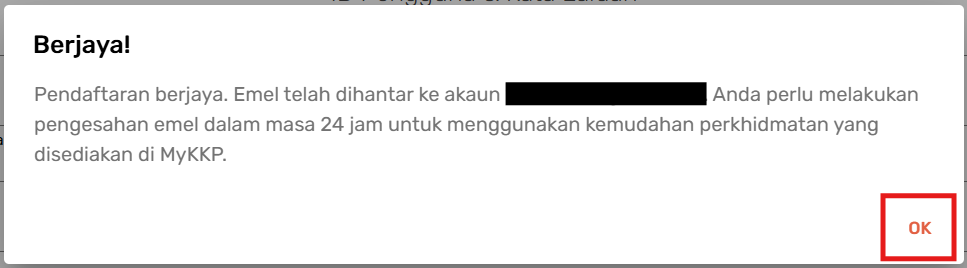
Mesej Pendaftaran Berjaya
-
Semak emel yang telah didaftarkan.
-
Klik pautan Verifikasi Akaun MyKKP Saya dalam emel tersebut untuk mengesahkan akaun.
💡 TIP
- Jika emel tidak diterima, semak folder Spam atau Junk.
- Jika emel masih tidak diterima, hubungi MyKKP dan sertakan Nama Penuh, Alamat Emel dan No. Kad Pengenalan.
🎉 Akaun anda kini sedia digunakan!