SOHELP
📌 Ringkasan Modul
SOHELP ialah modul yang digunakan oleh pemohon untuk membuat penyertaan SOHELP, melengkapkan deklarasi SOHELP dan membolehkan verifier atau wakil industri tempat kerja membuat verifikasi.
Modul ini terbahagi kepada tiga bahagian utama iaitu:
- Penyertaan SOHELP
- Deklarasi SOHELP
- Verifikasi SOHELP
Penyertaan SOHELP
Akses Halaman Log Masuk
Klik pautan berikut: 👉 Log Masuk MyKKP
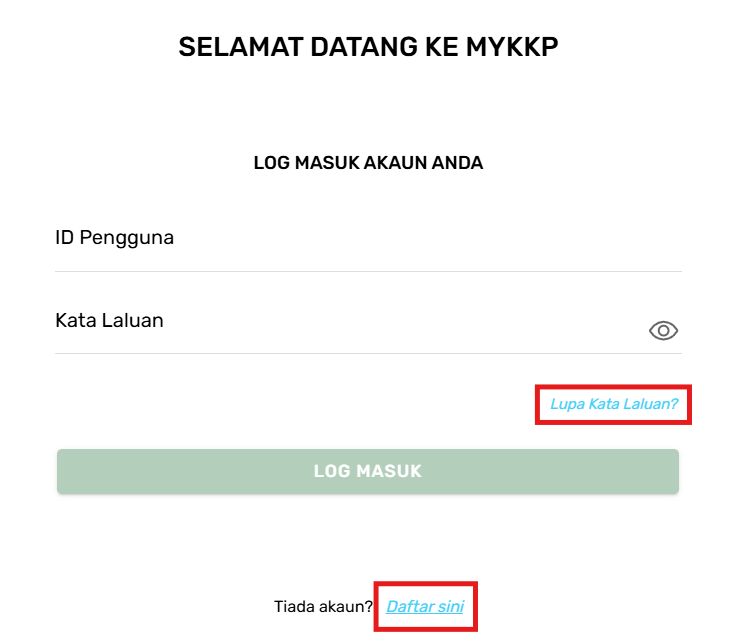
Halaman Log Masuk MyKKP
- Masukkan ID Pengguna dan Kata Laluan.
- Klik butang Log Masuk.
- Jika terlupa ID Pengguna, sila emel kepada MyKKP: mykkp@mohr.gov.my
- Jika terlupa Kata Laluan, sila klik Lupa Kata Laluan?
- Jika belum mempunyai akaun, sila klik Daftar sini
Halaman Permohonan Penyertaan SOHELP
Pada menu sebelah kiri dashboard Pemohon, klik SOHELP.
Halaman SOHELP akan terpapar seperti di bawah.
Klik pada butang Daftar Penyertaan untuk membuat pendaftaran penyertaan SOHELP.
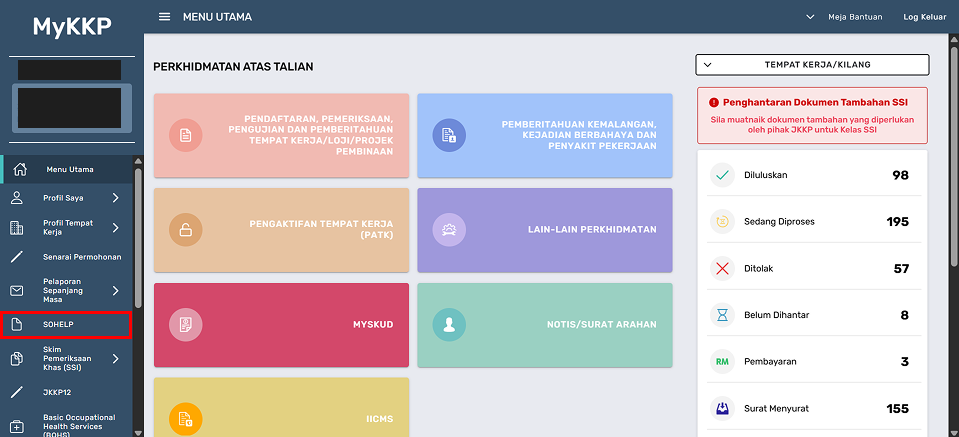
Halaman Menu Utama
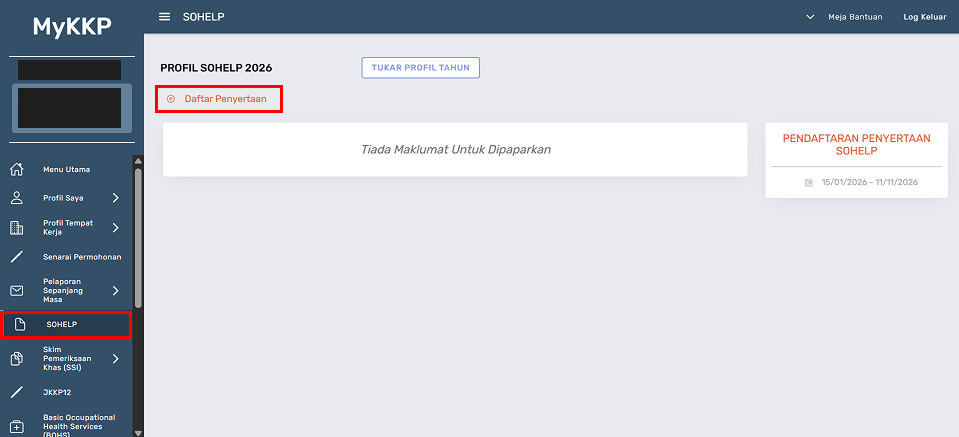
Halaman SOHELP
Pengisian Borang Penyertaan SOHELP
Tab 1: Maklumat Tempat Kerja
Tab 1: Maklumat Tempat Kerja akan dipaparkan.
Pada bahagian Maklumat Individu Bertanggungjawab (PIC) SOHELP, isi maklumat yang berkaitan pada ruangan yang disediakan.
Pada bahagian Sejarah Kes Penyakit Pekerjaan, pilih butang radio Ya atau Tidak.
Jika klik butang radio Tidak, ruangan Jumlah kes penyakit pekerjaan tidak akan dipaparkan.
Jika klik butang radio Ya, ruangan Jumlah kes penyakit pekerjaan akan dipaparkan.
Isi maklumat pada ruangan yang disediakan.
Klik butang Seterusnya.
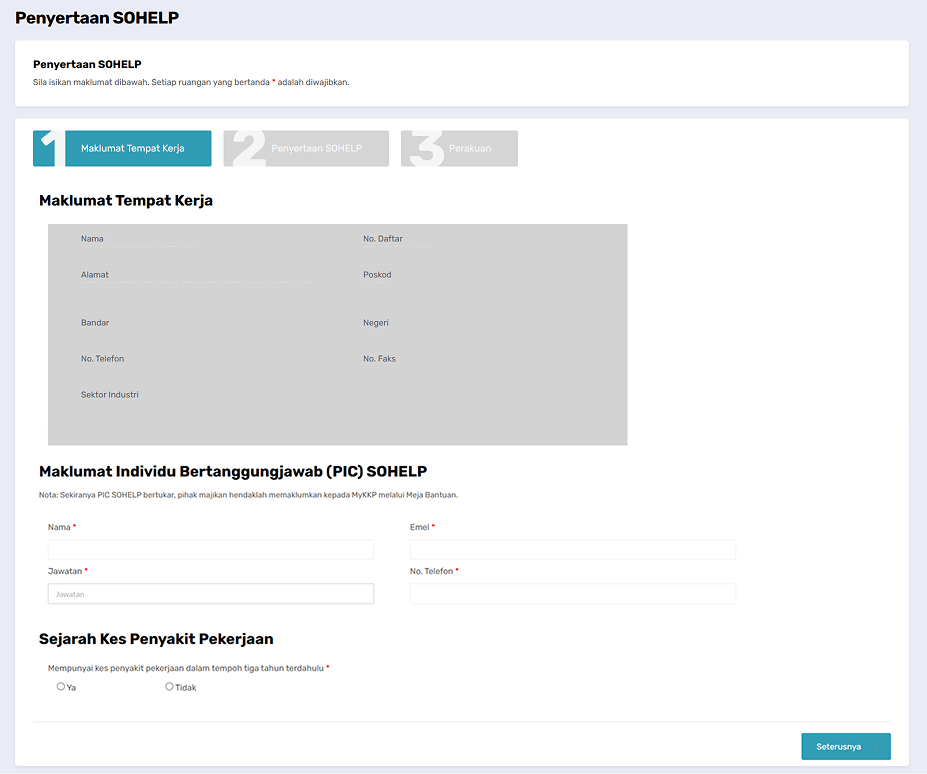
Maklumat Tempat Kerja
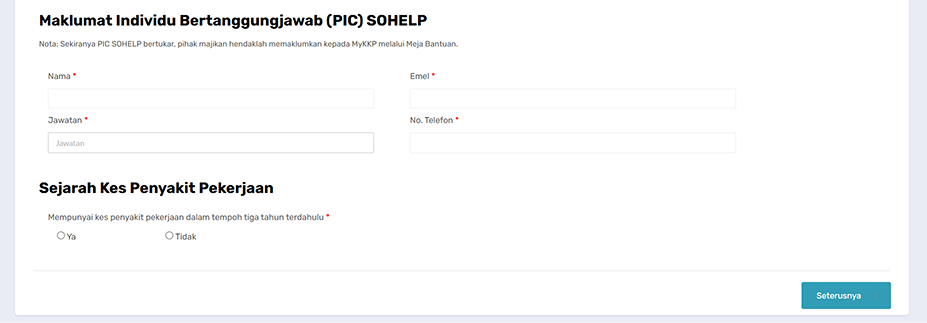
Maklumat Individu Bertanggungjawab PIC SOHELP
Tab 2: Penyertaan SOHELP
Tab 2: Penyertaan SOHELP akan dipaparkan.
Pada bahagian Penyertaan SOHELP terdahulu, pilih butang radio Ya atau Tidak.
Jika pilih butang radio Tidak, ruangan aras pencapaian elemen SOHELP terdahulu tidak akan dipaparkan.
Jika pemohon pernah menyertai SOHELP terdahulu, pilih butang radio Ya. Ruangan aras pencapaian elemen SOHELP terdahulu akan dipaparkan.
Klik dropdown pada mana-mana bahagian aras pencapaian elemen SOHELP yang berkaitan bagi Pengurusan Pendedahan Bising, Pengurusan Bahan Kimia atau Pengurusan Ergonomik.
Aras pencapaian keseluruhan SOHELP terdahulu akan bertukar secara automatik mengikut aras pencapaian elemen SOHELP terdahulu yang dimasukkan.
Di bawah Tahun Penyertaan SOHELP 2022, pilih pada mana-mana checkbox Elemen SOHELP yang dilaksanakan.
Klik dropdown Kategori Penyertaan. Senarai kategori penyertaan akan dipaparkan.
Bagi Kategori Penyertaan, jika memilih Kategori 3 atau Kategori 4, Maklumat Verifier tidak akan dipaparkan.
Jika memilih Kategori 1 atau Kategori 2 untuk maklumat penyertaan, Maklumat Verifier akan dipaparkan.
Klik pada butang Carian untuk mencari Nama Tempat Kerja.
Pop-up Carian Tempat Kerja akan dipaparkan.
Isi Nama Tempat Kerja pada ruangan yang disediakan dan klik butang Carian.
Maklumat akan dipaparkan dan klik butang Pilih.
Isi maklumat pada bahagian Individu bertanggungjawab (PIC) SOHELP.
Klik pada butang Carian untuk membuat carian dan memilih Individu bertanggungjawab (PIC) SOHELP.
Pop-up Orang Yang Bertanggungjawab (PIC) Tempat Kerja akan dipaparkan.
Pilih butang radio bagi nama yang berkaitan dan klik butang Pilih.
Isi maklumat pada ruangan yang disediakan.
Klik butang Seterusnya.
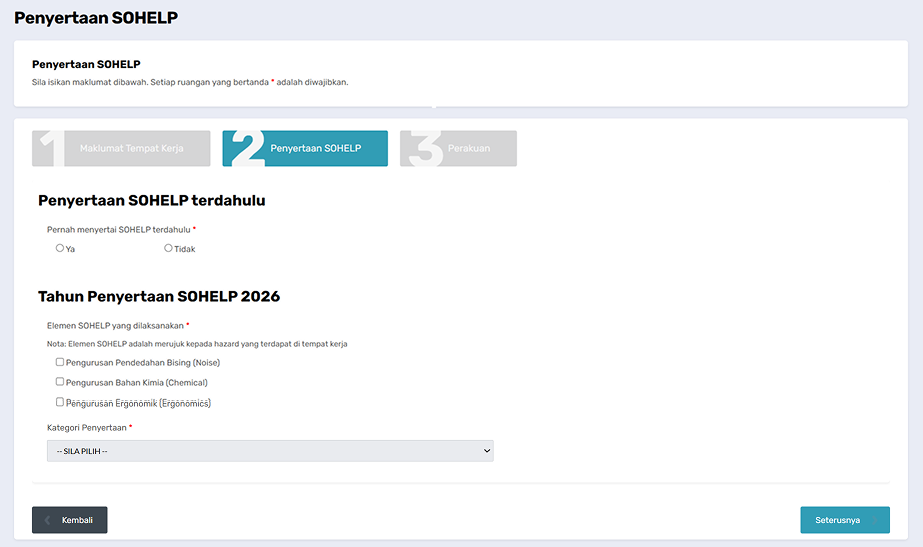
Tab 2: Penyertaan SOHELP
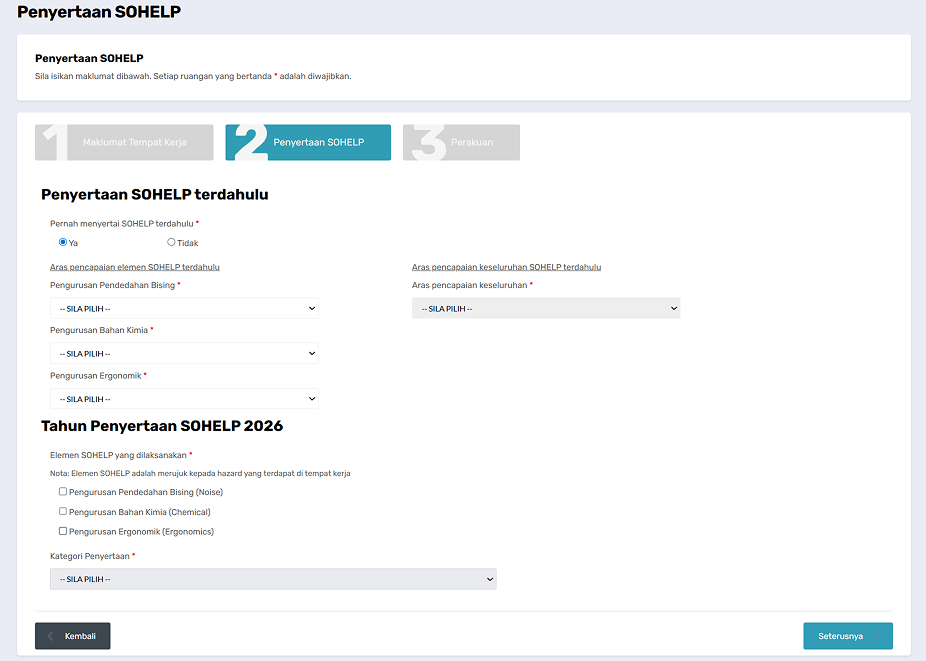
Aras Pencapaian Elemen SOHELP Terdahulu
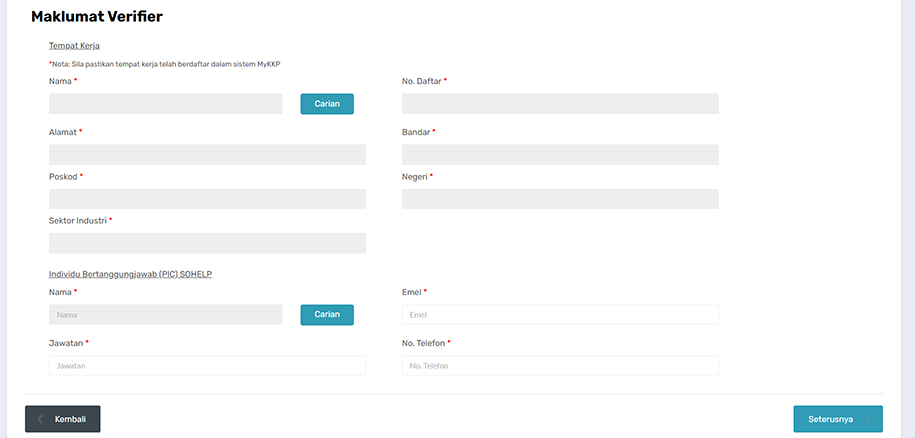
Kategori Penyertaan Dengan Maklumat Verifier

Pop-up Carian Tempat Kerja
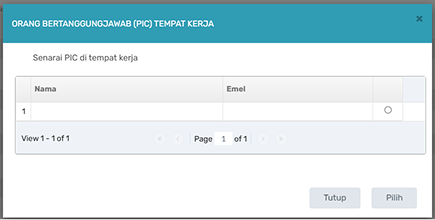
Pop-up Orang Yang Bertanggungjawab PIC Tempat Kerja
Tab 3: Perakuan
Tab 3: Perakuan akan dipaparkan.
Klik pada checkbox Perakuan.
Klik butang Hantar.
Halaman akan kembali kepada Profil SOHELP. Makluman permohonan sedang dalam proses kelulusan akan dipaparkan.
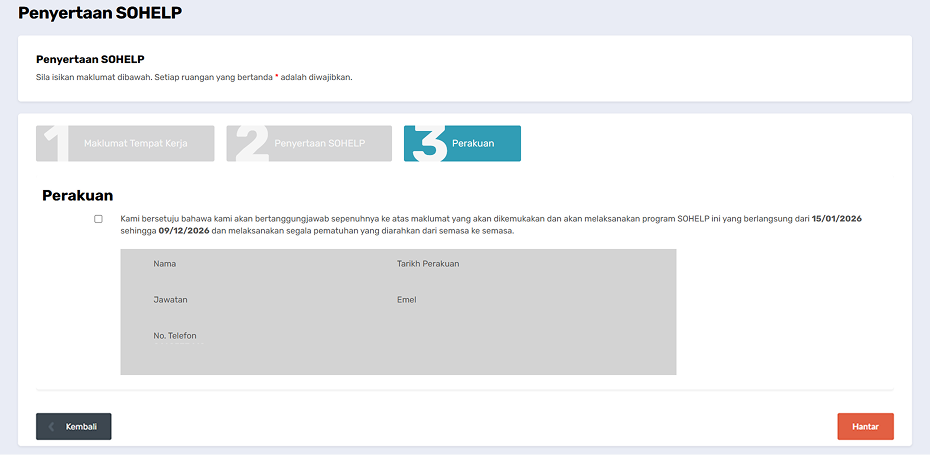
Tab 3: Perakuan
Deklarasi SOHELP
Akses Halaman Log Masuk
Klik pautan berikut: 👉 Log Masuk MyKKP
Halaman Log Masuk MyKKP
- Masukkan ID Pengguna dan Kata Laluan.
- Klik butang Log Masuk.
- Jika terlupa ID Pengguna, sila emel kepada MyKKP: mykkp@mohr.gov.my
- Jika terlupa Kata Laluan, sila klik Lupa Kata Laluan?
- Jika belum mempunyai akaun, sila klik Daftar sini
Halaman Permohonan Deklarasi SOHELP
Skrin Pemohon akan terpapar seperti di bawah.
Pada menu sebelah kiri dashboard Pemohon, klik SOHELP.
Halaman Profil ESOHELP 2022 akan dipaparkan.
Pemohon boleh klik pada mana-mana tab elemen SOHELP yang dilaksanakan untuk membuat deklarasi. Setiap tab elemen wajib dilengkapkan untuk setiap tahap deklarasi.
Klik pada butang Deklarasi Pertama untuk melengkapkan proses deklarasi SOHELP.
Deklarasi perlu dilengkapkan pada setiap tahap iaitu Deklarasi Pertama, Deklarasi Kedua dan Deklarasi Ketiga.
Laman Pemohon
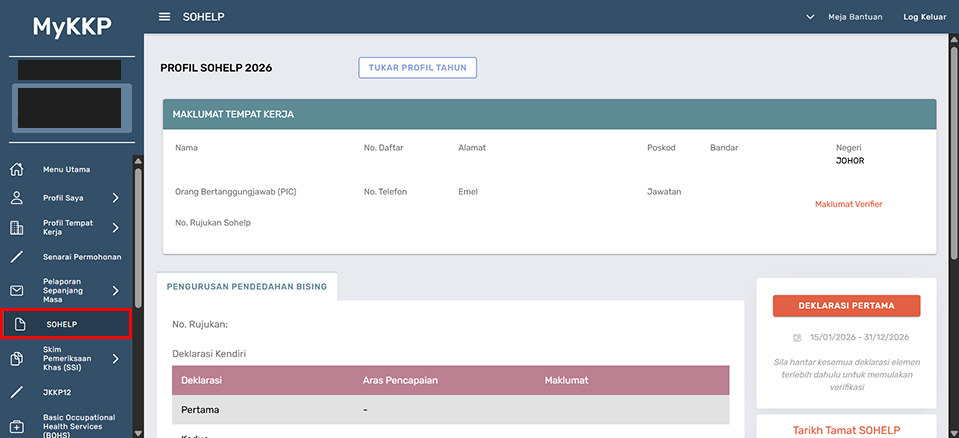
Halaman Profil ESOHELP 2022
Pengisian Borang Deklarasi SOHELP
Tab 1: Checkpoint
Tab 1: Checkpoint akan dipaparkan.
Jawab pada checkpoint yang berkaitan.
Level Achieved akan dipaparkan mengikut checkpoint yang dijawab.
Aras Pencapaian akan dipaparkan.
Klik butang Simpan.
Pop-up makluman akan dipaparkan. Klik butang Tutup.
Klik butang Seterusnya.
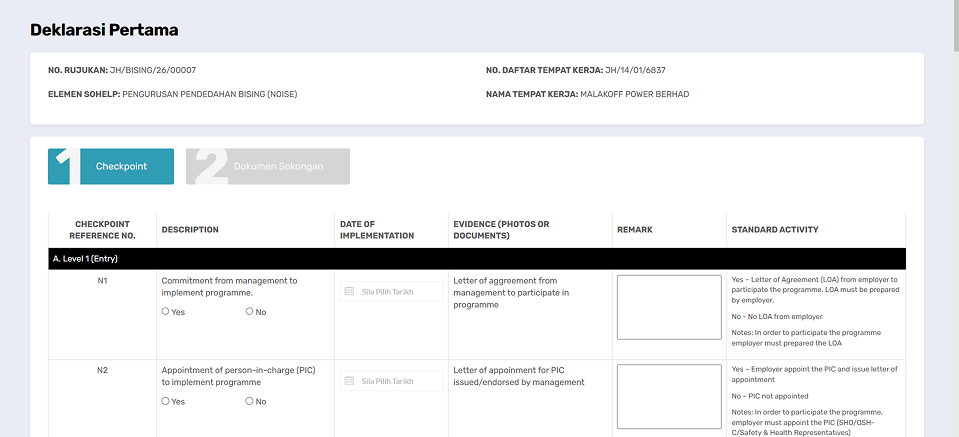
Halaman Deklarasi Pertama

Pop-up Simpan Checkpoint
Tab 2: Dokumen Sokongan
Tab 2: Dokumen Sokongan akan dipaparkan.
Dokumen yang perlu dimuat naik ke dalam dokumen sokongan adalah berdasarkan checkpoint yang dijawab pada tab 1.
- Klik butang
 untuk memuat naik dokumen PDF yang berkenaan pada medan bersyarat Wajib.
 - Isi medan Diskripsi dan klik butang Choose File untuk memilih dokumen.
- Klik butang Simpan. Pop-up mesej berjaya akan dipaparkan dan klik butang OK.
- Dokumen yang berjaya dimuat naik akan dipaparkan dalam Jadual Senarai Dokumen
- Klik butang Tutup. Pada kolum Bil. Fail akan menunjukkan jumlah bilangan fail yang telah dimuat naik.
- Pastikan dokumen yang dimuat naik adalah mengikut format yang ditetapkan.
- Pastikan saiz dokumen tidak melebihi 20MB.
- Sila pastikan nama lampiran tidak mengandungi simbol. [Contoh: ! @ # $ % ^ & * ( ) - + dll...]
Fail yang telah dimuat naik akan dipaparkan dalam jadual dokumen sokongan.
Klik butang Tutup.
Jika selesai memuat naik semua dokumen bersyarat wajib, klik butang Hantar.
Pop-up berjaya dihantar akan dipaparkan.
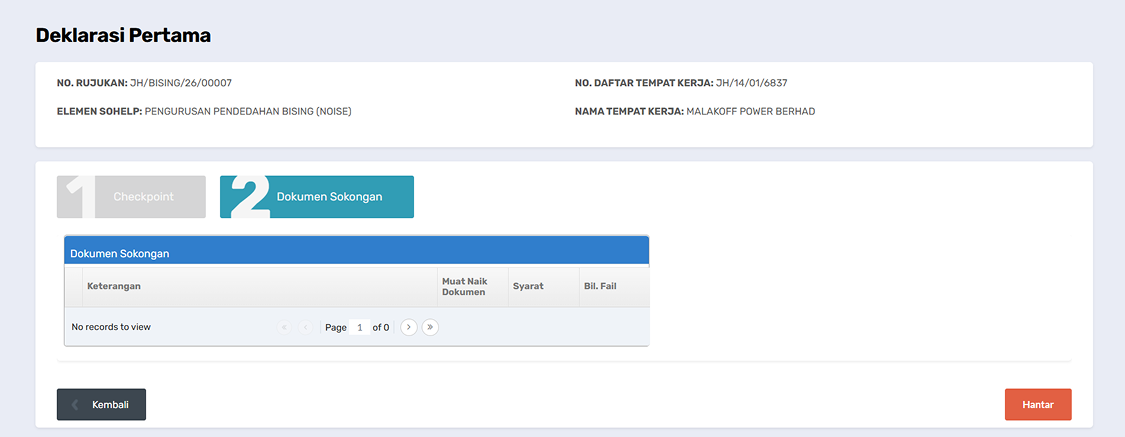
Tab 2: Dokumen Sokongan
Bagi menghapuskan dokumen yang telah dimuat naik 👉 Klik butang Hapus Fail pada Jadual Senarai Dokumen.

Hantar Deklarasi SOHELP
Pemohon perlu menyelesaikan deklarasi untuk semua elemen.
Verifikasi SOHELP
Akses Halaman Log Masuk
Klik pautan berikut: 👉 Log Masuk MyKKP
Halaman Log Masuk MyKKP
- Masukkan ID Pengguna dan Kata Laluan.
- Klik butang Log Masuk.
- Jika terlupa ID Pengguna, sila emel kepada MyKKP: mykkp@mohr.gov.my
- Jika terlupa Kata Laluan, sila klik Lupa Kata Laluan?
- Jika belum mempunyai akaun, sila klik Daftar sini
Halaman Permohonan Penyertaan SOHELP
Skrin Verifier akan terpapar.
Pada menu sebelah kiri dashboard Pemohon, klik SOHELP.
Halaman Profil SOHELP akan terpapar.
Pada halaman ini, verifier boleh menyemak makluman berkenaan sesi verifikasi.
Klik butang Verifikasi untuk melakukan aktiviti verifikasi.
Halaman Verifikasi akan terpapar.
Semak semua maklumat.
Klik butang Maklumat Penyertaan untuk melihat maklumat penyertaan.
Laman Pemohon
Pengisian Borang Deklarasi SOHELP
Tab 1: Checkpoint
Tab 1: Checkpoint akan dipaparkan.
Klik butang Maklumat Deklarasi untuk melihat maklumat deklarasi.
Pilih sama ada Agree atau Disagree pada medan Verifier Agreement.
Aras keseluruhan akan terpapar di bawah.
Klik butang Simpan untuk menyimpan checkpoint.
Klik butang Seterusnya untuk ke tab Dokumen Sokongan.
Tab 2: Dokumen Sokongan
Tab 2: Dokumen Sokongan akan dipaparkan.
Semak semua maklumat.
Klik butang Seterusnya untuk ke Tab 3.
Tab 3: Ulasan Verifier
Pada bahagian Komen Penambahbaikan, klik checkbox pada checkpoint yang memerlukan penambahbaikan.
Isi Ulasan Verifier.
Klik butang Hantar untuk menghantar permohonan.
Pop-up makluman akan terpapar.
Klik butang Tutup.
Sila ulangi langkah yang sama bagi Verifikasi Kedua dan Verifikasi Ketiga.