Pengaktifan Tempat Kerja (PATK)
Last Updated5 Ogos 2026
📌 Pengenalan
Pengaktifan Tempat Kerja (PATK) merupakan sebuah proses yang membolehkan pemohon untuk mengaktifkan tempat kerja yang diingini di dalam akaun pengguna.
| PATK Tahap 1 | PATK Tahap 2 |
|---|---|
| Boleh melaksanakan semua fungsi dalam sistem MyKKP, termasuk: | Hanya terhad kepada capaian fungsi-fungsi di bawah: |
| 1. Semua dalam senarai PATK 2 | 1. Bil / Resit |
| 2. Meluluskan permohonan PATK Tahap 2, termasuk membatalkan permohonan | 2. Pemberitahuan Pembaikan Loji (PBAIK) |
| 3. Permohonan Status Kerajaan (PSK) | 3. Pemberitahuan Pembukaan Loji (PBUKA) |
| 4. Pemberitahuan Status Loji (PSL) | 4. Permohonan Kebenaran Memasang Loji (PTI) dan Permohonan Pemeriksaan Permulaan Loji (PEMULA) |
| 5. Permohonan Pemindahan Lokasi oleh Pemunya (PPLP) dan Permohonan Pemindahan Hak Milik oleh Pemunya (PPLHM) | 5. Permohonan Pemeriksaan Berkala Loji (PEKALA) |
| 6. Pemberitahuan JKKP12 Kerja Pembinaan | 6. Basic Occupational Health Services (BOHS) |
| 7. Pemberitahuan Tempat Kerja (PEMTK) dan kemaskini tempat kerja | 7. Kemalangan / Aduan |
| 8. Notis / Surat Arahan | 8. JKKP5 |
| 9. Permohonan SOHELP | 9. MySKUD |
| 10. Penilaian Kendiri (OSHWA) | 10. Penilaian Kendiri (OSHWA) |
| 11. Dan lain-lain |
🧭 Langkah-langkah Pengaktifan
Akses Halaman Log Masuk
Klik pautan berikut: 👉 Log Masuk MyKKP
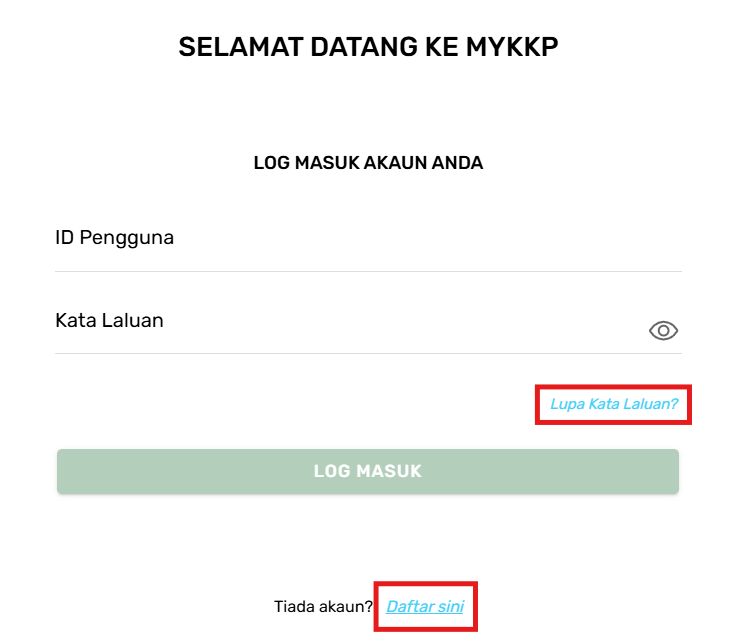
Halaman Log Masuk MyKKP
- Masukkan ID Pengguna dan Kata Laluan.
- Klik butang Log Masuk.
ℹ️ INFO
- Jika terlupa ID Pengguna, sila emel kepada MyKKP: mykkp@mohr.gov.my
- Jika terlupa Kata Laluan, sila klik Lupa Kata Laluan?
- Jika belum mempunyai akaun, sila klik Daftar sini
Permohonan Pengaktifan Tempat Kerja
- Laman Menu Utama akan terpapar seperti di bawah.
- Klik pada butang Profil Tempat Kerja pada menu sebelah kiri dan seterusnya tekan butang Pengaktifan Tempat Kerja (PATK).
- Halaman Pengaktifan Tempat Kerja akan terpapar.
- Klik pada tab Permohonan PATK.
- Isi No. Daftar Tempat Kerja pada medan ruangan Carian.
- Klik butang Carian.
- Klik pada butang Borang PATK Tahap 1 untuk memuat turun borang PATK Tahap 1.
- Lengkapkan borang PATK Tahap 1.
- Bahagian B hendaklah diisi dengan maklumat pemilik akaun MyKKP tersebut.
- Bahagian C pula perlu diisi dengan maklumat majikan atau individu yang memegang jawatan tertinggi di tempat kerja berkenaan.
- Klik butang Mohon PATK selepas pengisian borang PATK Tahap 1.
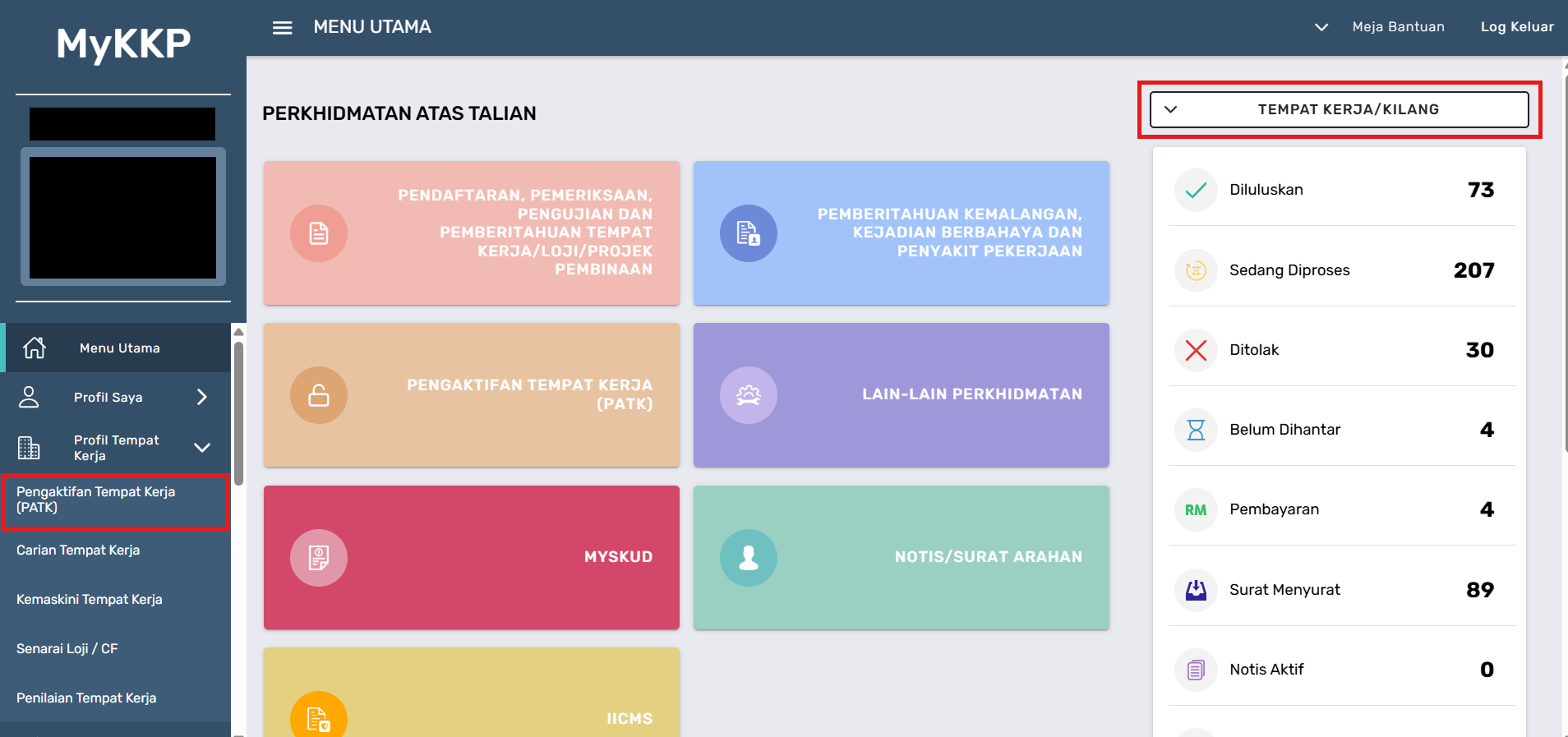
Laman Menu Utama
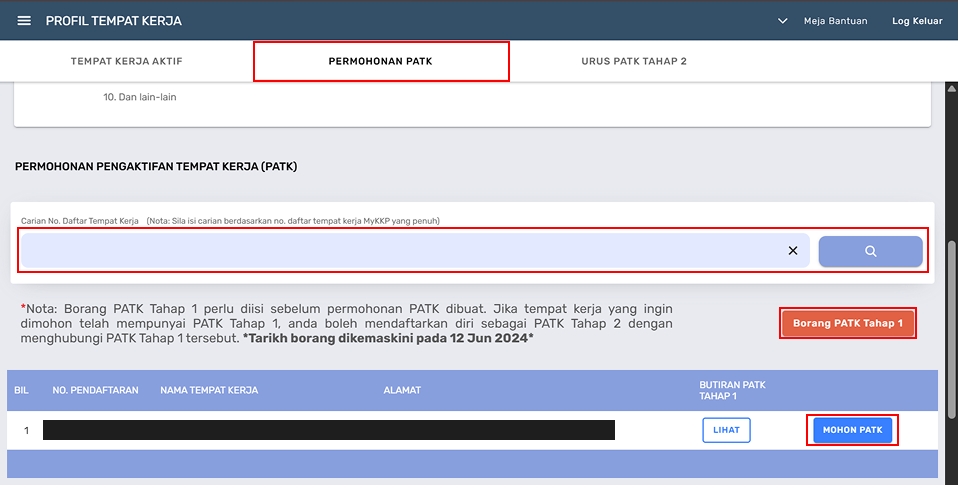
Senarai Tempat Kerja
ℹ️ INFO
Jika anda tidak dapat memuat turun borang melalui sistem, sila gunakan pautan berikut:
Borang PATK Tahap 1💡 TIP
ℹ️ INFO
Borang permohonan PATK Tahap 1 yang telah diisi perlu dimuat naik pada Tab 4: Dokumen Sokongan.
Penghantaran Borang Permohonan Pengaktifan Tempat Kerja
Tab 1: Tahap PATK
- Halaman Tahap PATK akan dipaparkan seperti di bawah.
- Klik butang radio Tahap 1.
- Klik butang Seterusnya.
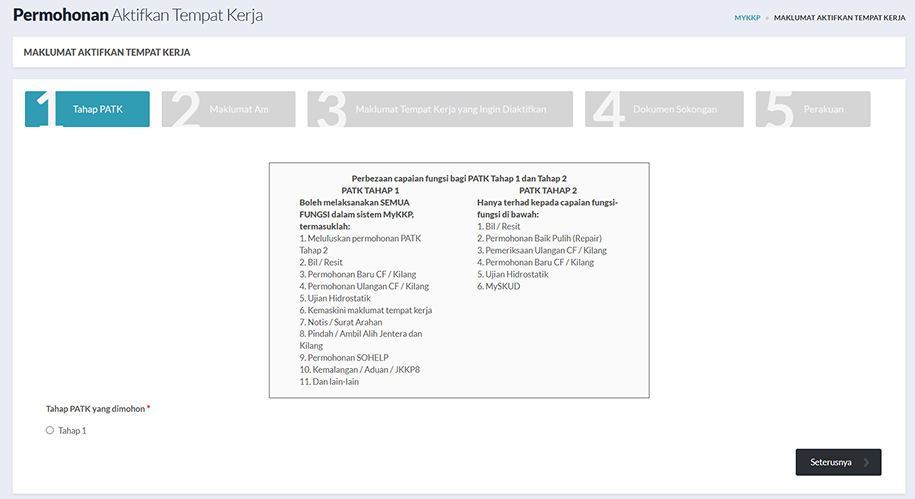
Halaman Tahap PATK
Tab 2: Maklumat Am
- Halaman Maklumat Am akan dipaparkan seperti di bawah.
- Semak maklumat yang dipaparkan.
- Klik butang Seterusnya.
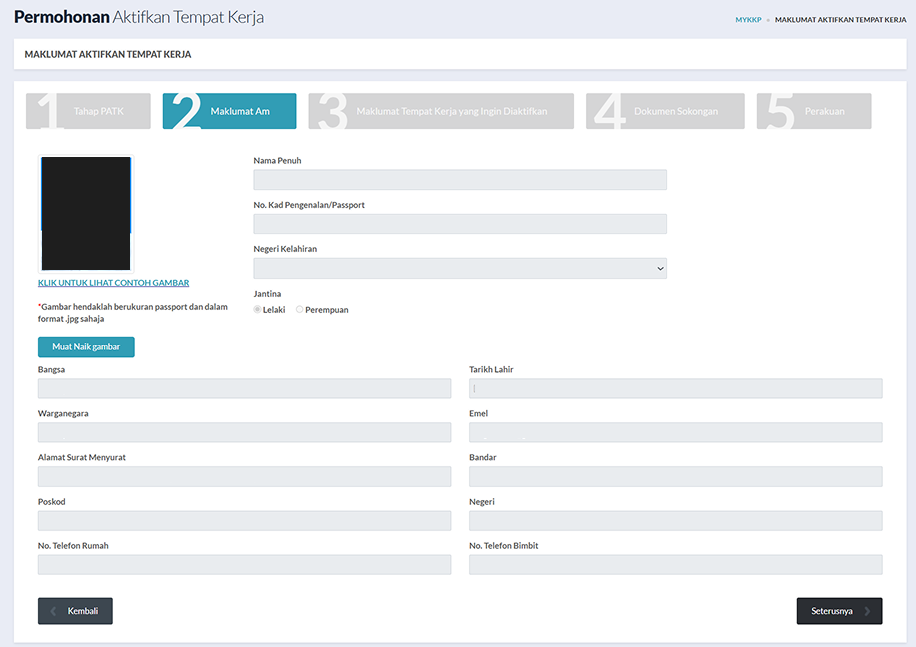
Halaman Maklumat Am
Tab 3: Maklumat Tempat Kerja Yang Ingin Diaktifkan
- Halaman Maklumat Tempat Kerja Yang Ingin Diaktifkan akan dipaparkan seperti di bawah.
- Semak maklumat tempat kerja yang ingin diaktifkan.
- Klik butang Seterusnya.
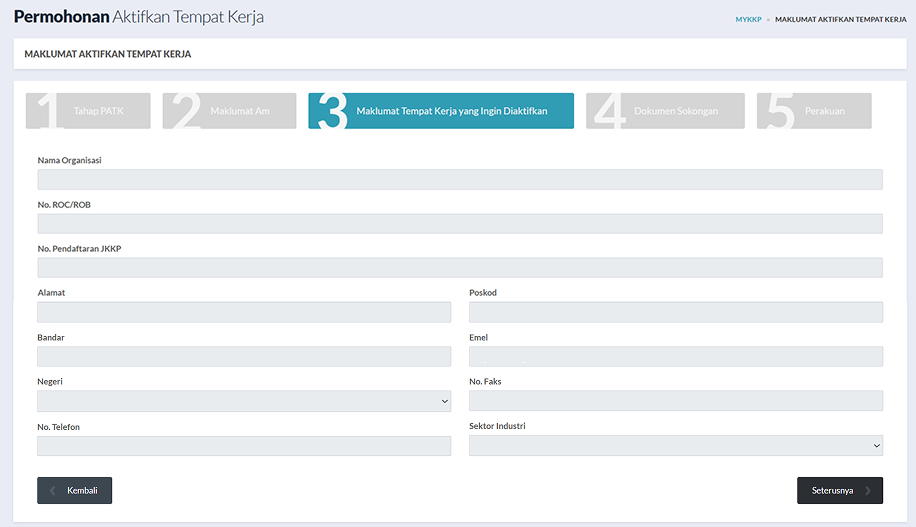
Maklumat Tempat Kerja Yang Ingin Diaktifkan
Tab 4: Dokumen Sokongan
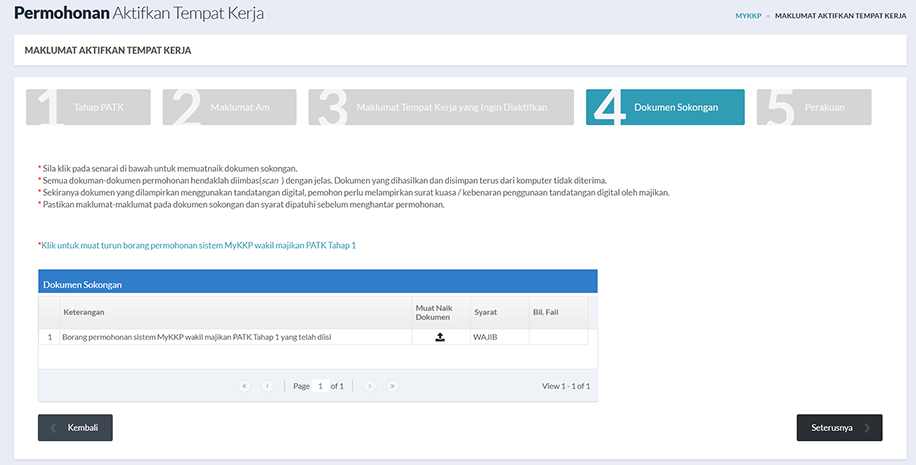
Tab 4: Dokumen Sokongan
Cara muat naik dokumen
- Klik butang
 untuk memuat naik dokumen yang berkenaan pada medan bersyarat Wajib.
 - Isi medan Diskripsi dan klik butang Choose File untuk memilih dokumen.
- Pastikan dokumen yang dimuat naik adalah mengikut format yang ditetapkan.
- Pastikan saiz dokumen tidak melebihi 20MB.
- Sila pastikan nama lampiran tidak mengandungi simbol. [Contoh: ! @ # $ % ^ & * ( ) - + dll...]
- Klik butang Simpan. Pop-up mesej berjaya akan dipaparkan dan klik butang OK.
- Dokumen yang berjaya dimuat naik akan dipaparkan dalam jadual Senarai Dokumen.
- Klik butang Tutup. Pada kolum Bil. Fail akan menunjukkan jumlah bilangan fail yang telah dimuat naik.
- Setelah selesai muat naik semua dokumen yang diwajibkan, klik butang Seterusnya.
⚠️ AMARAN
ℹ️ INFO
Bagi menghapuskan dokumen yang telah dimuat naik 👉 Klik butang Hapus Fail pada Jadual Senarai Dokumen.
Tab 5: Perakuan
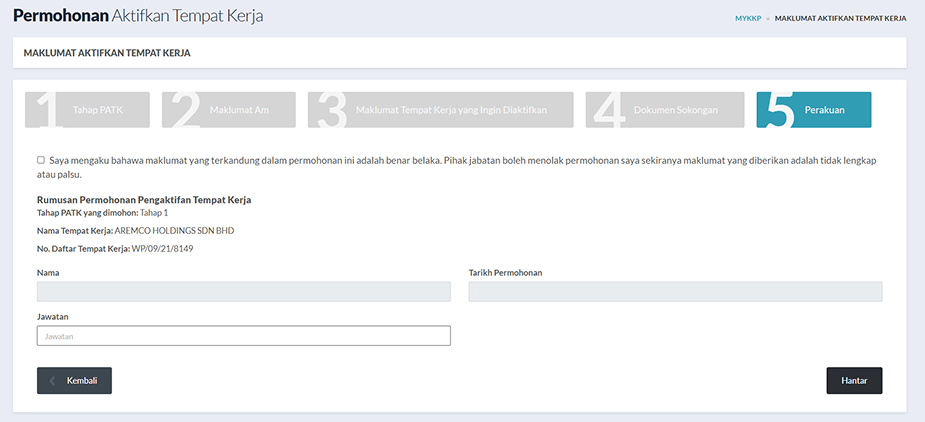
Tab 5: Perakuan
- Klik pada butang checkbox Perakuan.
- Isi maklumat pada medan ruangan yang berkaitan.
- Klik butang Hantar.
- Pop-up mesej “Permohonan Anda Telah Berjaya Dihantar! No. Rujukan Permohonan anda adalah ” akan terpapar.
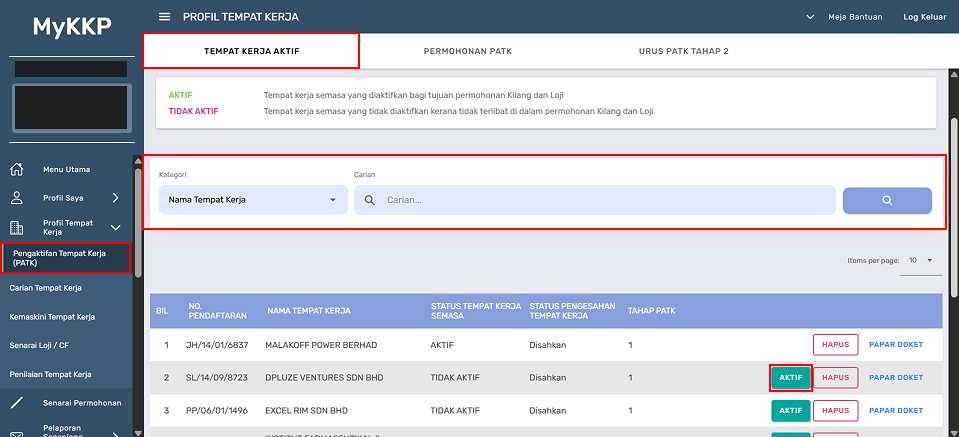
Pengaktifan Tempat Kerja
- Laman Menu Utama akan terpapar seperti di bawah.
- Klik pada butang Profil Tempat Kerja dan seterusnya pada butang Pengaktifan Tempat Kerja.
- Skrin Pengaktifan Tempat Kerja akan terpapar sperti di bawah.
- Klik pada tab Tempat Kerja Aktif.
- Pilih Kategori dan isi carian pada medan ruangan Carian. Klik butang Carian.
- Klik butang Carian.
- Klik pada butang Aktif pada tempat kerja yang ingin diaktifkan.
Laman Menu Utama
Senarai Tempat Kerja