Pemberitahuan Aktiviti Industri (JKKP5)
📌 Ringkasan Modul
Pemberitahuan Aktiviti Industri (JKKP5) adalah borang yang perlu diisi oleh industri yang tertakluk kepada Peraturan-Peraturan Keselamatan dan Kesihatan Pekerjaan (Kawalan Terhadap Bahaya Kemalangan Besar Dalam Perindustrian) 1996.
📂 3 jenis klasifikasi pepasangan
- Pepasangan Bahaya Besar (MHI) merupakan suatu aktiviti industri yang mengeluar, memproses, mengendali, mengguna, membuang atau menyimpan sama ada secara kekal atau sementara, satu atau lebih bahan berbahaya atau kategori atau kategori-kategori bahan berbahaya dalam kuantiti atau kuantiti- kuantiti yang adalah atau sama atau melebihi kuantiti ambang.
- Pepasangan Bahaya Bukan Besar (NMHI) merupakan suatu aktiviti industri yang mengeluar, memproses, mengendali, mengguna, membuang atau menyimpan sama ada secara kekal atau sementara, satu atau lebih bahan berbahaya atau kategori atau kategori-kategori bahan berbahaya dalam kuantiti atau kuantiti- kuantiti kurang daripada kuantiti ambang tetapi melebihi 10% daripada kuantiti ambang.
- Pepasangan yang tidak tertakluk di bawah peraturan ini (NTC) merupakan suatu aktiviti industri yang mengeluar, memproses, mengendali, mengguna, membuang atau menyimpan sama ada secara kekal atau sementara, satu atau lebih bahan berbahaya atau kategori atau kategori-kategori bahan berbahaya dalam kuantiti atau kuantiti- kuantiti adalah atau sama atau kurang daripada 10% kuantiti ambang bahan atau bahan-bahan berbahaya.
| Bil. | Klasifikasi Pepasangan | Tindakan Yang Perlu Dilakukan |
|---|---|---|
| 1 | Major Hazard Installation (MHI) | Laporan Yang Perlu Dihantar
|
| 2 | Non-Major Hazard Installation (NMHI) | Laporan Yang Perlu Dihantar
|
| 3 | Not To Comply (NTC) | Tiada Laporan Dan Pelaksanaan Yang Perlu Diisi. |
Langkah-langkah Pemberitahuan
Akses Halaman Log Masuk MyKKP
Klik pautan berikut: 👉 Log Masuk MyKKP
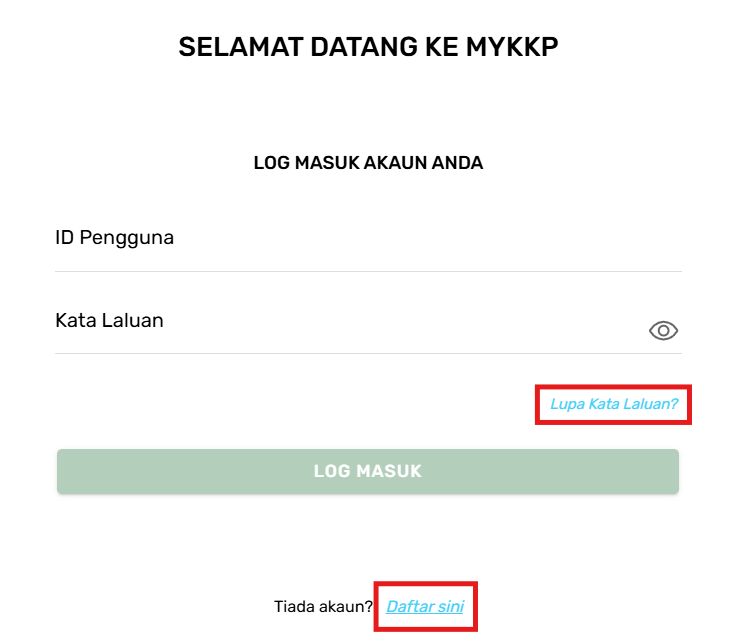
Halaman Log Masuk MyKKP
- Masukkan ID Pengguna dan Kata Laluan.
- Klik butang Log Masuk.
- Jika terlupa ID Pengguna, sila emel kepada MyKKP: mykkp@mohr.gov.my
- Jika terlupa Kata Laluan, sila klik Lupa Kata Laluan?
- Jika belum mempunyai akaun, sila klik Daftar sini
Halaman Pemberitahuan Aktiviti Industri
- Laman Menu Utama akan dipaparkan seperti di bawah.
- Klik pada menu JKKP5.
- Skrin JKKP5 - Pemberitahuan Aktiviti Industri akan dipaparkan.
- Klik pada butang JKKP5 Baru untuk melakukan pengisian JKKP5.
- Pop-up makluman akan dipaparkan.
- Klik butang OK untuk teruskan pengisian.
- Halaman pengisian JKKP5 akan dipaparkan.
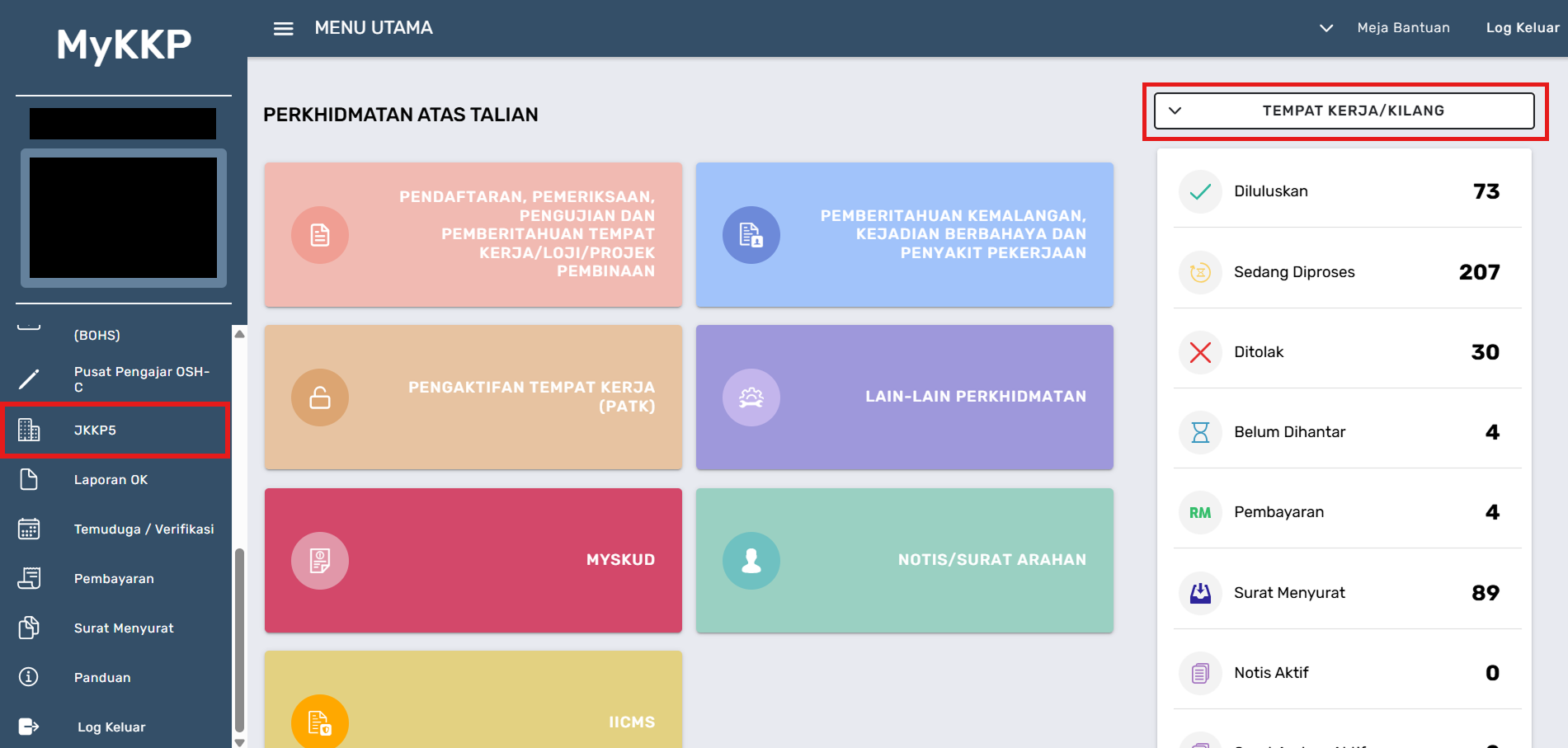
Laman Menu Utama
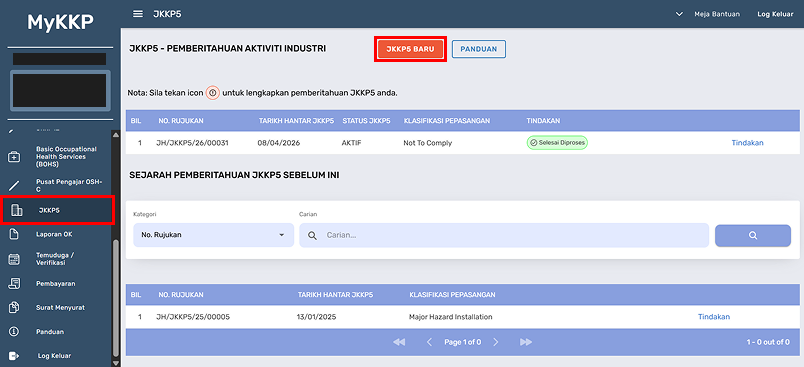
Laman JKKP5 - Pemberitahuan Aktiviti Industri
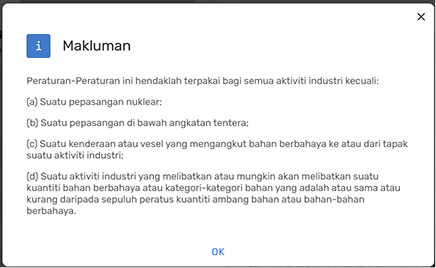
Pop-up Makluman JKKP5
Pengisian Borang Pemberitahuan Aktiviti Loji
Tab 1: Butiran Pepasangan
- Halaman Butiran Pepasangan akan dipaparkan seperti di bawah.
- Maklumat akan terpapar secara automatik kerana tempat kerja telah diaktifkan.
- Sila pastikan medan ruangan wajib telah diisi.
- Klik butang Ya pada medan Adakah organisasi ini offshore (pelantar minyak/luar pantai)?.
- Klik butang pautan Panduan Poskod Pesisir Luar Pantai untuk melihat senarai rujukan poskod offshore sebagai rujukan.
- Isi maklumat yang dikehendaki pada medan yang disediakan sebelum ke halaman tab Seterusnya.
- Klik butang Seterusnya.
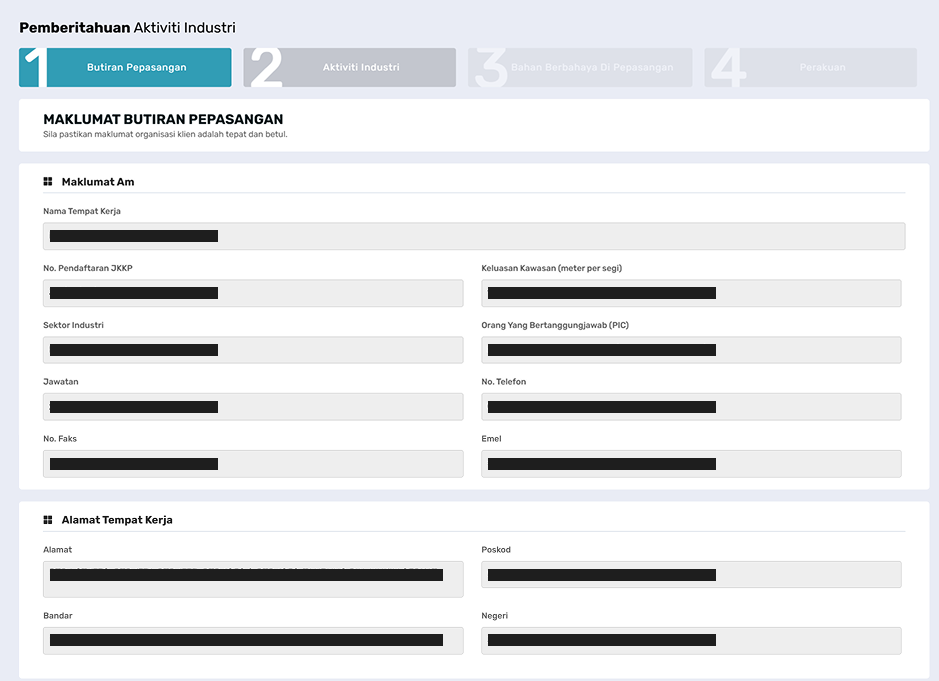
Tab 1: Butiran Pepasangan
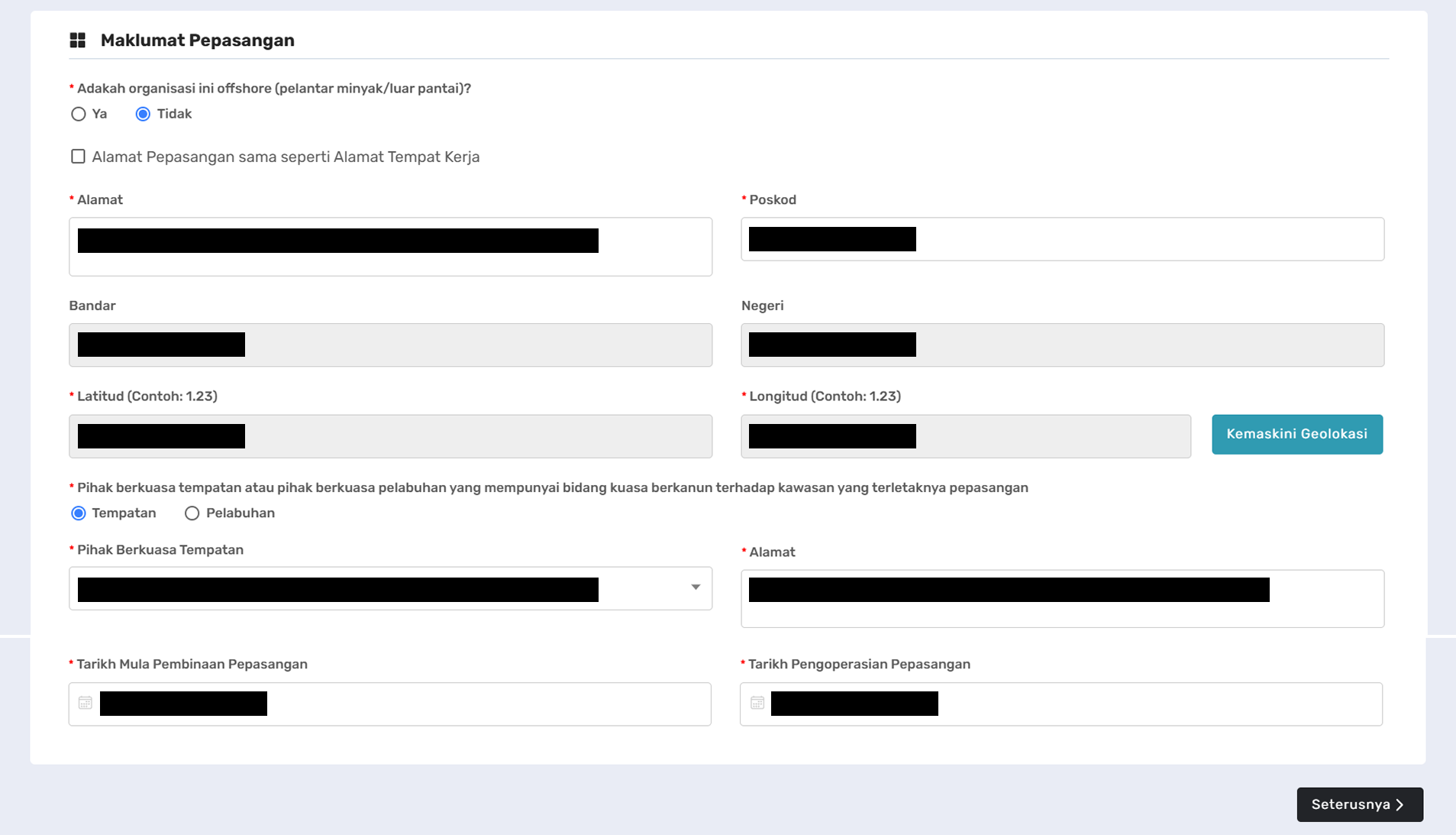
Maklumat Pepasangan
Tab 2: Aktiviti Industri
- Halaman Tab 2: Aktiviti Industri akan dipaparkan seperti di bawah.
- Sila pastikan medan ruangan wajib telah diisi.
- Klik butang Seterusnya.
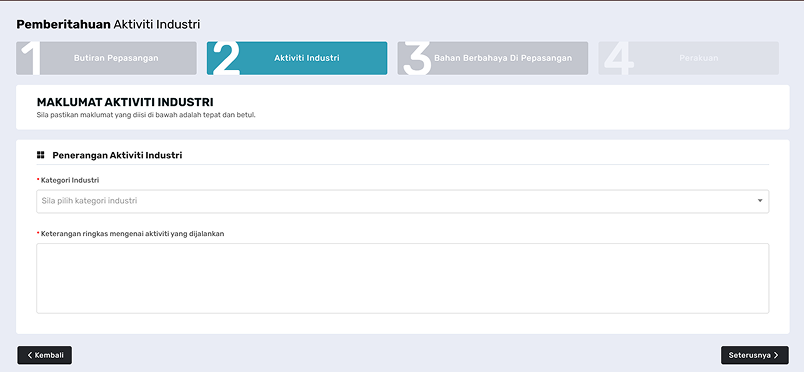
Tab 2: Aktiviti Industri
Tab 3: Bahan Berbahaya Di Pepasangan
- Halaman Tab 3: Bahan Berbahaya Di Pepasangan akan dipaparkan seperti di bawah.
- Klik butang Tambah untuk melakukan pengisian kuantiti bahan berbahaya di pepasangan.
- Pop-up maklumat bahan berbahaya akan dipaparkan seperti di bawah.
- Klik butang radio Ya, maklumat akan dipaparkan seperti di bawah.
- Klik butang radio Tidak, maklumat akan dipaparkan seperti di bawah.
- Sila pastikan medan ruangan wajib telah diisi.
- Klik butang Simpan untuk menyimpan maklumat.
- Klik butang Kemaskini untuk mengemaskini maklumat yang telah berjaya disimpan.
- Klik butang Hapus untuk menghapuskan maklumat yang telah diisi.
- MHI: Sama atau melebihi kuantiti ambang.
- NMHI: Kurang daripada kuantiti ambang tetapi melebihi 10%.
- NTC: Sama atau kurang daripada 10% kuantiti ambang.
- Klik butang Seterusnya.
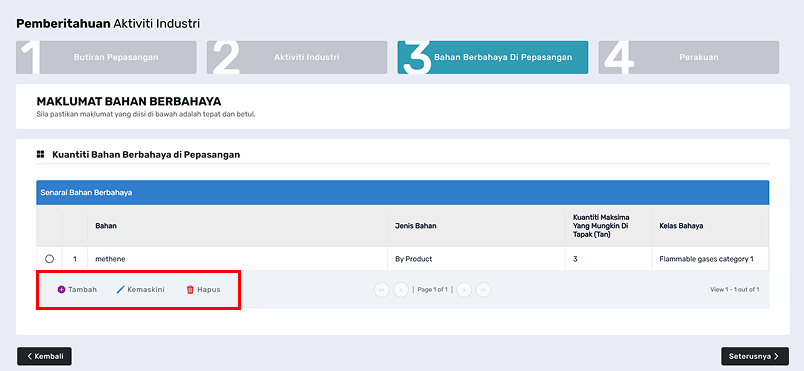
Tab 3: Bahan Berbahaya Di Pepasangan
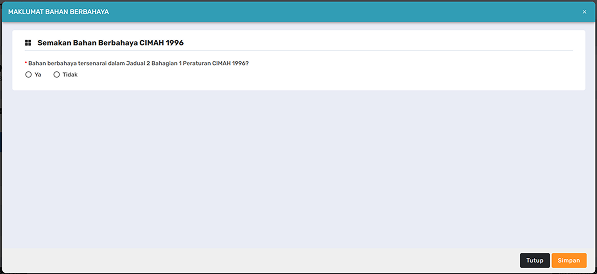
Pop-up Maklumat Bahan Berbahaya
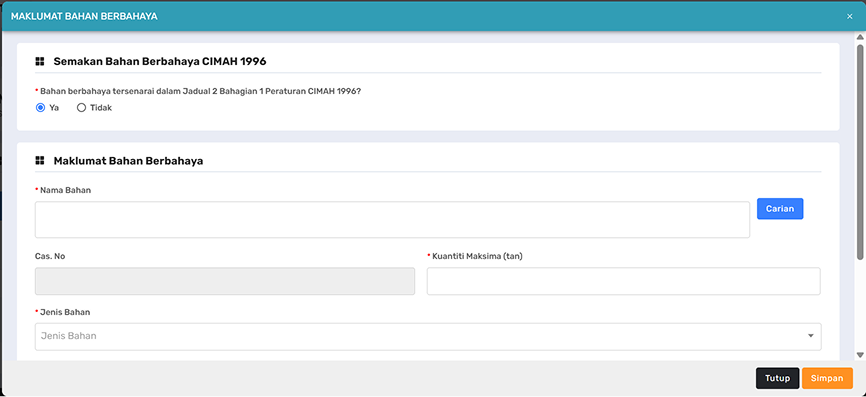
Maklumat Bahan Berbahaya - Ya
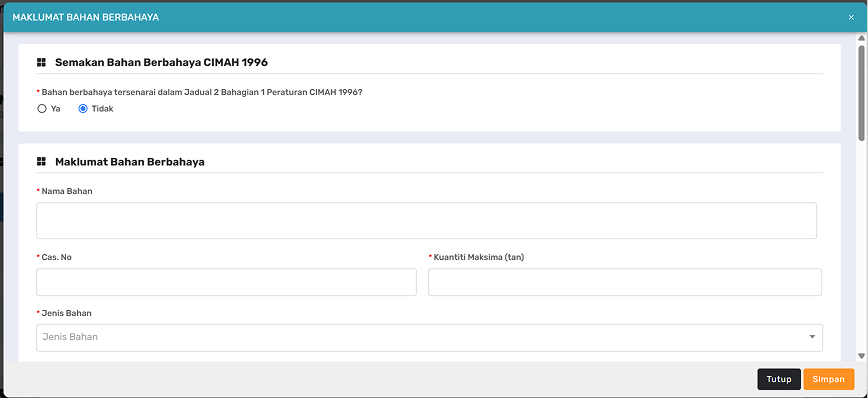
Maklumat Bahan Berbahaya - Tidak
Secara ringkasnya, MHI, NMHI dan NTC ditentukan berdasarkan jumlah bahan berbahaya yang digunakan atau disimpan oleh sesuatu aktiviti industri.
Tab 4: Perakuan
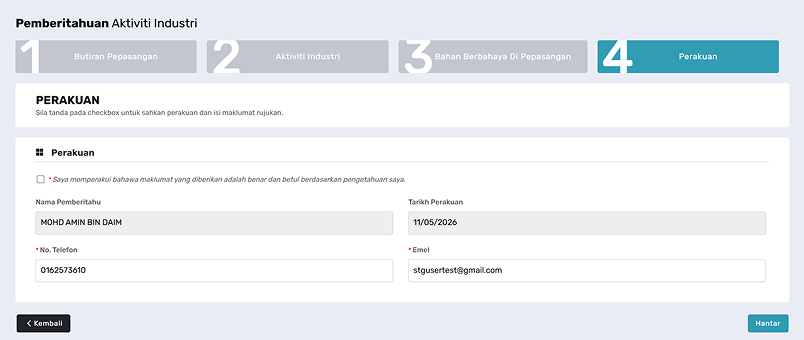
Tab 4: Perakuan
- Klik pada butang checkbox Perakuan.
- Pop-up mesej “Permohonan Anda Telah Berjaya Dihantar! No. Rujukan Permohonan anda adalah XX/XX/XXX/XXXX” akan terpapar
- Klik butang OK dan paparan akan kembali kepada Skrin JKKP5 - Pemberitahuan Aktiviti Industri .
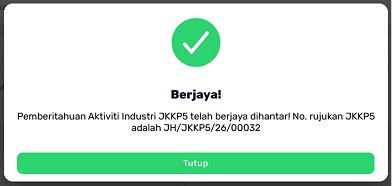
Pop-up Mesej Berjaya
| Bil. | Klasifikasi Pepasangan | Tindakan Yang Perlu Dilakukan |
|---|---|---|
| 1 | Major Hazard Installation (MHI) | Laporan Yang Perlu Dihantar
|
| 2 | Non-Major Hazard Installation (NMHI) | Laporan Yang Perlu Dihantar
|
| 3 | Not To Comply (NTC) | Tiada Laporan Dan Pelaksanaan Yang Perlu Diisi. |
Laporan yang perlu dihantar
Laporan Aktiviti Industri (LAI)
- Halaman Pemberitahuan Aktiviti Industri - JKKP5 akan dipaparkan seperti di bawah.
- Klik butang Pemberitahuan Laporan.
- Pop-up Laporan Perlu Dihantar akan dipaparkan seperti di bawah.
- Pilih laporan Laporan Aktiviti Industri (LAI),
- Halaman laporan yang dipilih akan dipaparkan pada tab baru.
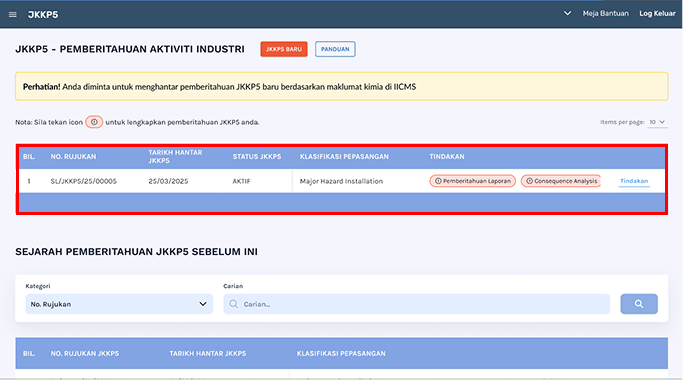
Halaman Pemberitahuan Aktiviti Industri - JKKP5

Butang Pemberitahuan Laporan
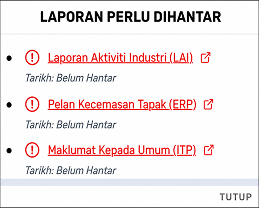
Pop-up Laporan Perlu Dihantar
Laporan Aktiviti Industri (LAI)
- Halaman Laporan Aktiviti Industri (LAI) akan dipaparkan seperti di bawah.
- Klik butang
 untuk memuat naik dokumen yang berkenaan pada medan bersyarat Wajib.
 - Isi medan Diskripsi dan klik butang Choose File untuk memilih dokumen.
- Pastikan dokumen yang dimuat naik adalah mengikut format yang ditetapkan.
- Pastikan saiz dokumen tidak melebihi 20MB.
- Sila pastikan nama lampiran tidak mengandungi simbol. [Contoh: ! @ # $ % ^ & * ( ) - + dll...]
- Klik butang Simpan. Pop-up mesej berjaya akan dipaparkan dan klik butang OK.
- Dokumen yang berjaya dimuat naik akan dipaparkan dalam jadual Senarai Dokumen.
- Klik butang Tutup. Pada kolum Bil. Fail akan menunjukkan jumlah bilangan fail yang telah dimuat naik.
- Setelah selesai muat naik semua dokumen yang diwajibkan, klik butang Seterusnya.
- Klik butang Carian untuk mencari maklumat OYKMH.
- Pop-up carian OYKMH akan dipaparkan.
- Klik butang radio pada maklumat OK yang ingin dipilih.
- Pop-up makluman akan terpapar.
- Klik Tidak untuk tidak teruskan.
- Klik Ya untuk teruskan.
- Sila pastikan maklumat wajib seperti Jawatan dan Tarikh Surat Deklarasi Laporan telah diisi sebelum melakukan penghantaran.
- Klik butang Simpan untuk simpan maklumat yang telah diisi.
- Klik butang Hantar untuk menghantar laporan.
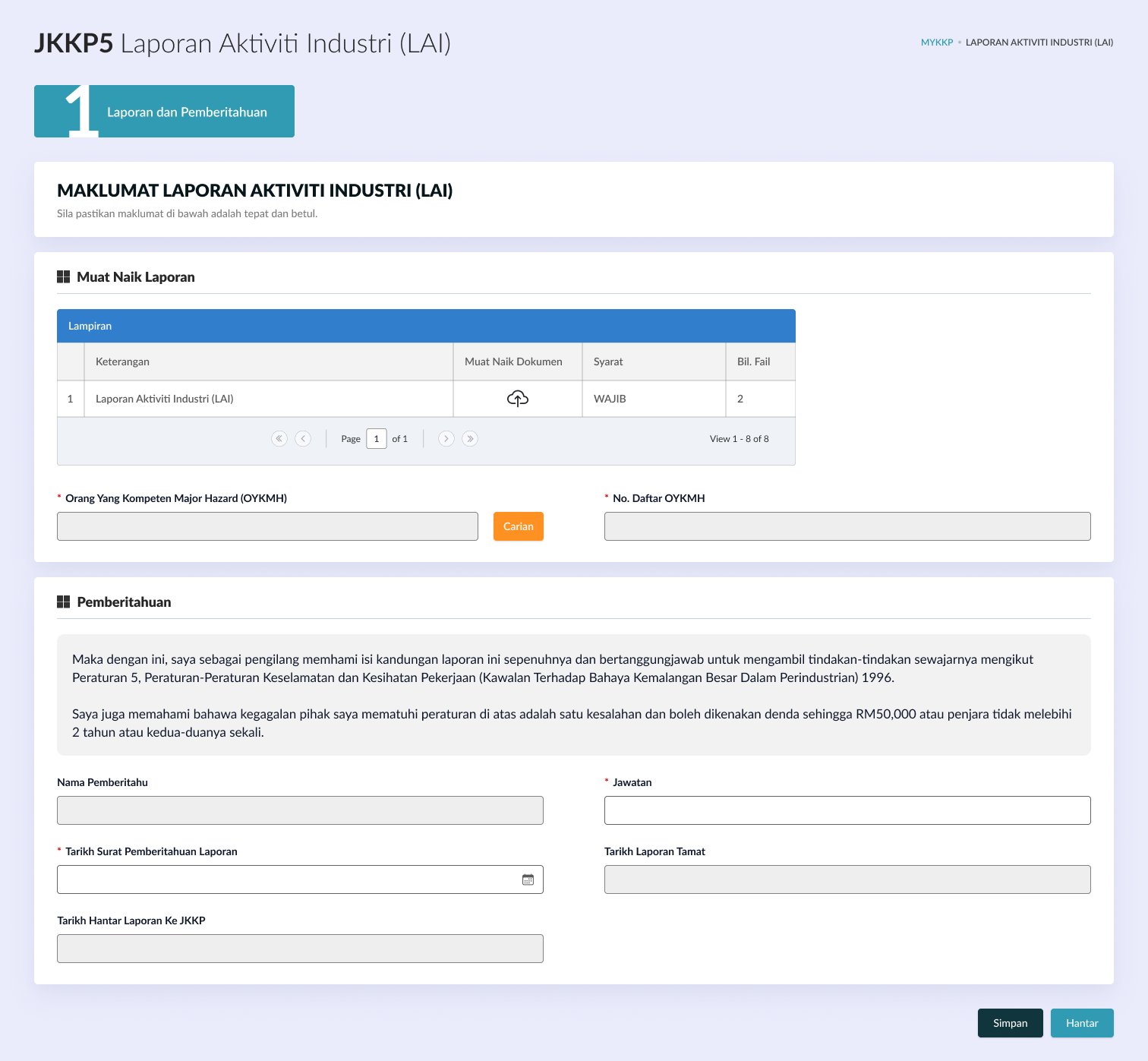
Tab 4: Dokumen Sokongan
Cara muat naik dokumen
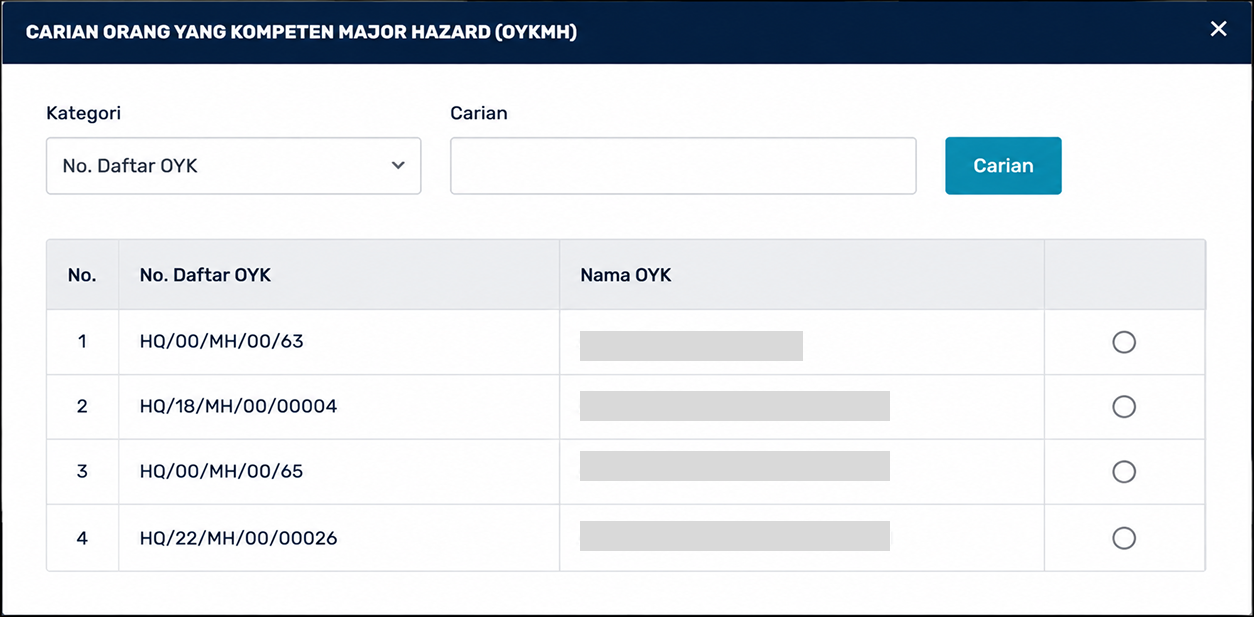
Pop-up Carian OYKMH
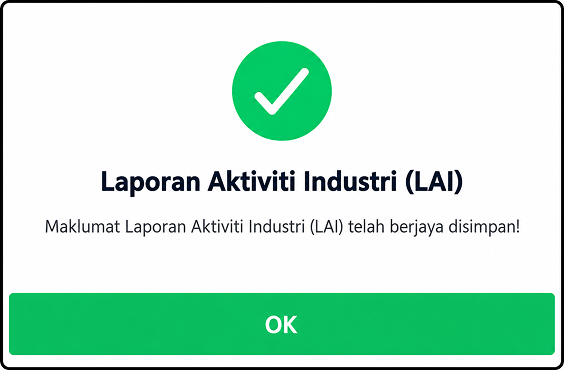
Mesej Hantar LAI
Pelan Kecemasan Tapak (ERP)
- Halaman Pemberitahuan Aktiviti Industri - JKKP5 akan dipaparkan seperti di bawah.
- Klik butang Pemberitahuan Laporan.
- Pop-up Laporan Perlu Dihantar akan dipaparkan seperti di bawah.
- Pilih laporan Pelan Kecemasan Tapak (ERP),
- Halaman laporan yang dipilih akan dipaparkan pada tab baru.
Halaman Pemberitahuan Aktiviti Industri - JKKP5
Butang Pemberitahuan Laporan
Pop-up Laporan Perlu Dihantar
Pelan Kecemasan Tapak (ERP)
- Halaman Pelan Kecemasan Tapak (ERP) akan dipaparkan seperti di bawah.
- Klik butang untuk memuat naik dokumen yang berkenaan pada medan bersyarat Wajib.
- Isi medan Diskripsi dan klik butang Choose File untuk memilih dokumen.
- Pastikan dokumen yang dimuat naik adalah mengikut format yang ditetapkan.
- Pastikan saiz dokumen tidak melebihi 20MB.
- Sila pastikan nama lampiran tidak mengandungi simbol. [Contoh: ! @ # $ % ^ & * ( ) - + dll...]
- Klik butang Simpan. Pop-up mesej berjaya akan dipaparkan dan klik butang OK.
- Dokumen yang berjaya dimuat naik akan dipaparkan dalam jadual Senarai Dokumen.
- Klik butang Tutup. Pada kolum Bil. Fail akan menunjukkan jumlah bilangan fail yang telah dimuat naik.
- Setelah selesai muat naik semua dokumen yang diwajibkan, klik butang Seterusnya.
- Klik butang Carian untuk mencari maklumat OYKMH.
- Pop-up carian OYKMH akan dipaparkan.
- Klik butang radio pada maklumat OK yang ingin dipilih.
- Pop-up makluman akan terpapar.
- Klik Tidak untuk tidak teruskan.
- Klik Ya untuk teruskan.
- Sila pastikan maklumat wajib seperti Jawatan dan Tarikh Surat Deklarasi Laporan telah diisi sebelum melakukan penghantaran.
- Klik butang Simpan untuk simpan maklumat yang telah diisi.
- Klik butang Hantar untuk menghantar laporan.
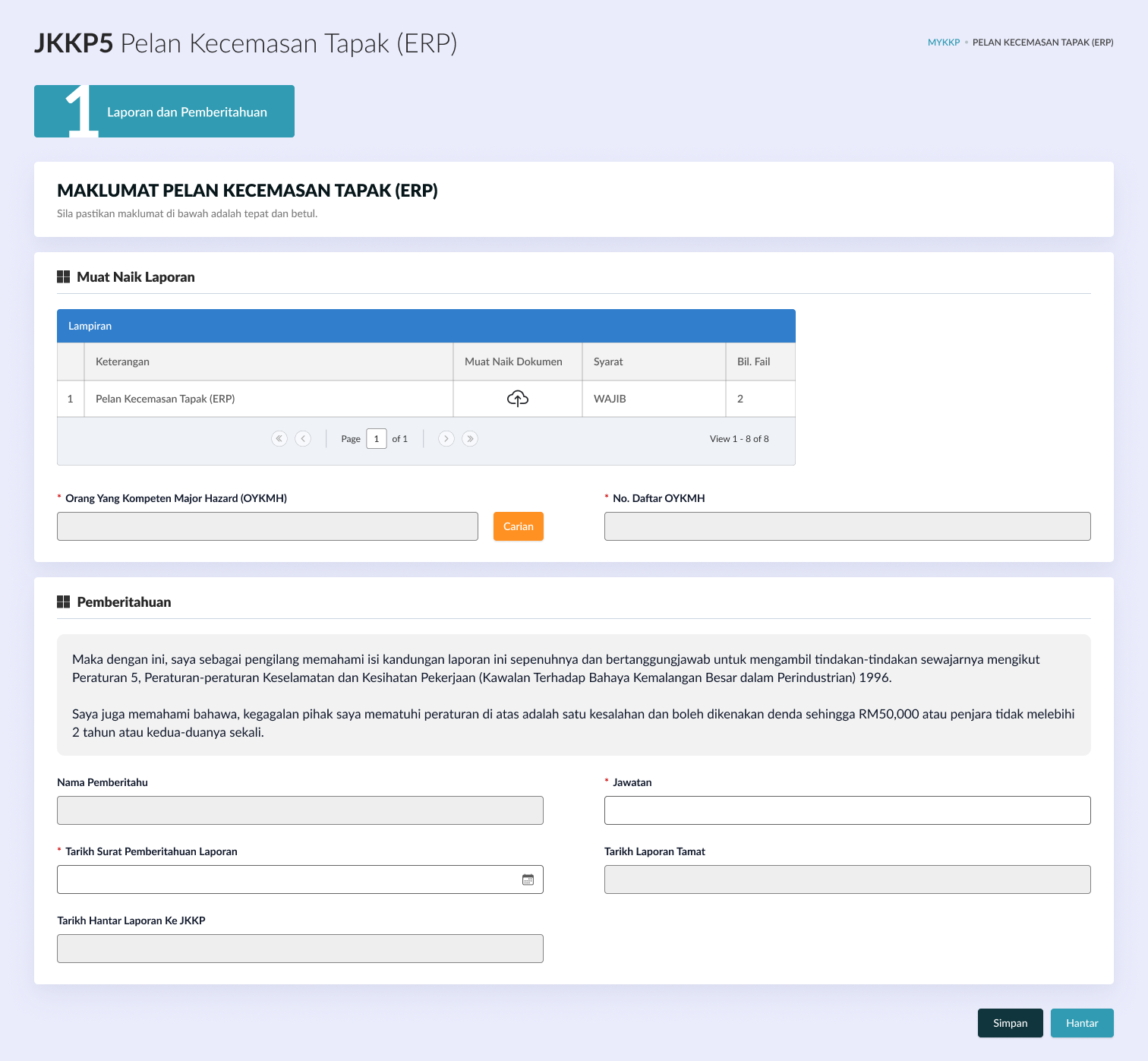
Tab 4: Dokumen Sokongan
Cara muat naik dokumen
Pop-up Carian OYKMH
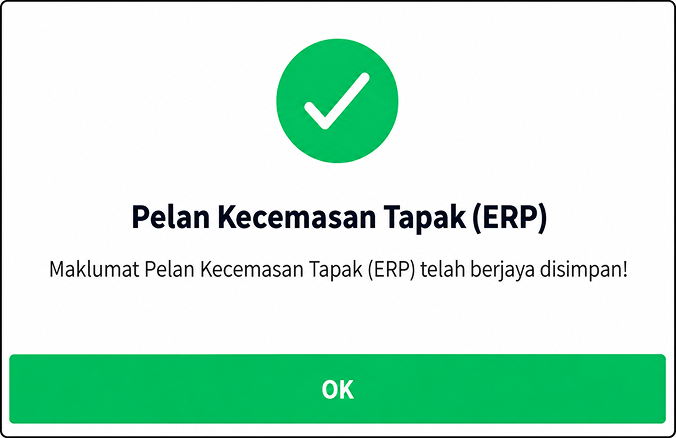
Mesej Hantar ERP
Maklumat Kepada Umum (ITP)
- Halaman Pemberitahuan Aktiviti Industri - JKKP5 akan dipaparkan seperti di bawah.
- Klik butang Pemberitahuan Laporan.
- Pop-up Laporan Perlu Dihantar akan dipaparkan seperti di bawah.
- Pilih laporan Maklumat Untuk Awam (ITP),
- Halaman laporan yang dipilih akan dipaparkan pada tab baru.
Halaman Pemberitahuan Aktiviti Industri - JKKP5
Butang Pemberitahuan Laporan
Pop-up Laporan Perlu Dihantar
Maklumat Untuk Awam (ITP)
- Halaman Maklumat Untuk Awam (ITP) akan dipaparkan seperti di bawah.
- Klik butang untuk memuat naik dokumen yang berkenaan pada medan bersyarat Wajib.
- Isi medan Diskripsi dan klik butang Choose File untuk memilih dokumen.
- Pastikan dokumen yang dimuat naik adalah mengikut format yang ditetapkan.
- Pastikan saiz dokumen tidak melebihi 20MB.
- Sila pastikan nama lampiran tidak mengandungi simbol. [Contoh: ! @ # $ % ^ & * ( ) - + dll...]
- Klik butang Simpan. Pop-up mesej berjaya akan dipaparkan dan klik butang OK.
- Dokumen yang berjaya dimuat naik akan dipaparkan dalam jadual Senarai Dokumen.
- Klik butang Tutup. Pada kolum Bil. Fail akan menunjukkan jumlah bilangan fail yang telah dimuat naik.
- Setelah selesai muat naik semua dokumen yang diwajibkan, klik butang Seterusnya.
- Sila pastikan maklumat wajib seperti Jawatan dan Tarikh Surat Deklarasi Laporan telah diisi sebelum melakukan penghantaran.
- Klik butang Simpan untuk simpan maklumat yang telah diisi.
- Klik butang Hantar untuk menghantar laporan.
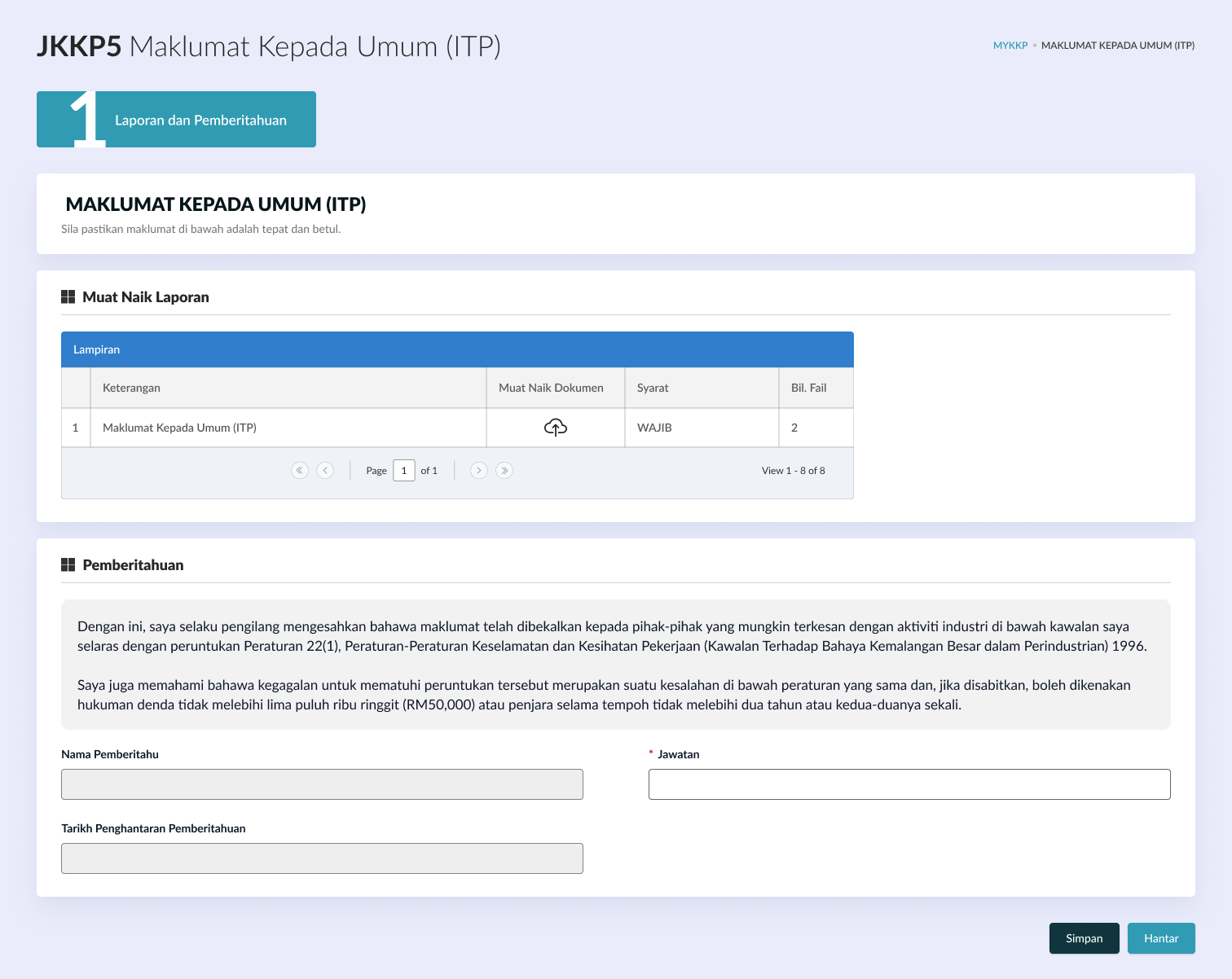
Tab 4: Dokumen Sokongan
Cara muat naik dokumen
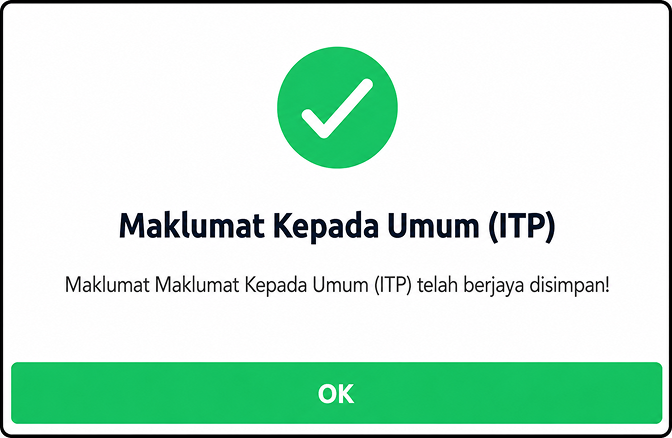
Mesej Hantar ITP
Consequences Analysis (CA)
- Halaman Pemberitahuan Aktiviti Industri - JKKP5 akan terpapar seperti di bawah.
Senarai Pemberitahuan Aktiviti Industri - JKKP5
- Klik butang Consequences Analysis.

Butang Consequences Analysis
- Halaman Consequences Analysis akan terpapar pada tab baru.
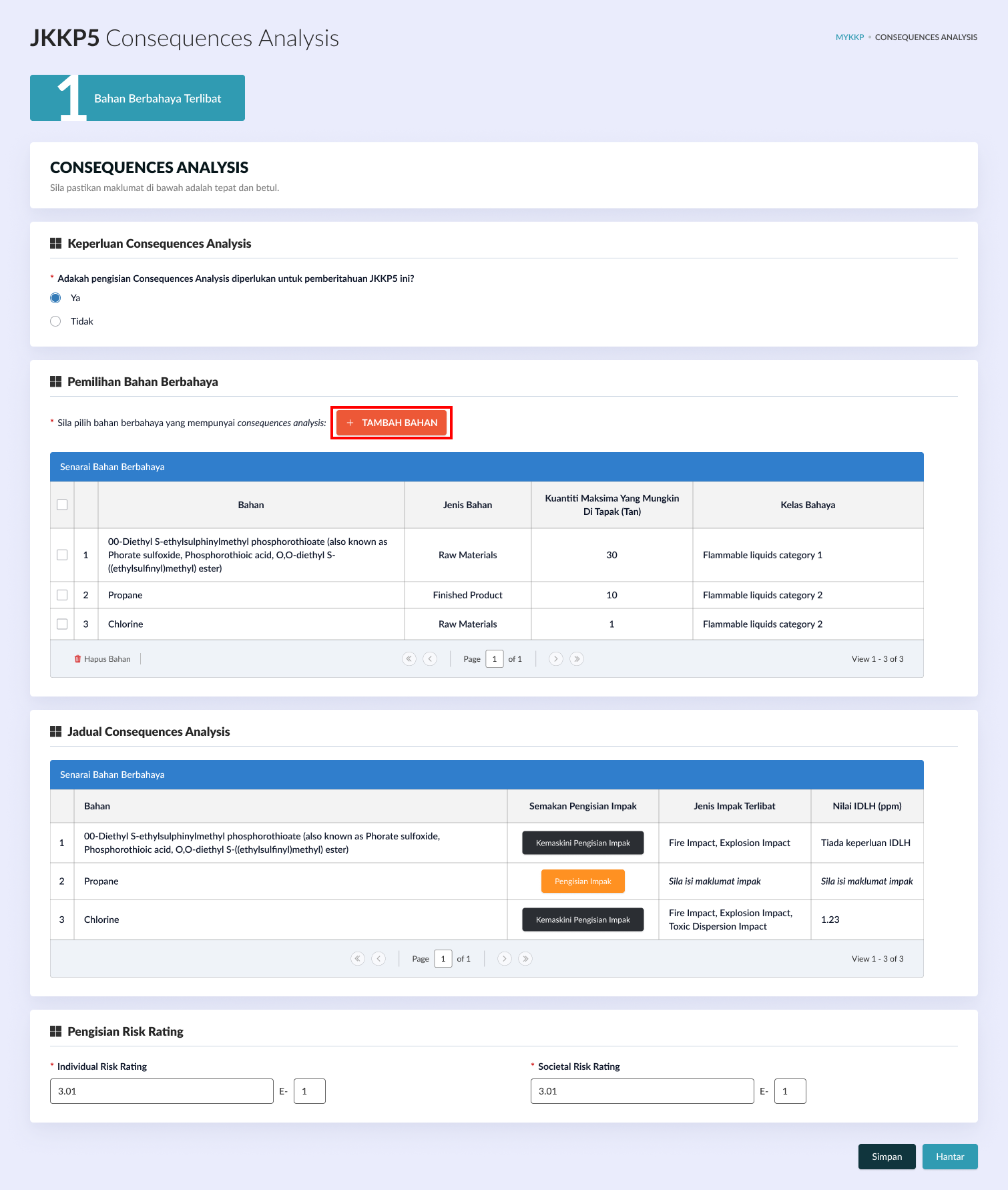
Tab Consequences Analysis
- Keperluan Consequences Analysis akan default Ya jika klasifikasi pepasangan adalah MHI.
- Klik butang + Tambah Bahan.
- Pop-up Pilihan Bahan Berbahaya akan terpapar seperti di bawah.
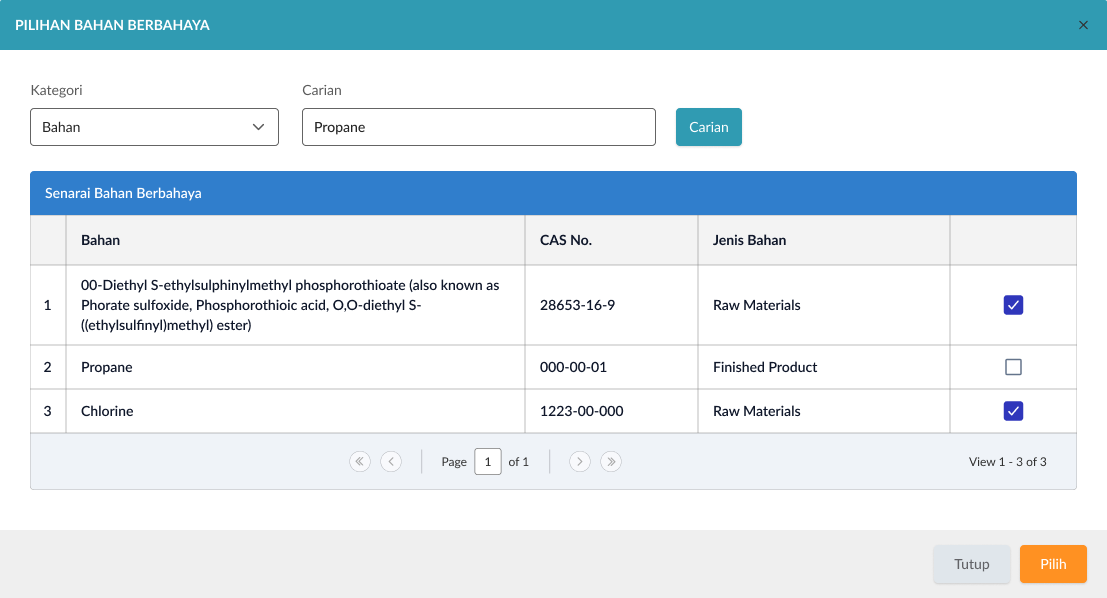
Pop-up Pilihan Bahan Berbahaya
- Klik butang Carian jika terdapat banyak senarai bahan berbahaya bagi memudahkan penambahan bahan berbahaya.ℹ️ INFOButang Carian boleh digunakan untuk mencari bahan berbahaya dengan lebih mudah sekiranya senarai bahan yang dipaparkan adalah banyak.
- Klik butang checkbox pada pilihan senarai bahan.
- Klik butang Pilih.
- Jadual Senarai Bahan Berbahaya akan terpapar seperti di bawah.
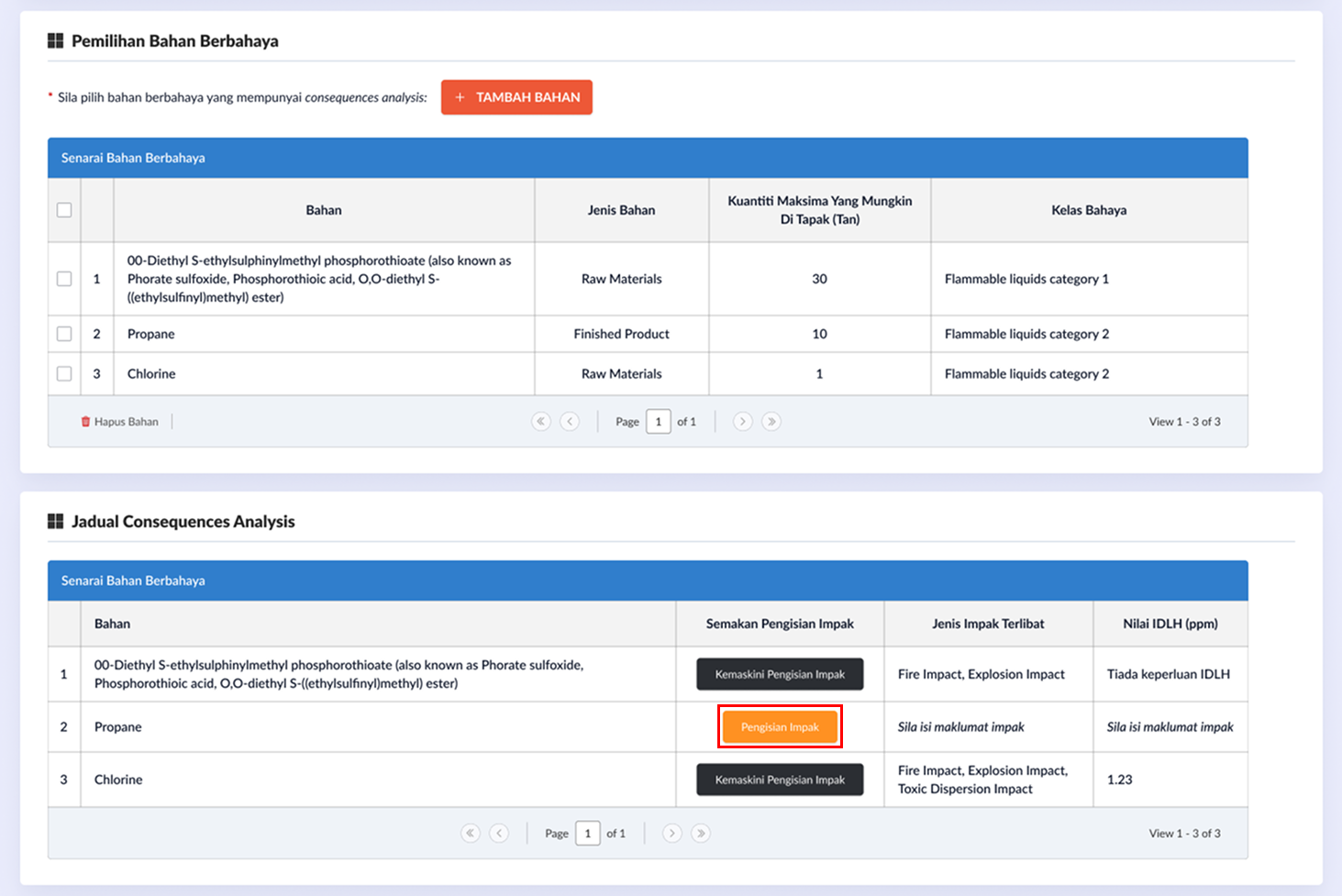
Jadual Senarai Bahan Berbahaya
- Klik butang Pengisian Impak pada jadual Consequences Analysis.
- Pop-up maklumat Pengisian Maklumat Impak akan terpapar seperti di bawah.
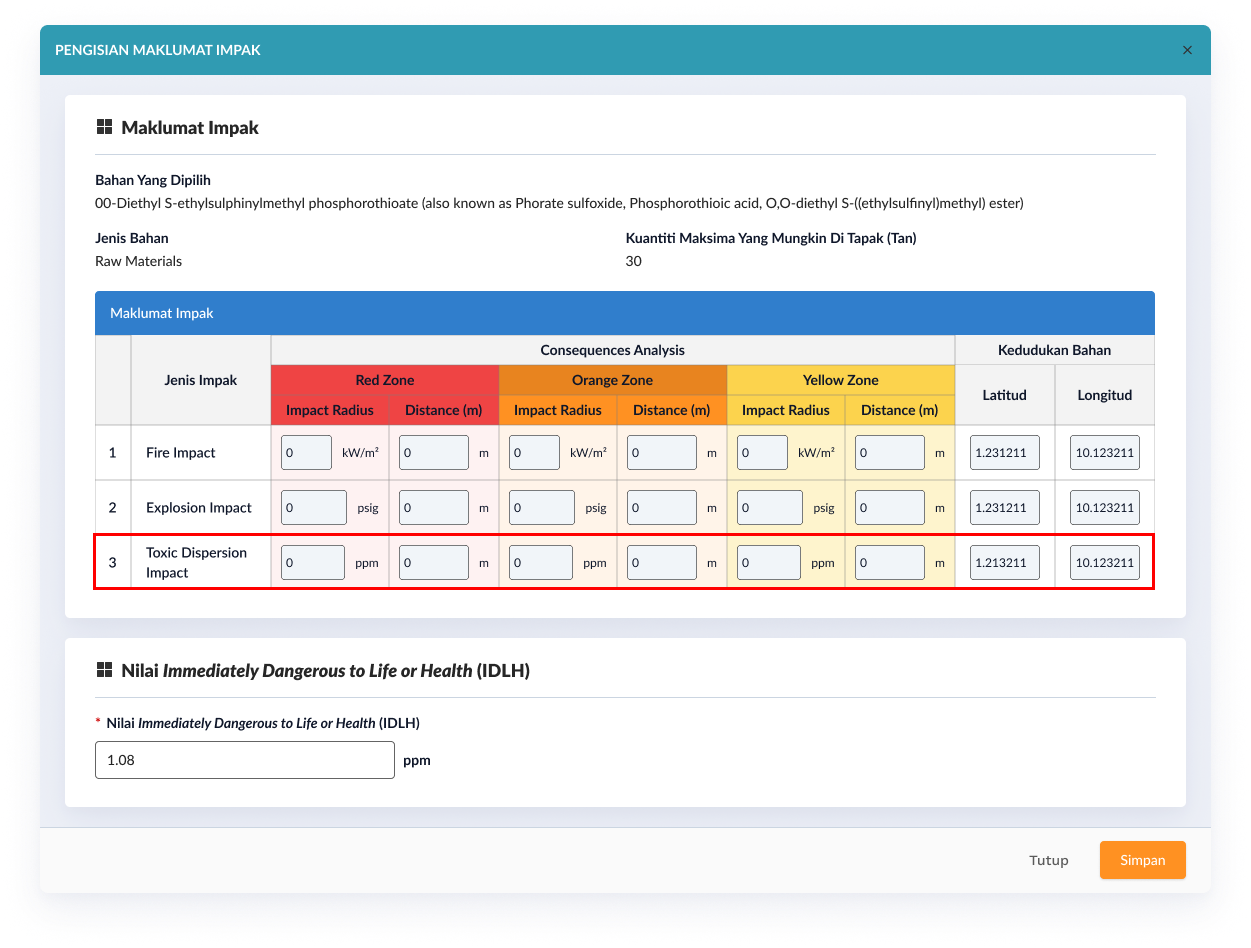
- Maklumat nilai Immediately Dangerous to Life or Health (IDLH) akan terpapar jika terdapat pengisian yang telah diisi pada jenis impak Toxic Dispersion Impact.ℹ️ INFOMaklumat nilai Immediately Dangerous to Life or Health (IDLH) hanya akan dipaparkan sekiranya pengguna telah mengisi maklumat bagi jenis impak Toxic Dispersion Impact.
- Sila pastikan semua maklumat telah diisi sebelum klik butang Simpan.
- Klik butang Simpan.
- Klik butang Ya untuk teruskan pada pop-up makluman.
- Pop-up makluman akan terpapar seperti di bawah.
- Klik butang Tutup.
- Halaman jadual Consequences Analysis akan terpapar seperti di bawah.
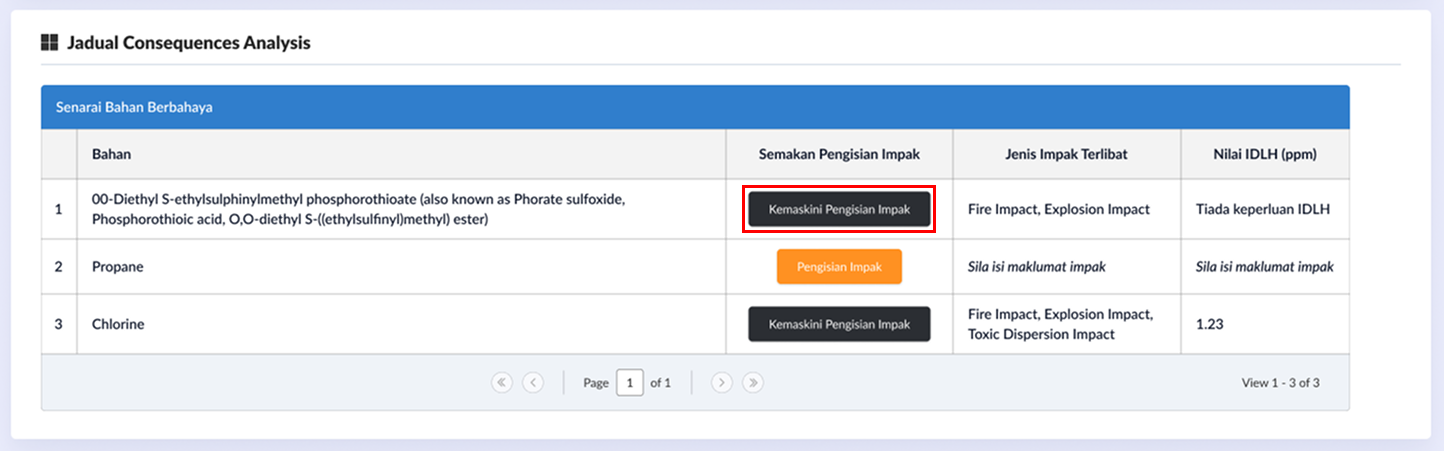
Jadual Consequences Analysis
- Klik butang Kemaskini Pengisian Impak jika perlu pengemaskinian semula.
- Sila pastikan maklumat Pengisian Risk Rating telah diisi sebelum melakukan penghantaran.
- Klik butang Simpan untuk simpan maklumat yang telah diisi.
- Klik butang Hantar.
- Pop-up makluman akan terpapar seperti di bawah.
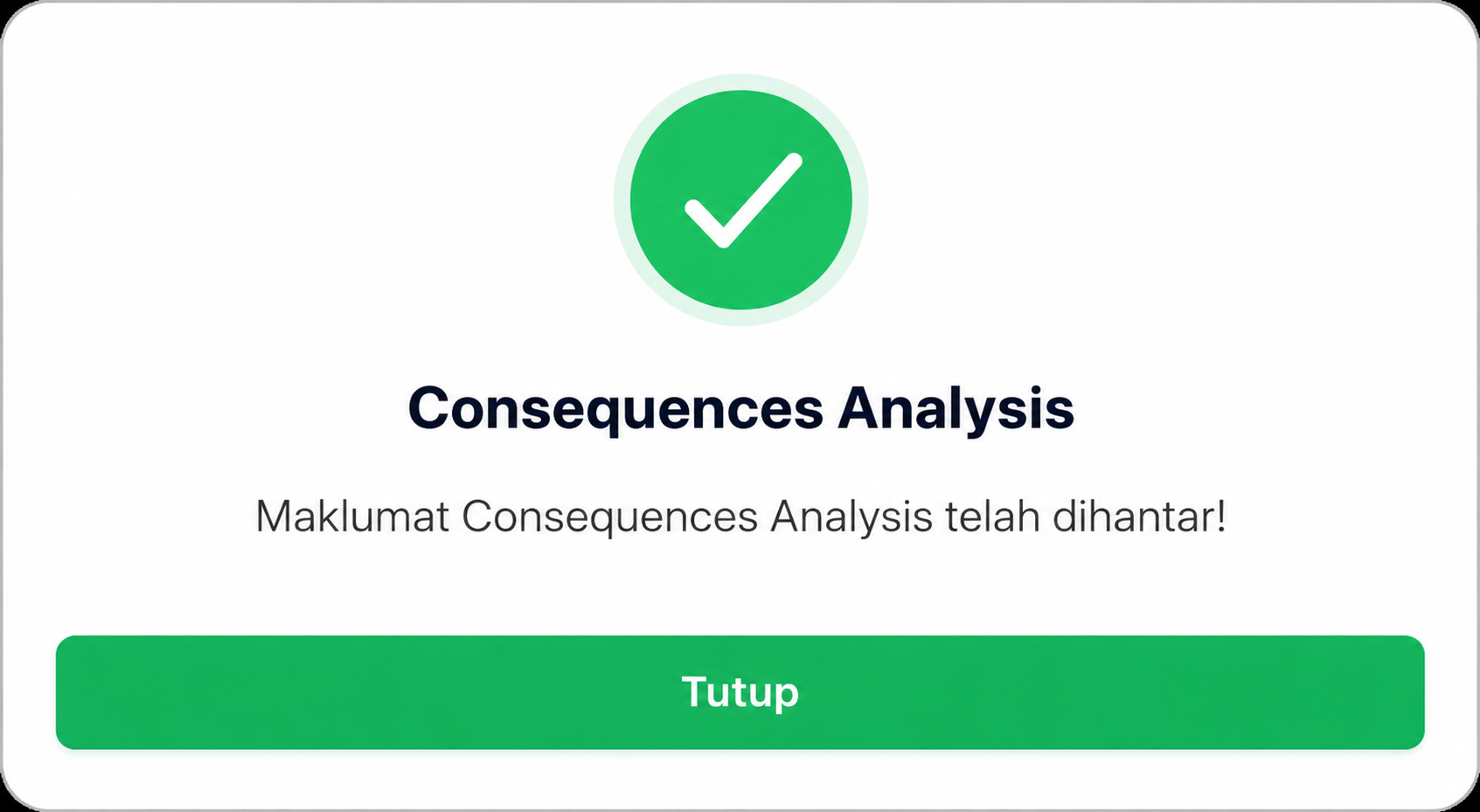
Mesej Hantar Consequences Analysis
- Klik butang Tutup.
Dokumen Demonstrasi Operasi Selamat (DOSO)
- Halaman Pemberitahuan Aktiviti Industri - JKKP5 akan terpapar seperti di bawah.
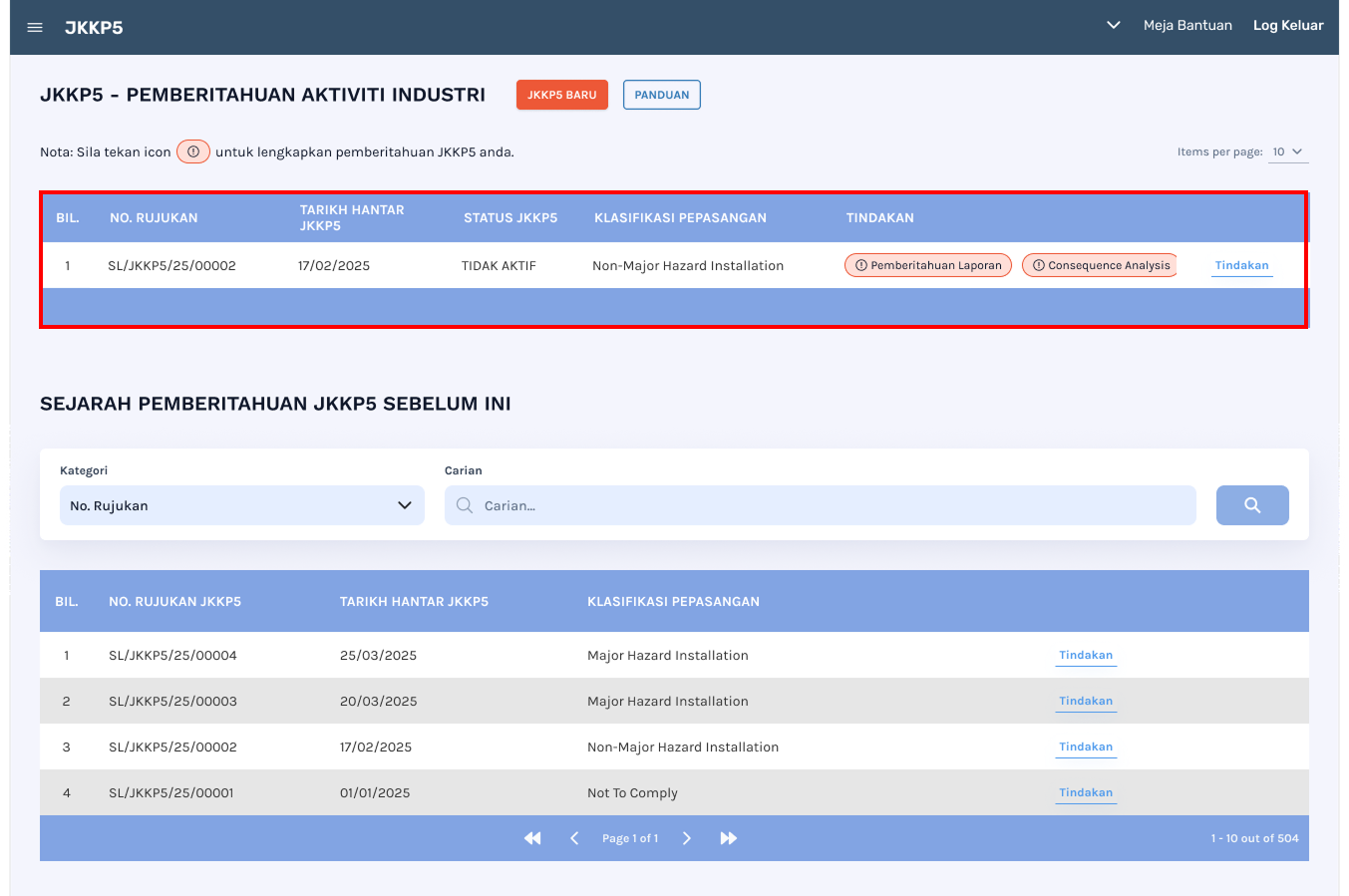
Senarai Pemberitahuan Aktiviti Industri - JKKP5
- Klik butang DOSO.

Butang DOSO
- Pop-up DOSO akan terpapar seperti di bawah.
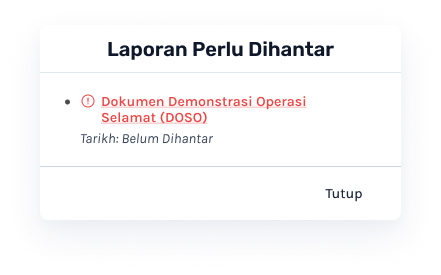
Pop-up DOSO
- Klik DOSO.
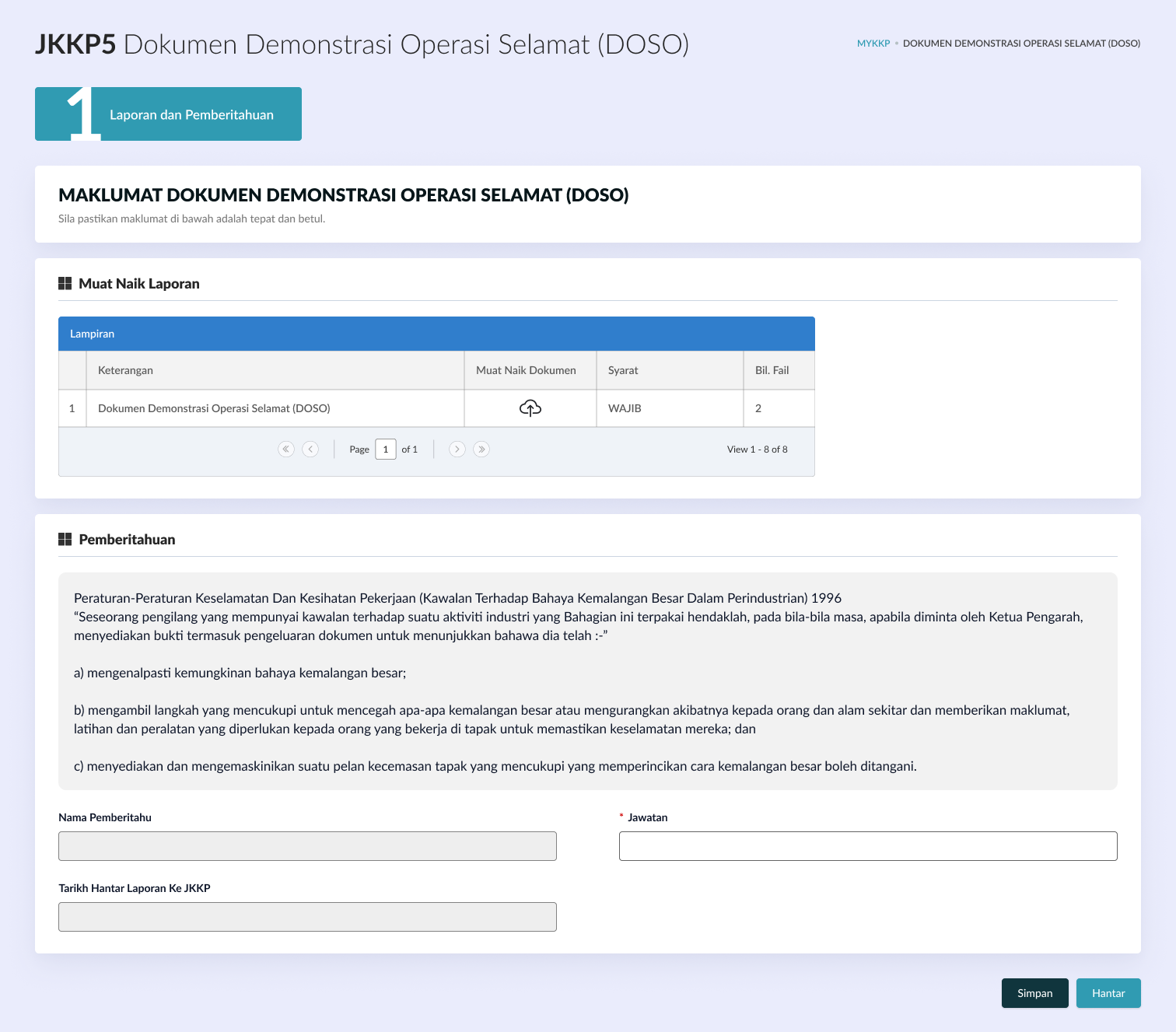
- Halaman DOSO akan terpapar pada tab baru.
- Klik butang untuk memuat naik dokumen yang berkenaan pada medan bersyarat Wajib.
- Isi medan Diskripsi dan klik butang Choose File untuk memilih dokumen.
- Pastikan dokumen yang dimuat naik adalah mengikut format yang ditetapkan.
- Pastikan saiz dokumen tidak melebihi 20MB.
- Sila pastikan nama lampiran tidak mengandungi simbol. [Contoh: ! @ # $ % ^ & * ( ) - + dll...]
- Klik butang Simpan. Pop-up mesej berjaya akan dipaparkan dan klik butang OK.
- Dokumen yang berjaya dimuat naik akan dipaparkan dalam jadual Senarai Dokumen.
- Klik butang Tutup. Pada kolum Bil. Fail akan menunjukkan jumlah bilangan fail yang telah dimuat naik.
- Setelah selesai muat naik semua dokumen yang diwajibkan, klik butang Seterusnya.
- Pada bahagian Pemberitahuan, pastikan semua medan wajib diisi.
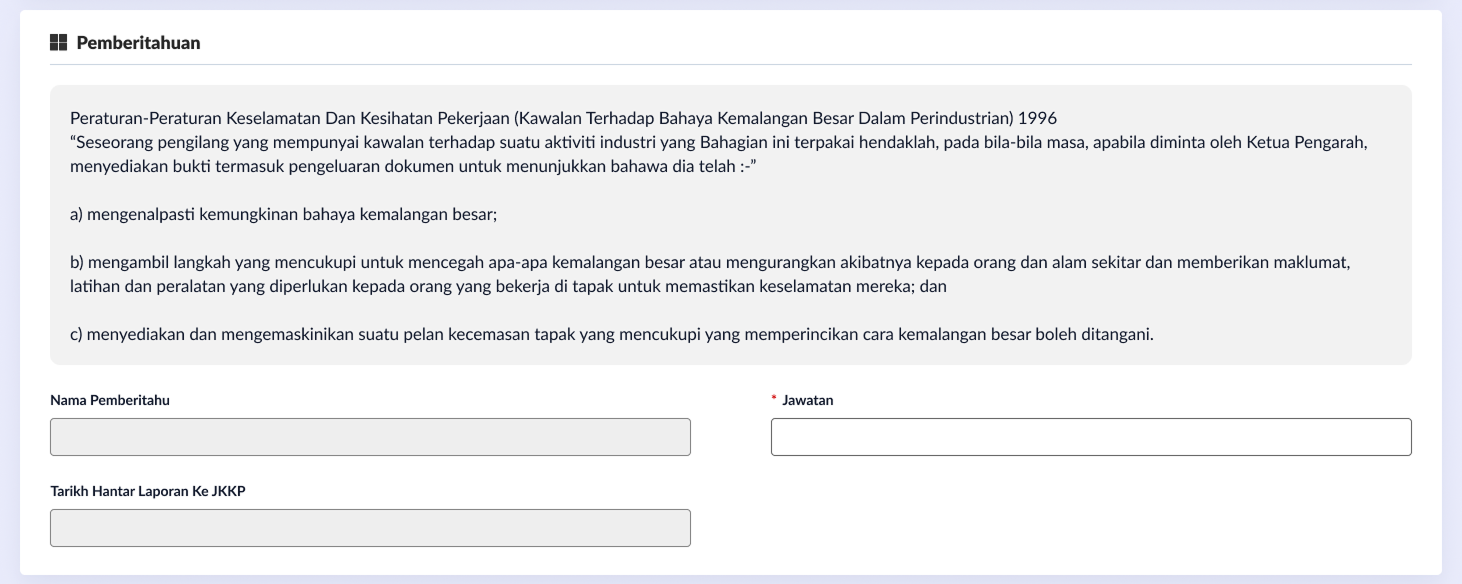
Bahagian Pemberitahuan DOSO
- Klik butang Simpan.
- Klik butang Hantar.
- Pop-up makluman akan terpapar seperti di bawah.
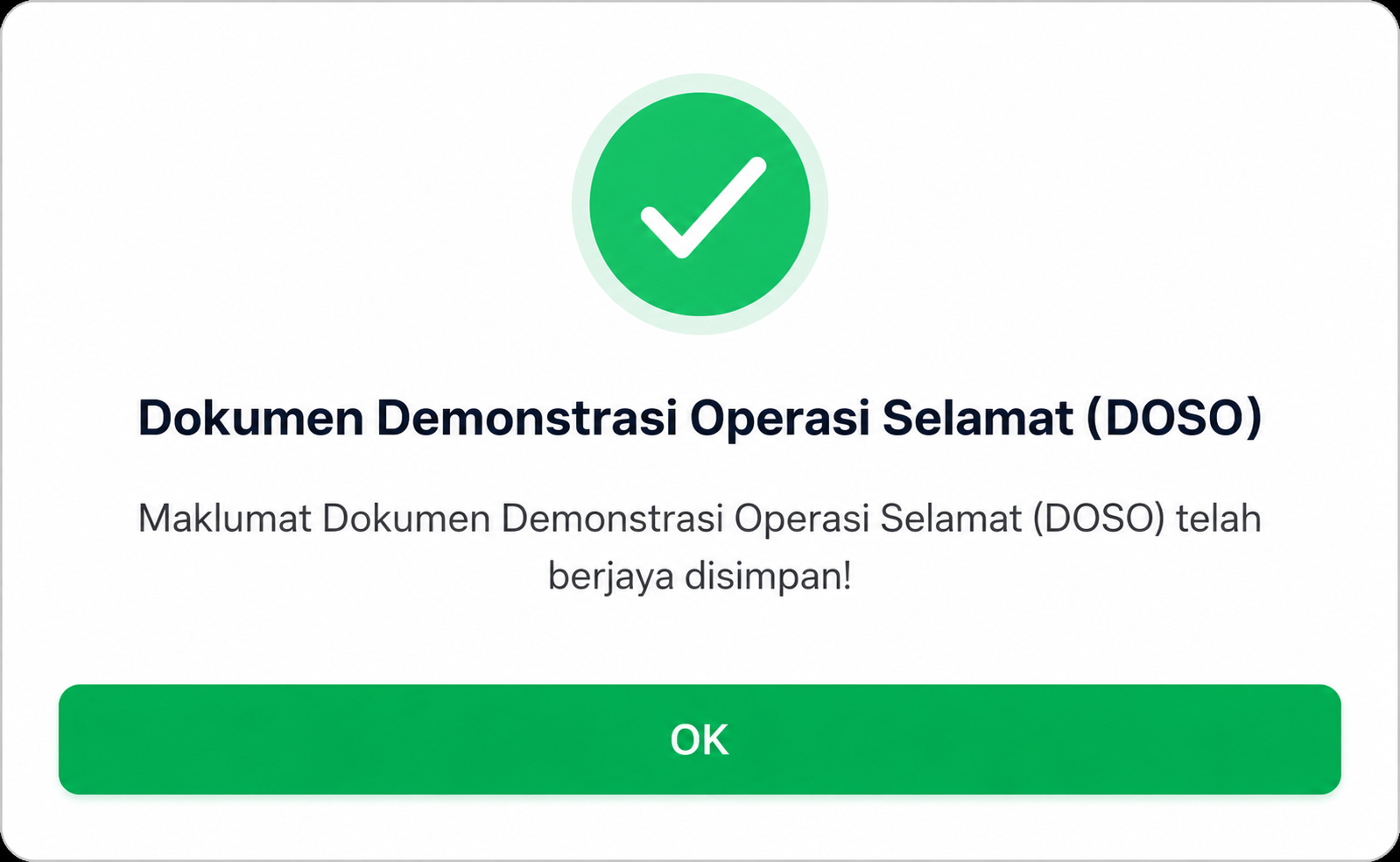
Mesej Hantar DOSO
- Klik butang Tutup.
Tab 4: Dokumen Sokongan
Cara muat naik dokumen
Pelaksanaan yang perlu dihantar
ERP Dalam Tapak
- Halaman Pemberitahuan Aktiviti Industri - JKKP5 akan terpapar seperti di bawah.
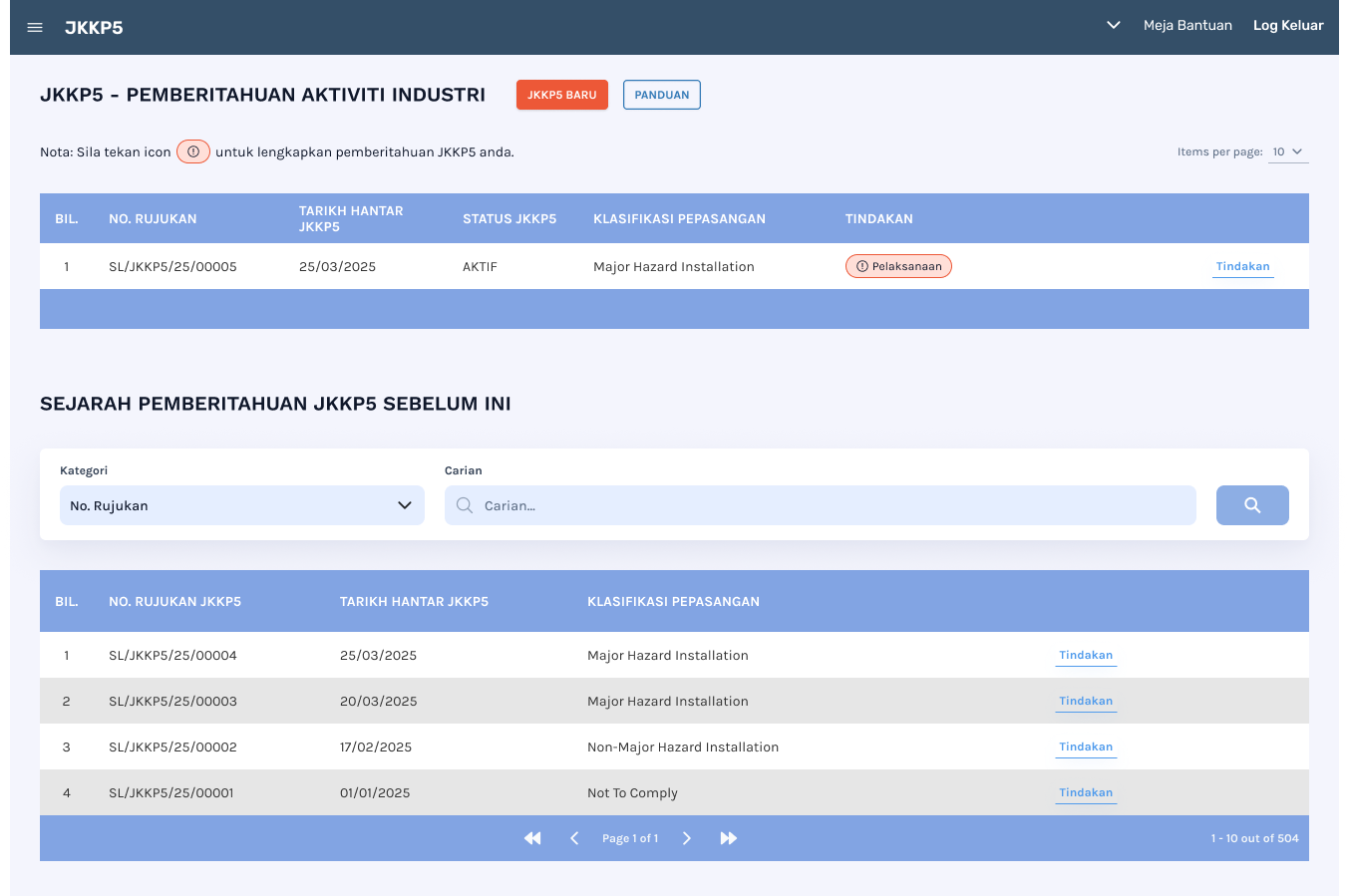
Senarai Pemberitahuan Aktiviti Industri - JKKP5
- Klik butang Pelaksanaan.

Butang Pelaksanaan
- Pop-up Pelaksanaan akan terpapar seperti di bawah.
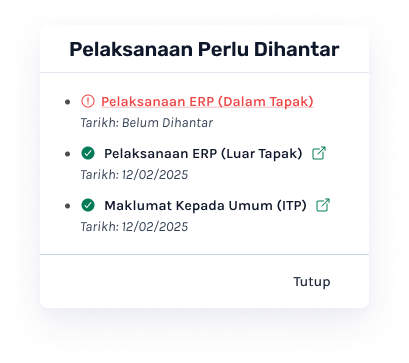
Pop-up Pelaksanaan
- Klik ERP Dalam Tapak.
- Halaman ERP Dalam Tapak akan terpapar pada tab baru.
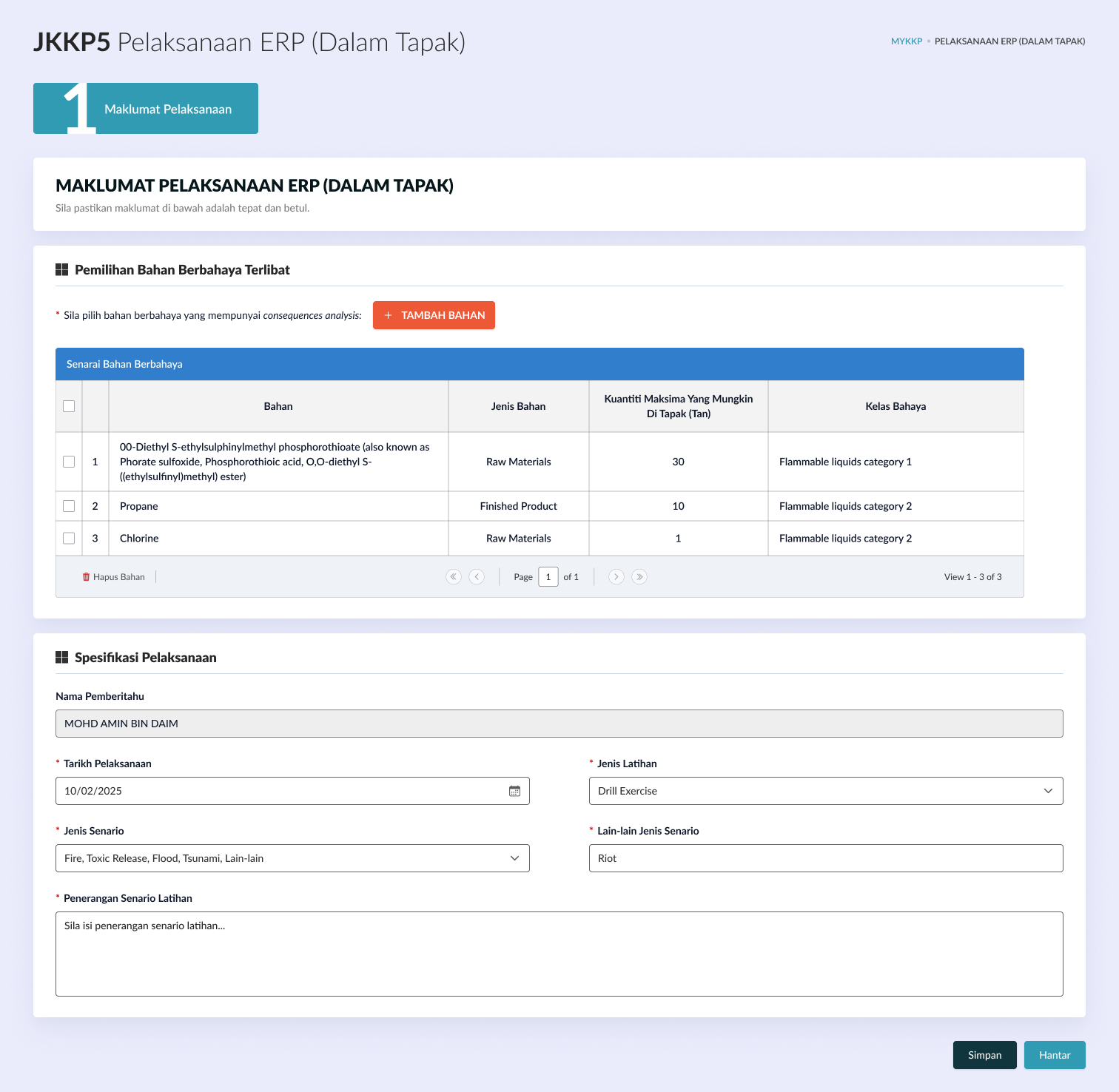
Tab ERP Dalam Tapak
- Klik butang + Tambah Bahan.
- Pop-up Pilihan Bahan Berbahaya akan terpapar seperti di bawah.
Pop-up Pilihan Bahan Berbahaya
- Klik butang Carian jika terdapat banyak senarai bahan berbahaya bagi memudahkan penambahan bahan berbahaya.ℹ️ INFOButang Carian boleh digunakan untuk mencari bahan berbahaya dengan lebih mudah sekiranya senarai bahan yang dipaparkan adalah banyak.
- Klik butang checkbox pada pilihan senarai bahan.
- Klik butang Pilih.
- Jadual Senarai Bahan Berbahaya akan terpapar seperti di bawah.
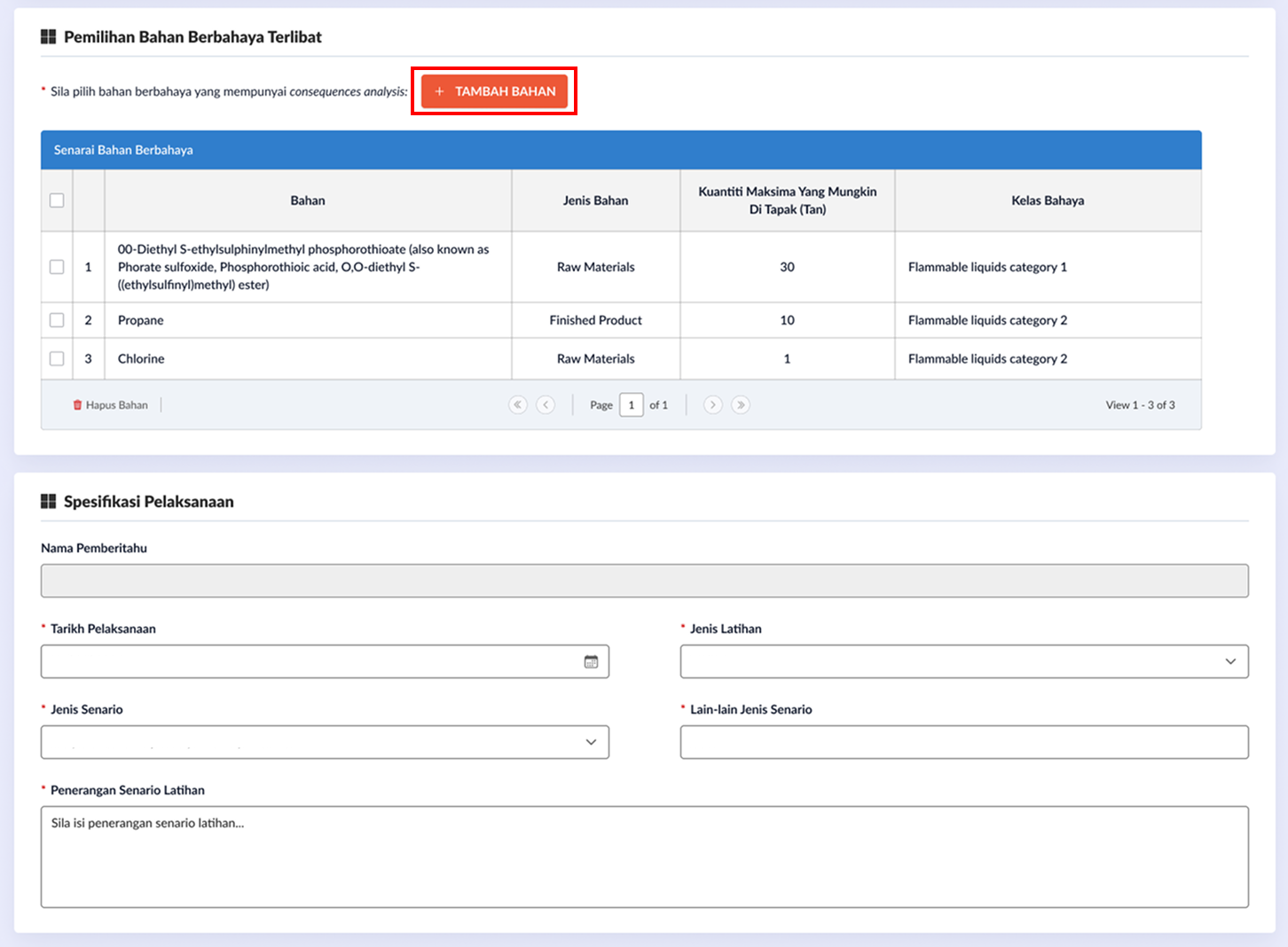
Jadual Senarai Bahan Berbahaya
- Sila pastikan maklumat seperti Tarikh Pelaksanaan, Jenis Latihan, Jenis Scenario dan Penerangan Scenario Latihan telah diisi sebelum klik butang Simpan.
- Klik butang Simpan.
- Klik butang Hantar.
- Pop-up makluman akan terpapar seperti di bawah.
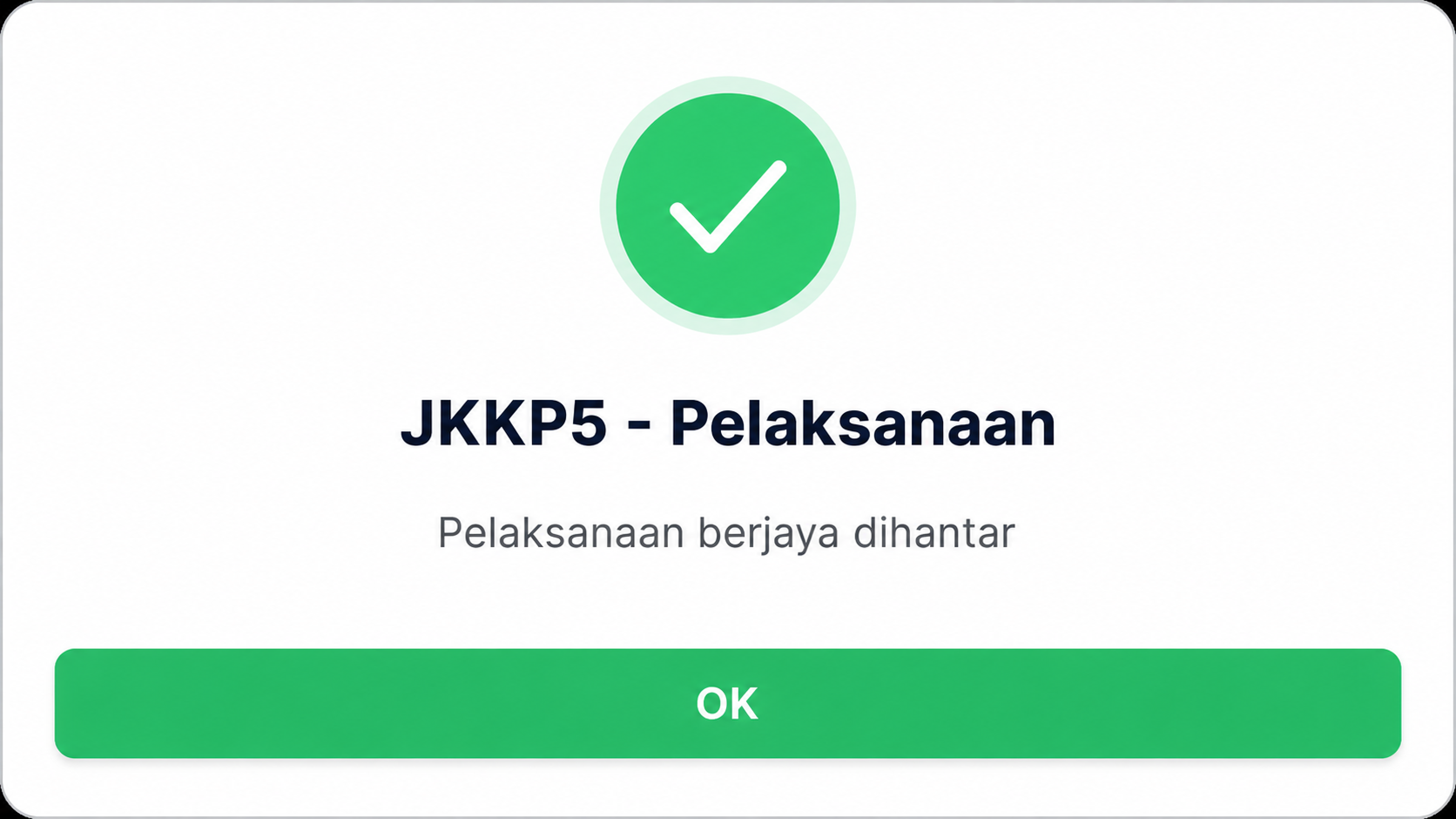
Mesej Hantar ERP Dalam Tapak
- Klik butang Tutup.
ERP Luar Tapak
- Halaman Pemberitahuan Aktiviti Industri - JKKP5 akan terpapar seperti di bawah.
Senarai Pemberitahuan Aktiviti Industri - JKKP5
- Klik butang Pelaksanaan.
Butang Pelaksanaan
- Pop-up Pelaksanaan akan terpapar seperti di bawah.
Pop-up Pelaksanaan
- Klik ERP Luar Tapak.
- Halaman ERP Luar Tapak akan terpapar pada tab baru.
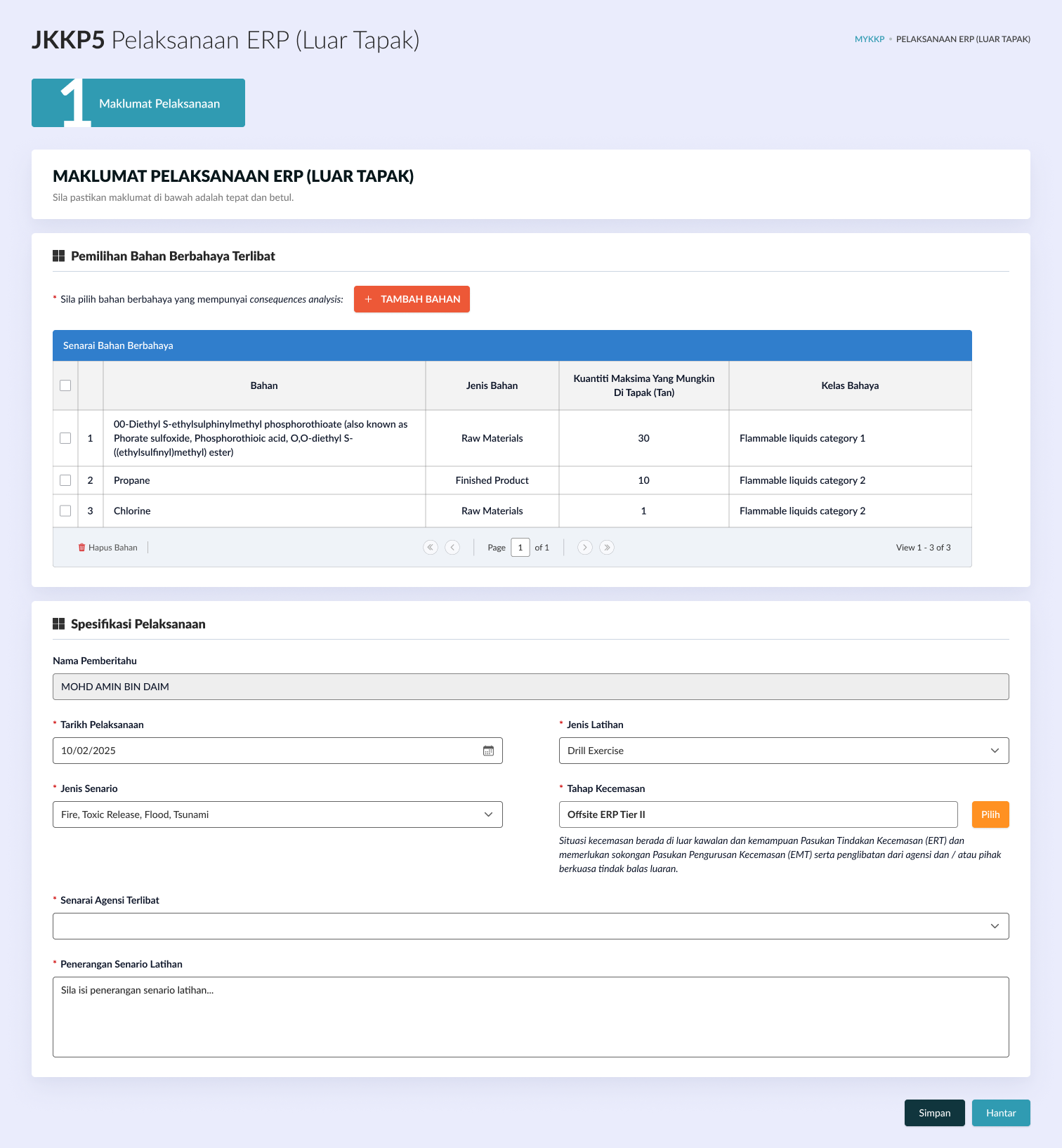
Tab ERP Luar Tapak
- Klik butang + Tambah Bahan.
- Pop-up Pilihan Bahan Berbahaya akan terpapar seperti di bawah.
Pop-up Pilihan Bahan Berbahaya
- Klik butang Carian jika terdapat banyak senarai bahan berbahaya bagi memudahkan penambahan bahan berbahaya.ℹ️ INFOButang Carian boleh digunakan untuk mencari bahan berbahaya dengan lebih mudah sekiranya senarai bahan yang dipaparkan adalah banyak.
- Klik butang checkbox pada pilihan senarai bahan.
- Klik butang Pilih.
- Jadual Senarai Bahan Berbahaya akan terpapar seperti di bawah.
Jadual Senarai Bahan Berbahaya
- Sila pastikan maklumat seperti Tarikh Pelaksanaan, Jenis Latihan, Jenis Scenario dan Penerangan Scenario Latihan telah diisi sebelum klik butang Simpan.
- Klik butang Simpan.
- Klik butang Hantar.
- Pop-up makluman akan terpapar seperti di bawah.
Mesej Hantar ERP Luar Tapak
- Klik butang Tutup.
Maklumat Kepada Umum ITP
- Halaman Pemberitahuan Aktiviti Industri - JKKP5 akan terpapar seperti di bawah.
Senarai Pemberitahuan Aktiviti Industri - JKKP5
- Klik butang Pelaksanaan.
Butang Pelaksanaan
- Pop-up Pelaksanaan akan terpapar seperti di bawah.
Pop-up Pelaksanaan
- Klik Maklumat Kepada Umum ITP.
- Halaman Maklumat Kepada Umum ITP akan terpapar pada tab baru.
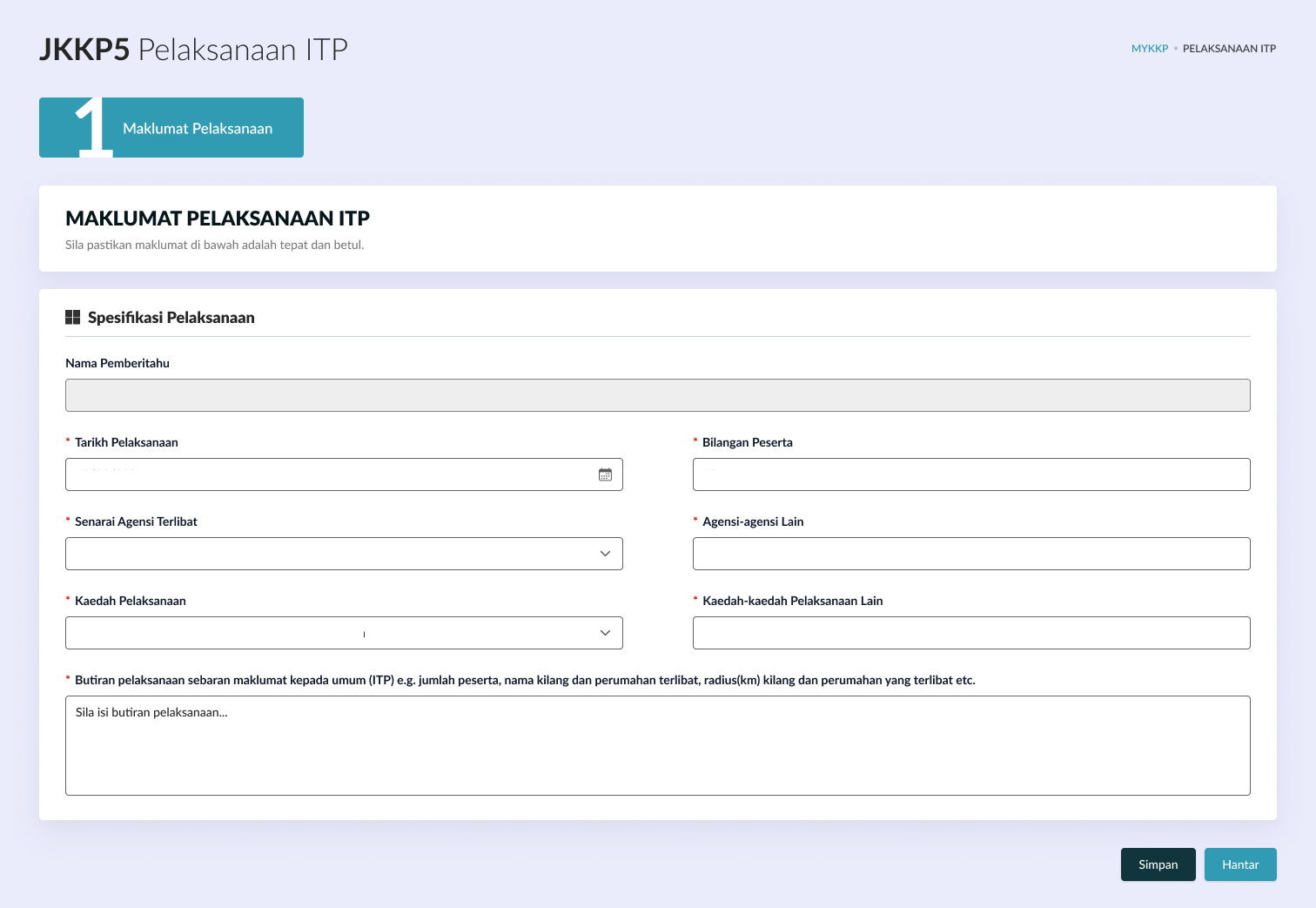
Tab Maklumat Kepada Umum ITP
- Sila pastikan maklumat seperti Tarikh Pelaksanaan, Jenis Latihan, Jenis Scenario dan Penerangan Scenario Latihan telah diisi sebelum klik butang Simpan.
- Klik butang Simpan.
- Klik butang Hantar.
- Pop-up makluman akan terpapar seperti di bawah.
Mesej Hantar Maklumat Kepada Umum ITP
- Klik butang Tutup.