Pemberitahuan Tempat Kerja
Last Updated5 Ogos 2026
📌 Pengenalan
Pemberitahuan Tempat Kerja (PEMTK) merupakan sebuah proses yang membolehkan pemohon untuk mendaftarkan dan memaklumkan kewujudan tempat kerja ke dalam sistem MyKKP.
📂 Dokumen Sokongan
Pemohon perlu menyediakan dokumen yang diperlukan bagi permohonan Pemberitahuan Tempat Kerja seperti:
| Bil | Keterangan | Syarat |
|---|---|---|
| 1. | Pelan Kedudukan Tempat Kerja (Lokasi Tempat Kerja) | Wajib |
| 2. | Sijil Perniagaan SSM (Pembuktian kewujudan syarikat) | Wajib |
| 3. | Rajah Perjalanan Proses (Carta Alir Kerja Flowchart) | Tidak Wajib |
| 4. | Pelan Susun Atur Loji (Berdasarkan Carta Alir) | Tidak Wajib |
| 5. | Surat daripada pihak berkuasa tempatan mengenai tapak kilang, bangunan dan lesen perniagaan | Tidak Wajib |
| 6. | Surat Jabatan Bomba | Tidak Wajib |
| 7. | Lain-lain dokumen sokongan | Tidak Wajib |
🧭 Langkah-langkah Pemberitahuan
Akses Halaman Log Masuk MyKKP
Klik pautan berikut: 👉 Log Masuk MyKKP
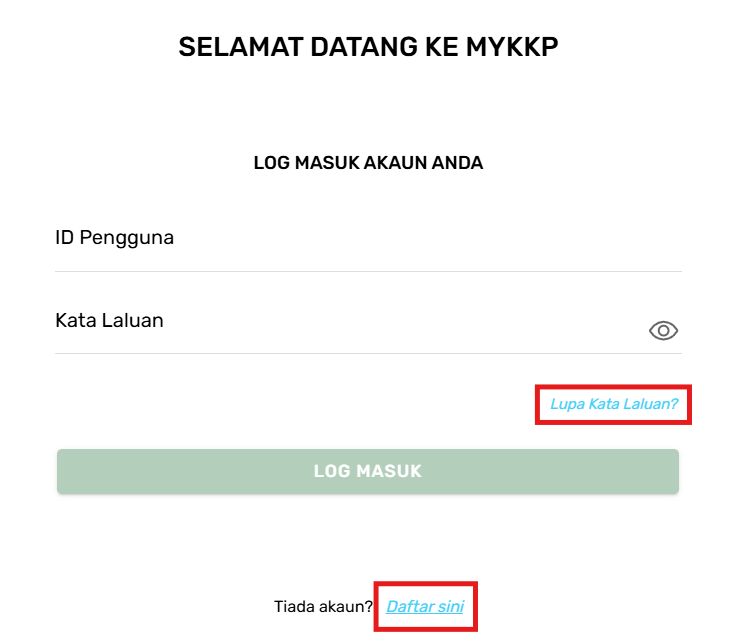
Halaman Log Masuk MyKKP
- Masukkan ID Pengguna dan Kata Laluan.
- Klik butang Log Masuk.
ℹ️ INFO
- Jika terlupa ID Pengguna, sila emel kepada MyKKP: mykkp@mohr.gov.my
- Jika terlupa Kata Laluan, sila klik Lupa Kata Laluan?
- Jika belum mempunyai akaun, sila klik Daftar sini
Masuk ke Halaman Pemberitahuan Tempat Kerja
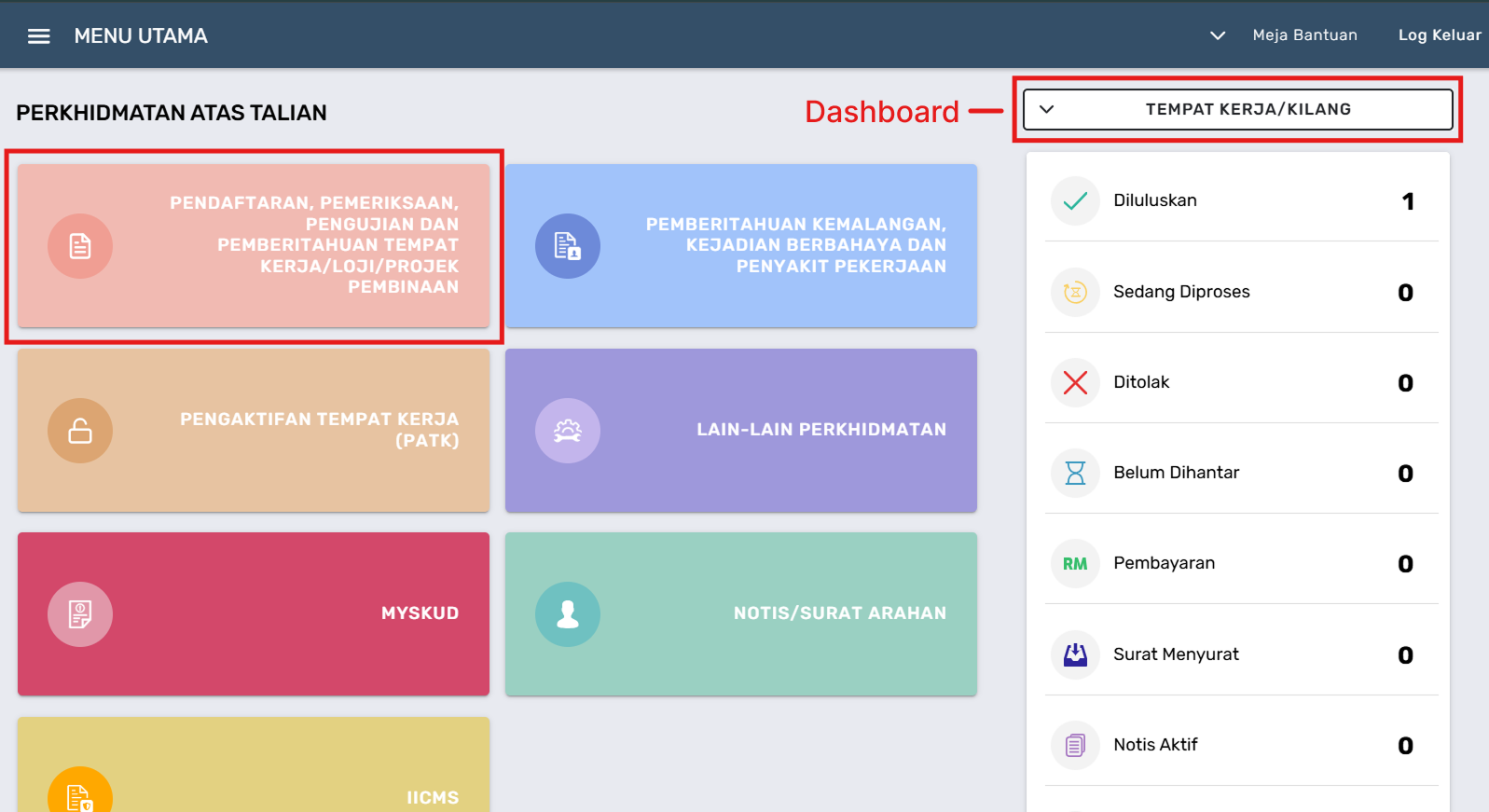
Halaman Menu Utama
- Klik menu Pendaftaran, Pemeriksaan, Pengujian dan Pemberitahuan Tempat Kerja/Loji/Projek Pembinaan.
💡 TIP
- Klik menu Pemberitahuan Tempat Kerja dan pop-up akan dipaparkan.
- Klik butang radio Pemberitahuan Tempat Kerja (PEMTK) dan klik butang Seterusnya.
ℹ️ INFO
Pengisian Borang Pemberitahuan Tempat Kerja
Tab 1: Maklumat Am
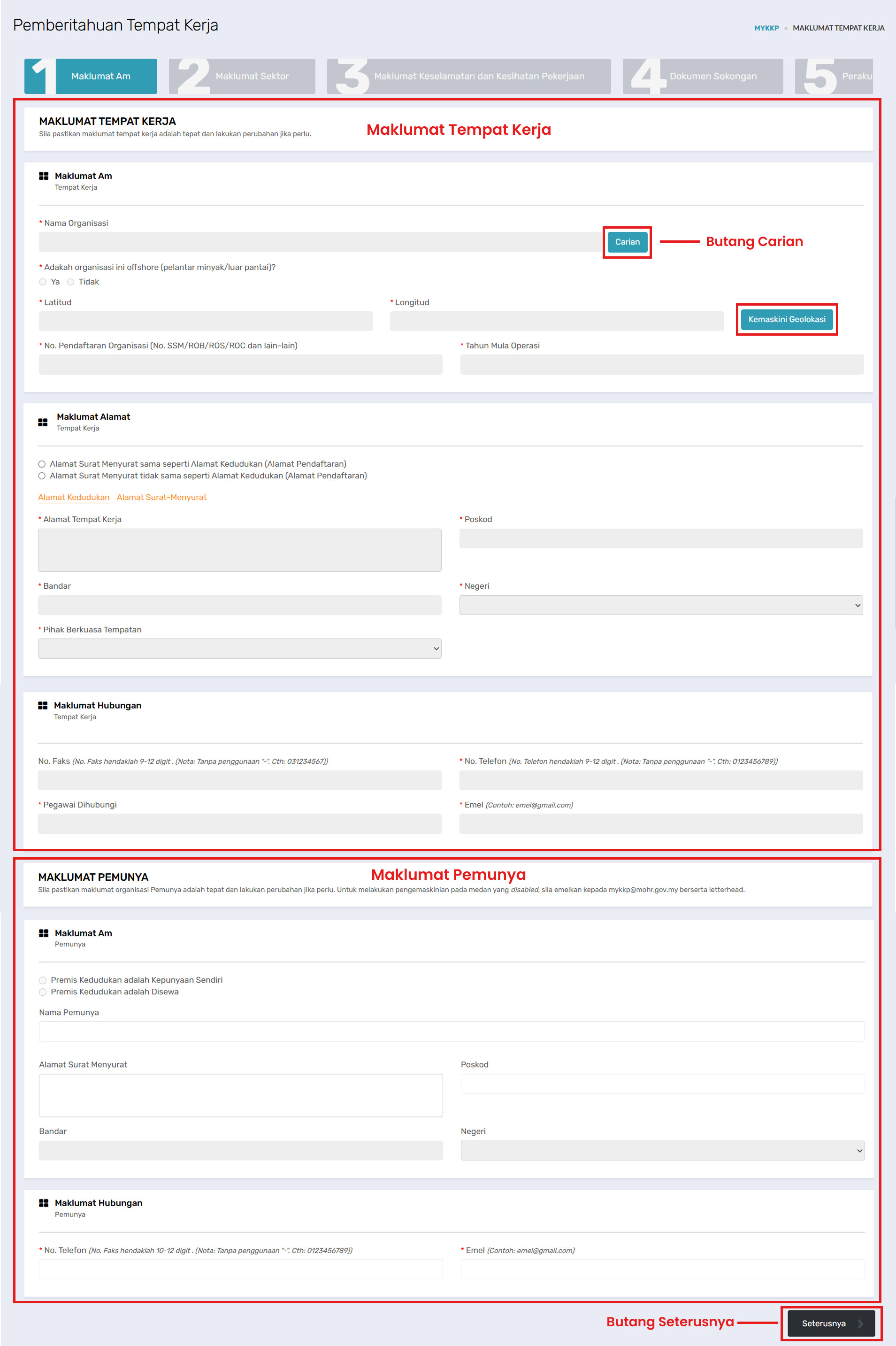
Tab 1: Maklumat Am
- Klik butang Carian dan pop-up Carian Organisasi akan dipaparkan.
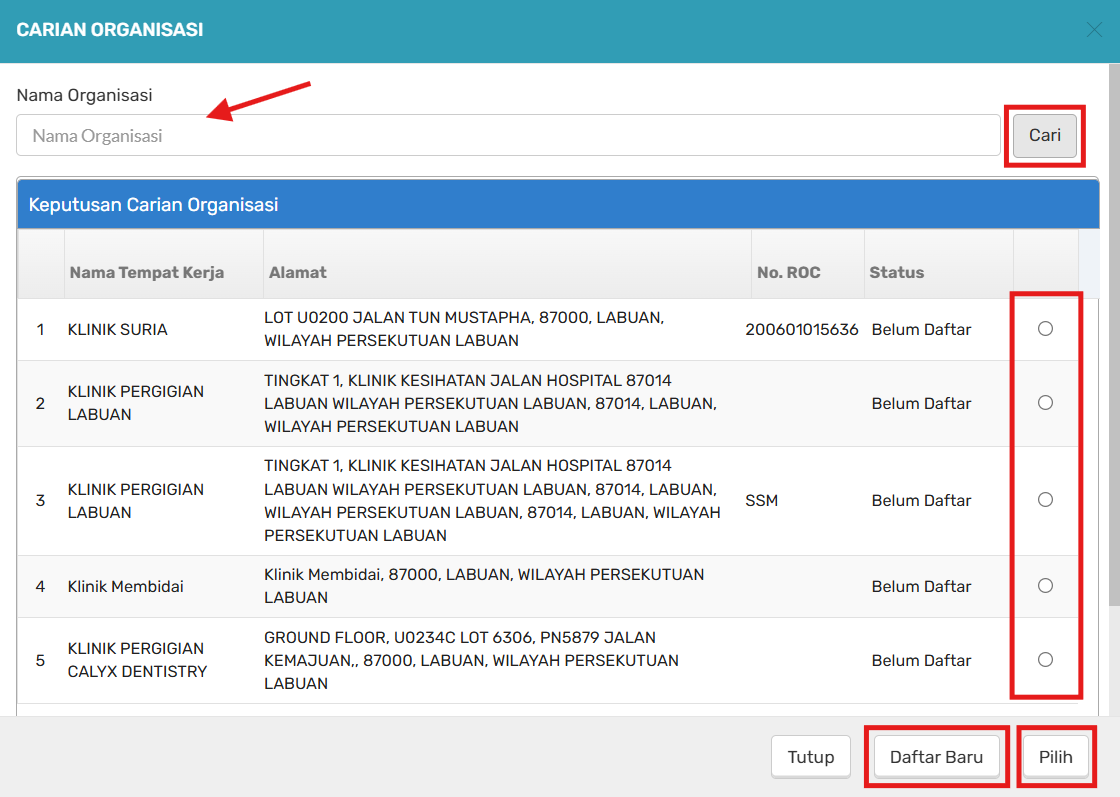
Pop-up Carian Organisasi
- Isi nama organisasi pada medan carian dan klik butang Cari.
- Klik butang radio pada pilihan nama organisasi dan klik butang Pilih.
ℹ️ INFO
- Isi maklumat yang dikehendaki pada medan yang disediakan di ruangan Maklumat Tempat Kerja.
ℹ️ INFO
Jika organisasi anda adalah offshore (pelantar minyak/luar pantai):
- Klik butang Ya pada medan Adakah organisasi ini offshore (pelantar minyak/luar pantai)?.
- Klik pautan Panduan Poskod Pesisir Luar Pantai untuk melihat senarai rujukan poskod offshore.
- Isi maklumat yang dikehendaki pada medan yang disediakan sebelum meneruskan ke halaman tab seterusnya.
- Klik butang Kemaskini Geolokasi untuk mengemas kini latitud dan longitud organisasi.
- Isi maklumat yang dikehendaki pada ruangan Maklumat Pemunya.
- Klik butang Seterusnya.
⚠️ AMARAN
Pemberitahuan tidak boleh diteruskan jika terdapat medan mandatori yang tidak diisi.
Tab 2: Maklumat Sektor
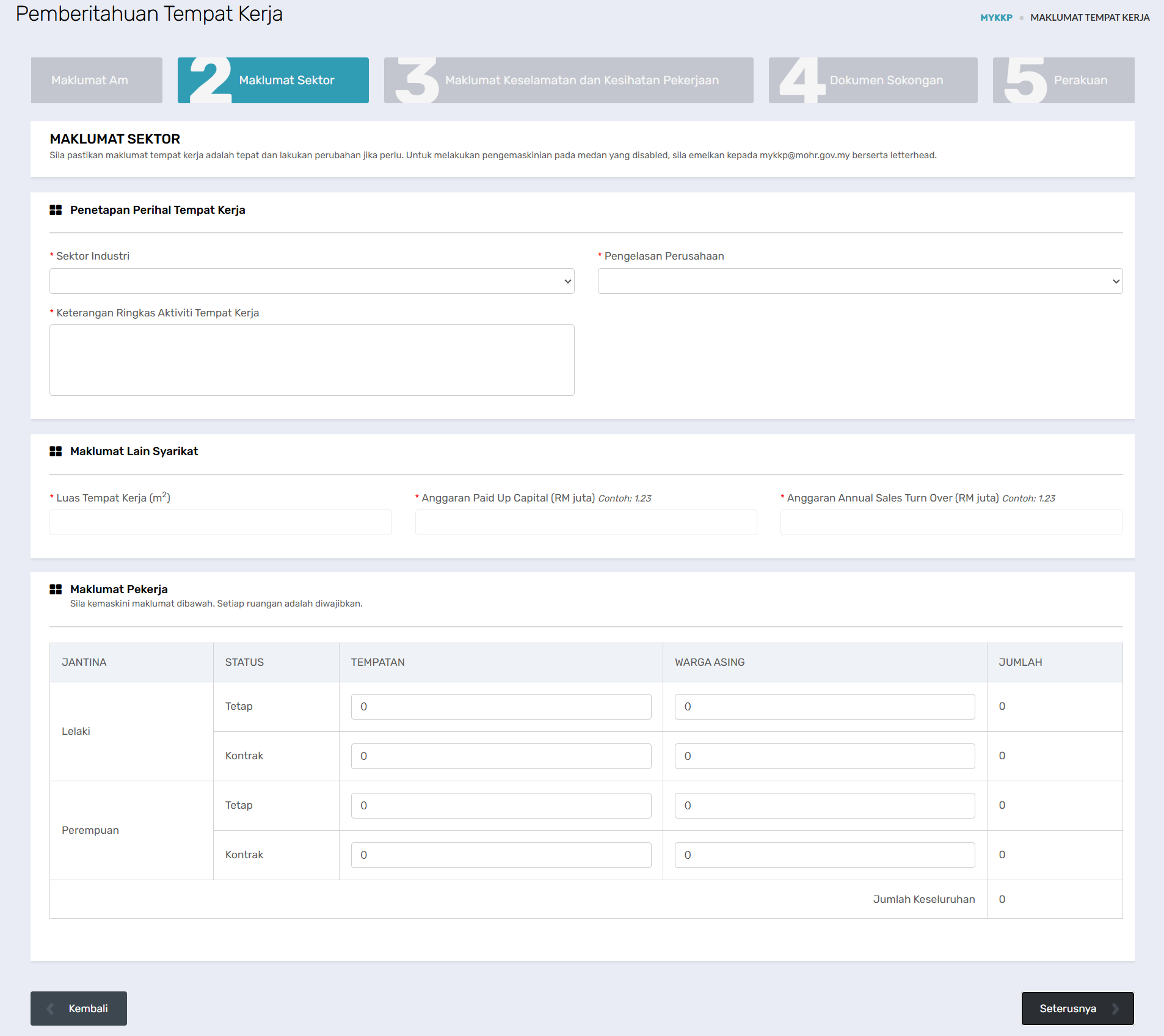
Tab 2: Maklumat Sektor
- Isi maklumat yang dikehendaki pada semua medan mandatori.
- Klik butang Seterusnya untuk meneruskan ke Tab 3.
Tab 3: Maklumat Keselamatan dan Kesihatan Pekerjaan
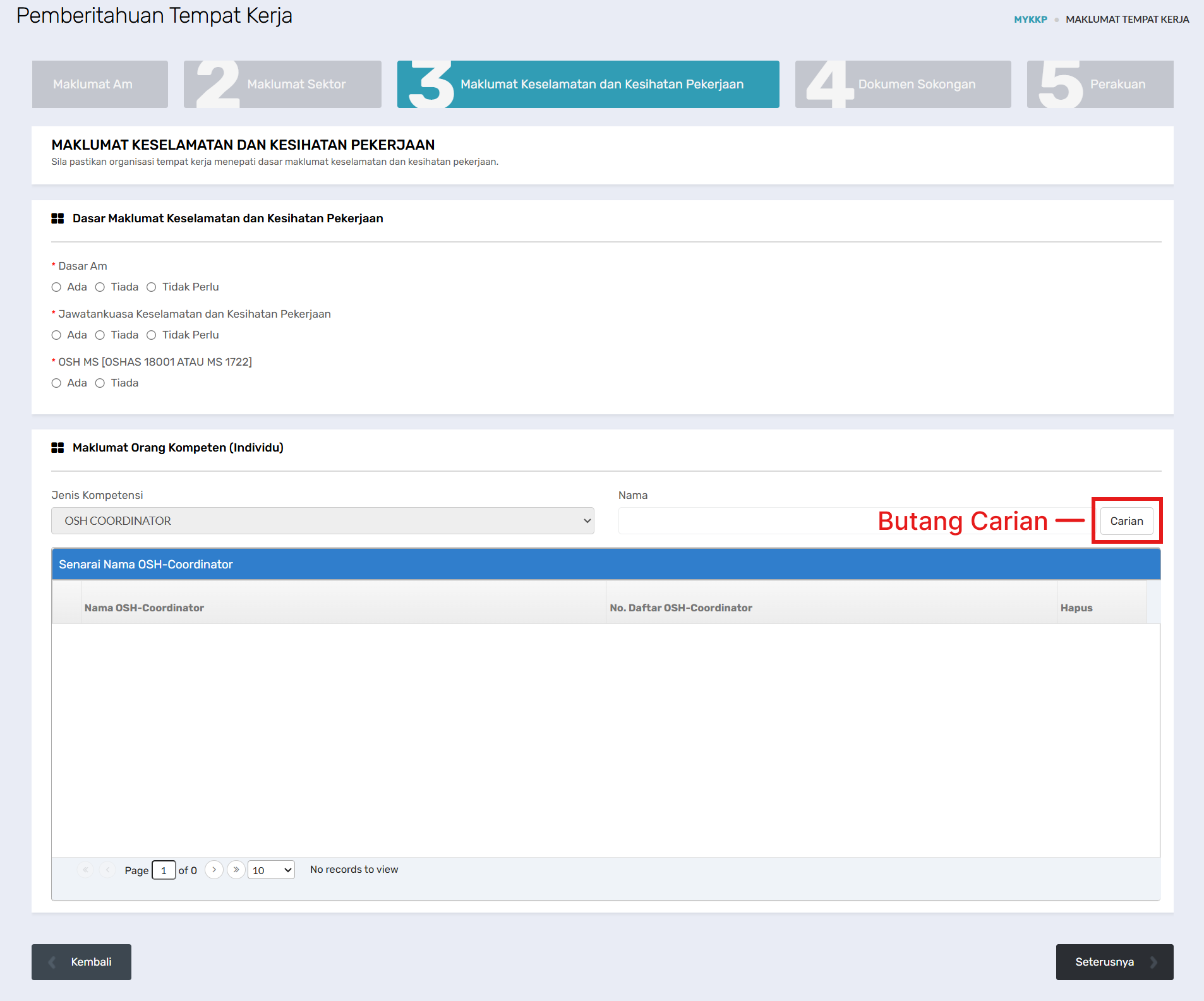
Tab 3: Maklumat Keselamatan dan Kesihatan Pekerjaan
- Isi maklumat yang dikehendaki pada semua medan mandatori.
- Klik butang Carian pada medan Maklumat Kompetensi untuk mengisi Nama OSH Coordinator.
- Klik butang OK pada pop-up Berjaya yang dipaparkan.
- Klik butang Seterusnya untuk meneruskan ke Tab 4.
Tab 4: Dokumen Sokongan
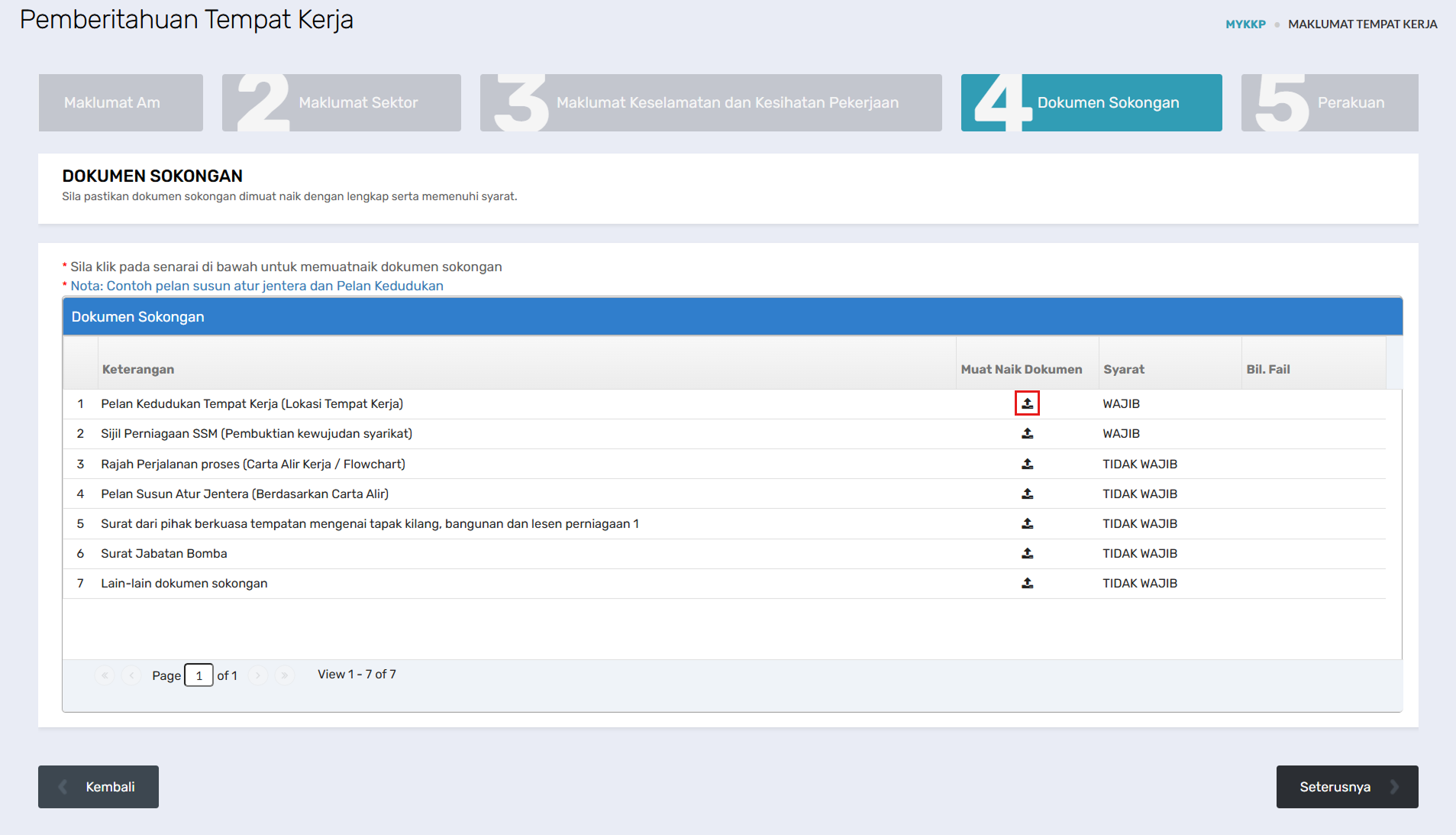
Tab 4: Dokumen Sokongan
- Klik butang
 untuk memuat naik dokumen PDF yang berkenaan pada medan bersyarat Wajib.
 - Isi medan Diskripsi dan klik butang Choose File untuk memilih dokumen.
- Klik butang Simpan. Pop-up mesej berjaya akan dipaparkan dan klik butang OK.
- Dokumen yang berjaya dimuat naik akan dipaparkan dalam Jadual Senarai Dokumen.
- Klik butang Tutup. Pada kolum Bil. Fail akan menunjukkan jumlah bilangan fail yang telah dimuat naik.
💡 TIP
Tab 5: Perakuan
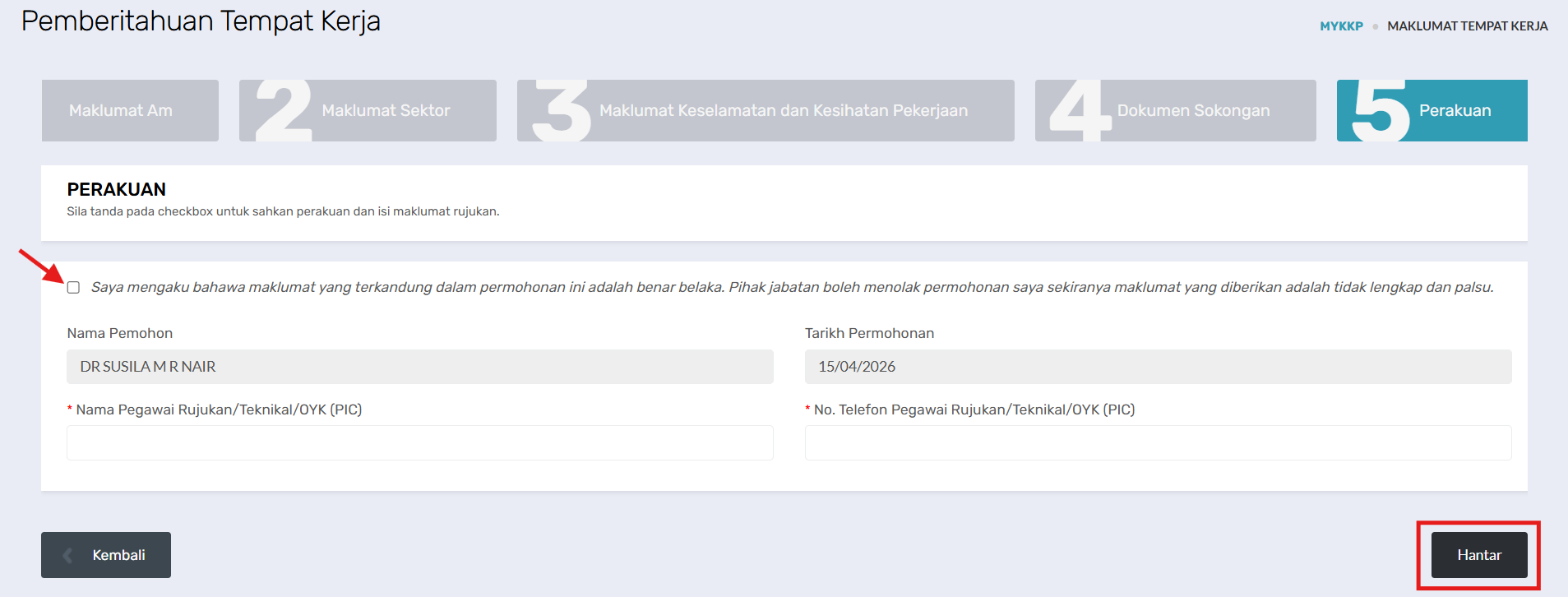
Tab 5: Perakuan
- Klik checkbox Perakuan dan isi maklumat yang dikehendaki pada semua medan mandatori.
- Klik butang Hantar untuk menghantar tugasan yang telah selesai.
- Klik butang OK pada pop-up mesej berjaya.
ℹ️ INFO
🔍 Semak Status Permohonan PEMTK
A. Semak Status - Permohonan Sedang Diproses
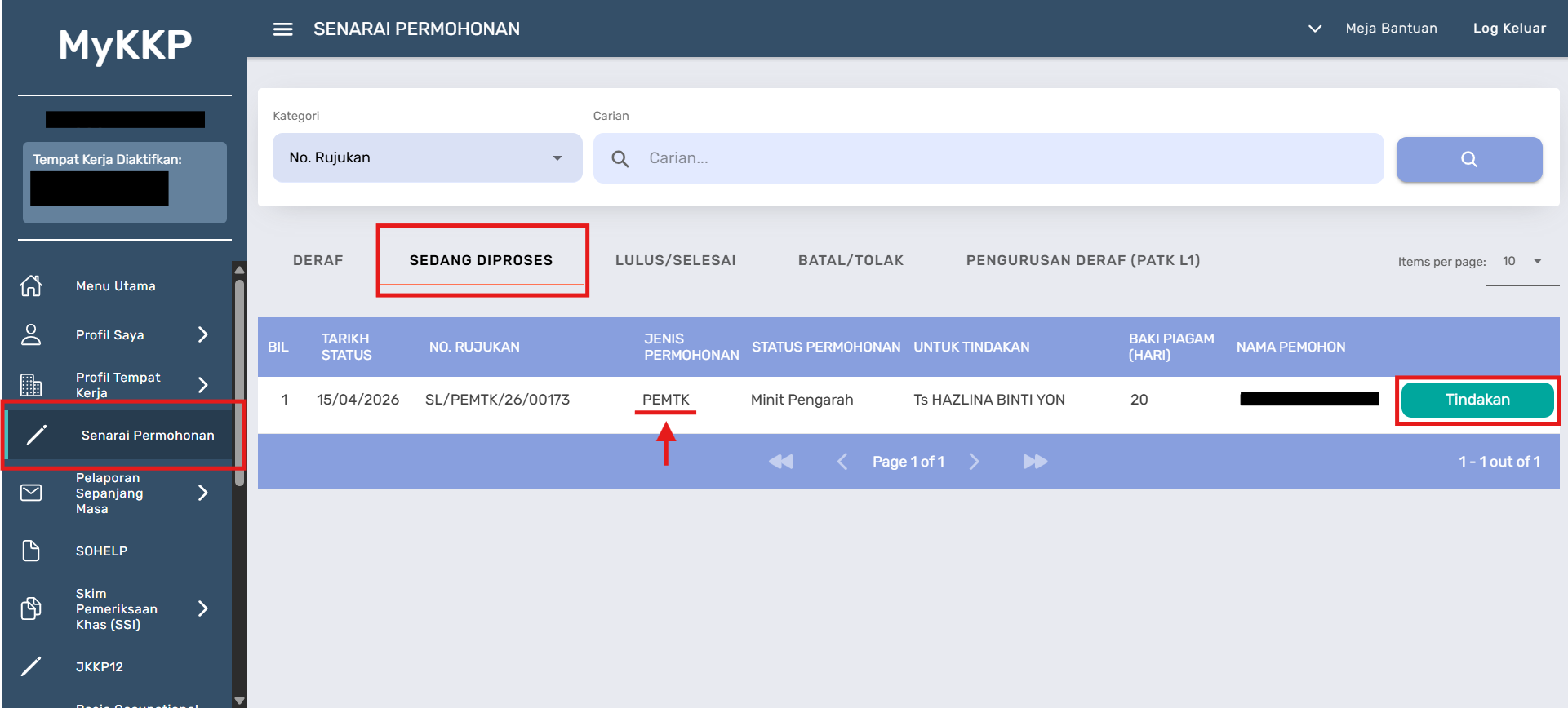
Contoh Paparan Status Permohonan Sedang Diproses
- Klik butang menu Senarai Permohonan pada side-bar disebelah kiri untuk memaparkan halaman Senarai Permohonan.
- Klik butang Tindakan pada status Sedang Diproses bagi jenis permohonan PEMTK.
- Klik butang Lihat Maklumat untuk menyemak permohonan PEMTK.
- Semak permohonan yang telah diisi setelah selesai membuat permohonan PEMTK.
B. Semak Status - Permohonan Selesai Diproses
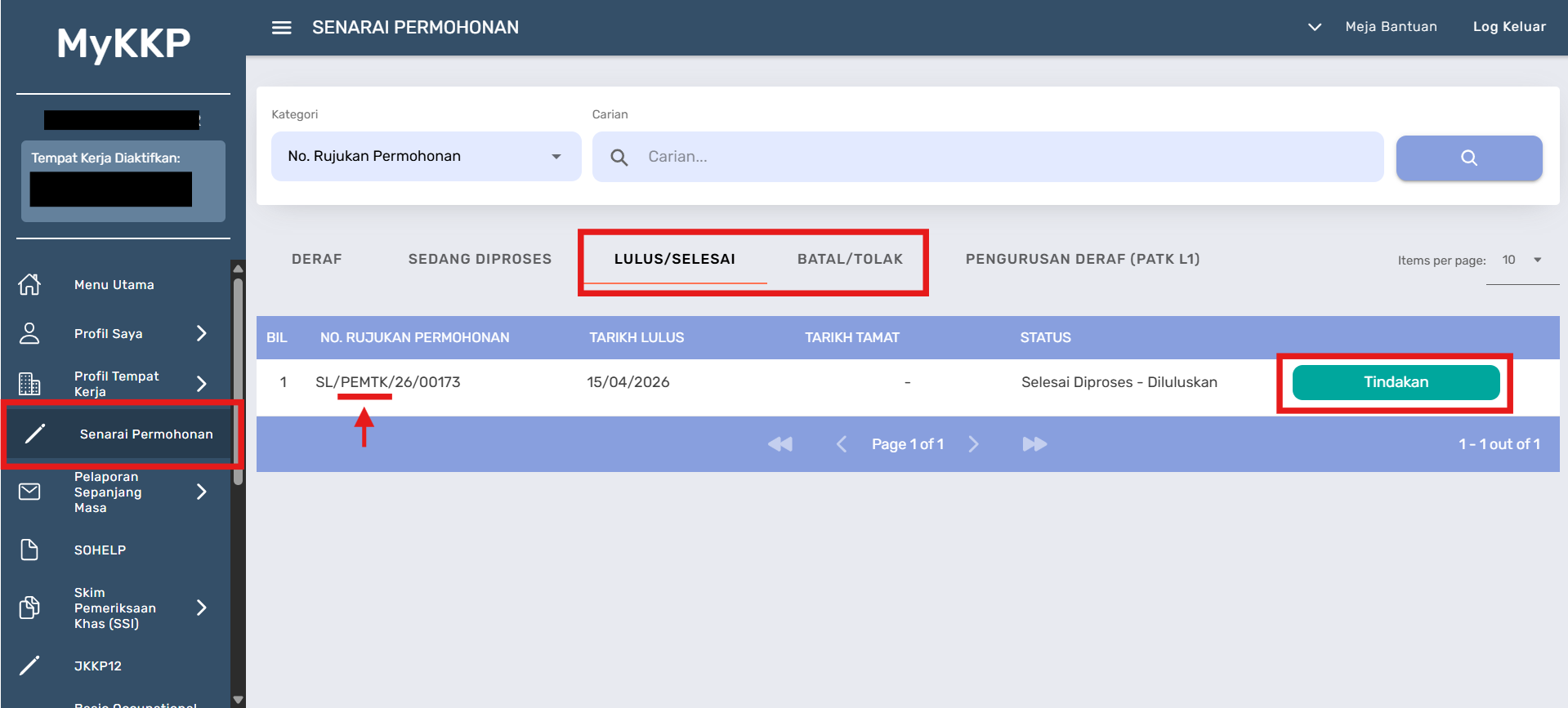
Contoh Paparan Status Permohonan Selesai Diproses
- Klik butang menu Senarai Permohonan pada side-bar disebelah kiri untuk memaparkan halaman Senarai Permohonan.
- Klik butang Tindakan pada status Selesai Diproses – Diluluskan / Selesai Diproses - Dibatalkan bagi jenis permohonan PEMTK.
- Klik butang Lihat Maklumat untuk menyemak permohonan PEMTK.
💡 TIP
Senarai Surat Lulus, Surat Batal dan Surat Tolak akan dipaparkan pada medan Senarai Surat.
📬 Semak Surat Menyurat
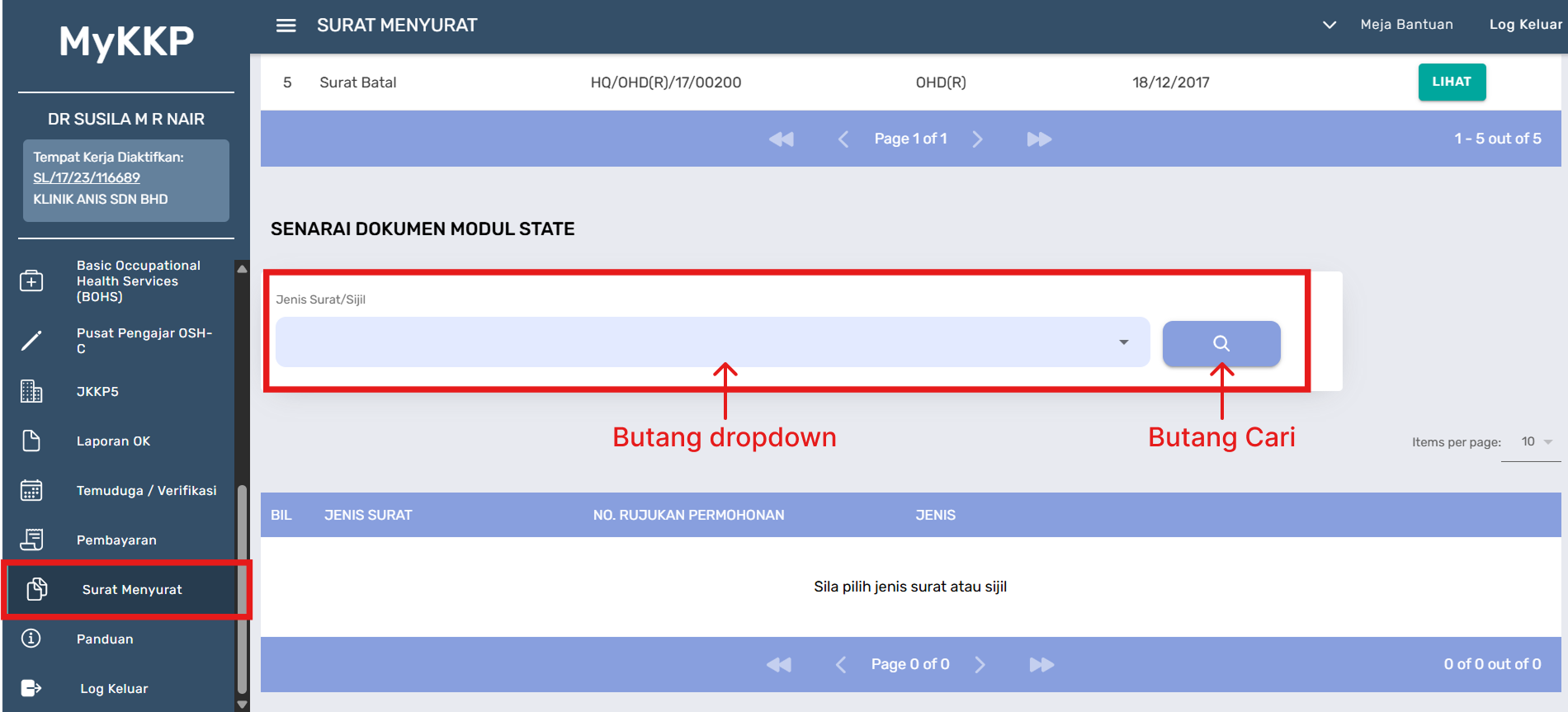
Halaman Surat Menyurat
- Akses halaman Surat Menyurat dengan klik menu Surat Menyurat pada sidebar di sebelah kiri.
- Klik butang dropdown Jenis Surat/Sijil pada medan Senarai Dokumen Modul State untuk memaparkan jenis surat atau sijil.
- Pop-up Jenis Surat/Sijil akan dipaparkan. Pilih jenis surat yang dikehendaki menggunakan butang radio.
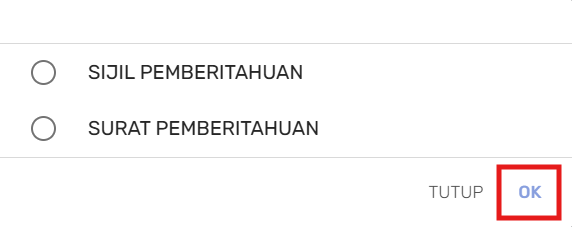
Pop-up Jenis Surat/Sijil
- Klik butang OK, kemudian klik butang Cari yang berada di sebelah kanan medan dropdown.
- Klik butang Lihat berdasarkan No. Rujukan Permohonan yang telah dibuat untuk memaparkan surat yang dikehendaki.